問題
- ESET 製品のセーフモードアンインストールを、ESET Uninstaller tool を使用して実行する必要があります。
- Microsoft Azure 上で Windows ベースの VM を実行している
- 対象製品
- 影響を受けるオペレーティングシステム
- 前提条件
詳細
クリックして拡大
ユーザーは、ネットワークを使ってAzure VMをセーフモードで起動できます。セーフモードでは、マシンを保護するために Microsoft Remote Desktop Service が無効になります。
前提条件
- ESET Uninstaller ツールをダウンロードし、デスクトップに保存します。
- Azure の Web シリアルコンソールで、ブート診断とカスタムストレージアカウントを有効にする。
解決方法
I.セーフモードを有効にする
-
ローカル管理者アカウントを使用してESET Uninstaller Tool をダウンロードし、ファイルをデスクトップに保存します。
-
Windows キーを押し、「Windows 管理者ツール」と入力し、「Windows 管理者ツール」を選択します。システム構成] を選択します。
-
起動] をクリックします。ブートオプション] で、[セーフブート] の横にあるチェックボックスを選択し、[ネットワーク] を選択します。
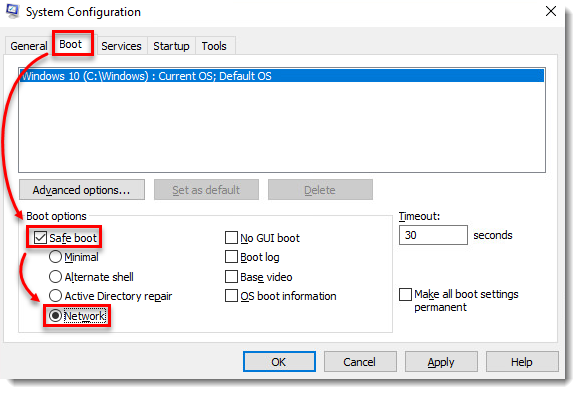
図1-1 -
OK ] をクリックし、[Restart] をクリックしてセーフモードで起動します。
II.セーフモードでの ESET Uninstaller の実行
-
Azure ポータルで、VM 名をクリックします。
-
Support and Troubleshooting] をクリックし、[Serial Console] を選択します。
-
右側にコマンドプロンプトウィンドウが開きます。
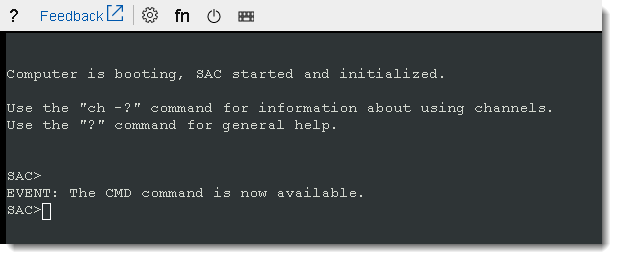
図 2-1 - cmd と入力します。
 図
図2-2 - ch -si 1と入力して新しいチャンネルを選択します。
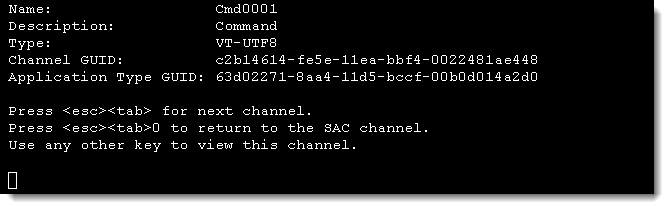 図2
図2- -
いずれかのキーを押してログイン画面に進む。要求された情報を入力する:
- Username - ローカル管理者またはドメイン管理者
- Domain - ローカル・アドミニストレータ・アカウントを使用する場合は空白のままにする。
- パスワード - アカウント・パスワード
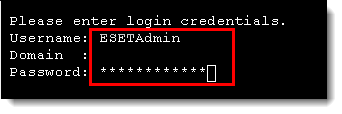
図2-4
-
ログイン後、標準Microsoftコマンドプロンプト・インターフェイスが表示される。
 図
図2-5 -
ユーザー名を使用して、
esetuninstaller.exeファイルがあるデスクトップへの作業ディレク トリパスを更新する。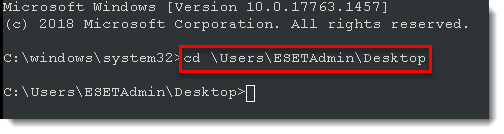
図 2-6 -
「esetunisntaller.exe」と入力し、Enterキーを押してツールをロードする。
 図
図2-7 -
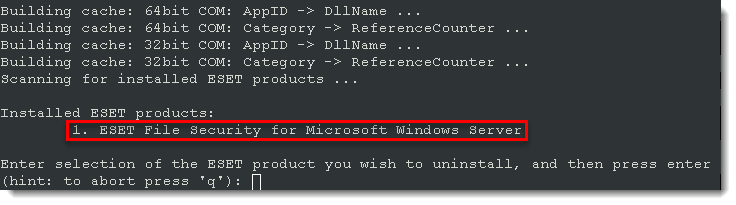
画面上のプロンプトに従ってください:
- を入力し、Enter キーを押す。
- アンインストールする製品の割り当て番号を入力する。
 図
図2- -
この OS から ESET File Security for Microsoft Windows Server をアンインストールしてもよろしいですか?(y/n):y を入力します。
-
アンインストールが完了すると、ESET Uninstallerウィンドウが閉じます。
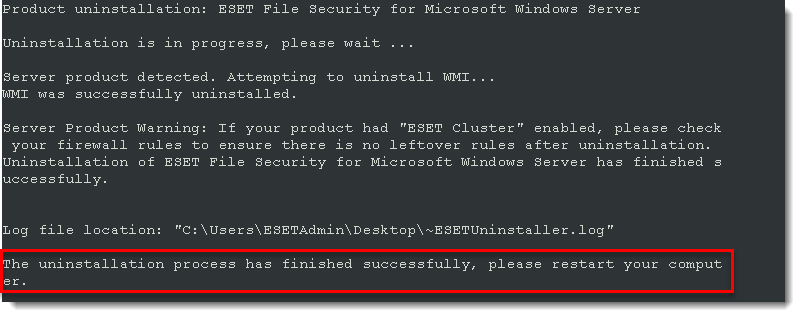
図 2-9
III.セーフモードを無効にする
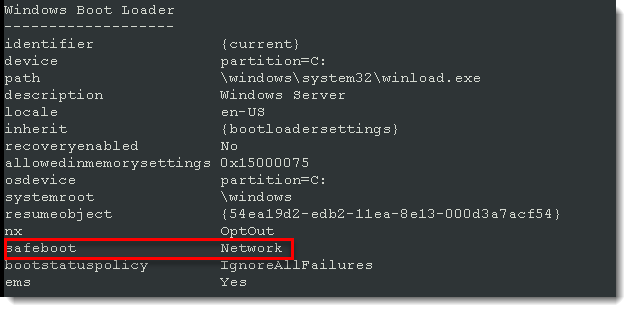
- セーフモードを無効にするには、Windows Boot Loader でbcdedit /deletevalue {current} safeboot と入力します。
- このセクションのステップ 1のコマンドを実行して、セーフモードが無効になったことを確認します。
- VM を正常に再起動するには、shutdown /r /t 1 と入力します。
- VM が再起動したら、ESET 製品を再インストールします。
影響を受ける製品 (ESET およびその他のアプリケーション)
Windowsオペレーティングシステムにインストール可能なすべてのESETアプリケーション。
影響を受けるオペレーティングシステム
| オペレーティングシステム | 影響を受けるOS |
| Windows 7 | はい |
| Windows 8/8.1 | はい |
|
Windows 10
|
はい |
| Windowsサーバー2003/R2 | はい |
| SP2付きWindows Server 2008 | はい |
| SP1 の Windows サーバ 2008 R2 | はい |
| Windowsサーバー2012/R2 | はい |
| Windowsサーバー2016 | はい |
| Windowsサーバー2019 | はい |


