Выпуск
- Вам необходимо выполнить удаление продукта ESET в безопасном режиме с помощью ESET Uninstaller tool
- Вы запускаете виртуальную машину на базе Windows в Microsoft Azure
- Необходимые условия
- Затрагиваемые продукты
- Затронутые операционные системы
Подробности
Нажмите, чтобы развернуть
Пользователи могут загружать виртуальную машину Azure в безопасном режиме с помощью сети. Служба Microsoft Remote Desktop Service будет отключена в безопасном режиме для защиты машины.
Необходимые условия
- Загрузите инструмент ESET Uninstaller и сохраните его на рабочем столе
- Включите диагностику загрузки и пользовательскую учетную запись хранилища в консоли веб-последовательности в Azure
Решение
I. Включение безопасного режима
-
Загрузите программу ESET Uninstaller Tool под учетной записью локального администратора и сохраните файл на рабочем столе.
-
Нажмите клавишу Windows, введите Windows Administrator Tools и выберите Windows Administrator Tools. Выберите Конфигурация системы.
-
Нажмите кнопку Загрузка. В разделе Параметры загрузки установите флажок напротив пункта Безопасная загрузка и выберите Сеть.
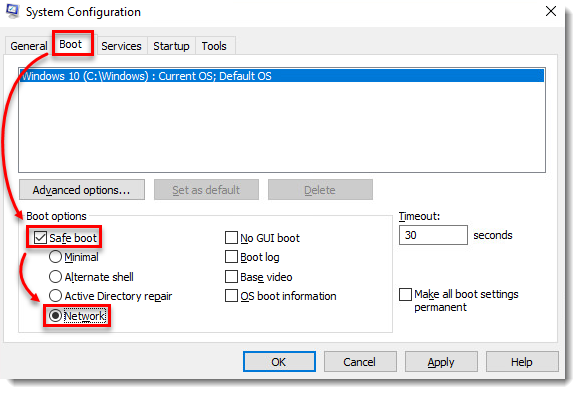
Рисунок 1-1 -
Нажмите OK и нажмите Перезагрузка для загрузки в безопасный режим.
II. Запуск программы удаления ESET в безопасном режиме
-
На портале Azure Portal щелкните имя ВМ.
-
Нажмите Поддержка и устранение неполадок и выберите Последовательная консоль.
-
В правой части откроется окно командной строки.
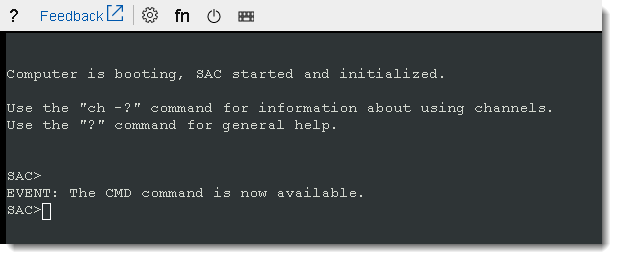
Рисунок 2-1 - Введите cmd.

Рисунок 2-2 - Введите ch -si 1, чтобы выбрать новый канал.
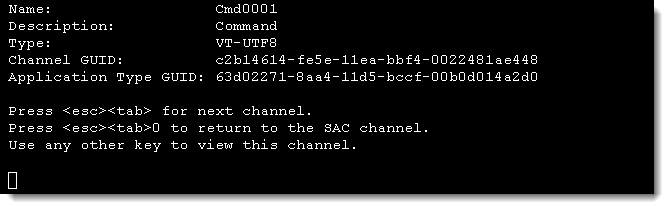
Рисунок 2-3 -
Нажмите любую клавишу, чтобы перейти к экрану входа в систему. Введите требуемую информацию:
- Имя пользователя - Локальный администратор или Администратор домена
- Домен - Оставьте пустым, если используется учетная запись локального администратора
- Пароль - пароль учетной записи
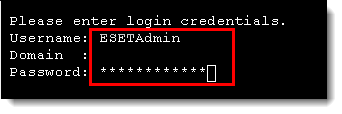
Рисунок 2-4
-
После входа в систему появится стандартный интерфейс Microsoft Command Prompt.

Рисунок 2-5 -
Обновите путь к рабочему каталогу, содержащему файл
esetuninstaller.exe, используя ваше имя пользователя.cd \Users\[имя пользователя]\Desktop.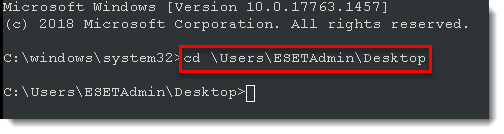
Рисунок 2-6 -
Введите esetunisntaller.exe и нажмите клавишу Enter, чтобы загрузить инструмент.

Рисунок 2-7 -
Следуйте подсказкам на экране:
- Вы уверены, что хотите продолжить?: Введите y.
- Введите присвоенный номер продукта, который необходимо удалить.
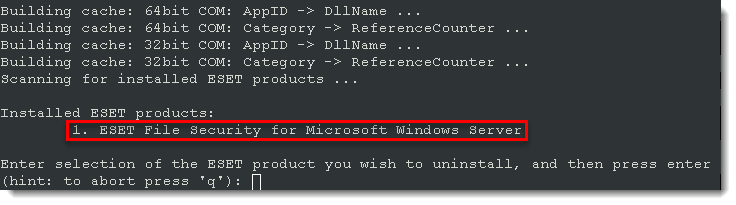
Рисунок 2-8 -
Вы уверены, что хотите удалить ESET File Security для Microsoft Windows Server из этой ОС? (y/n): Введите y.
-
После завершения деинсталляции окно ESET Uninstaller закроется.
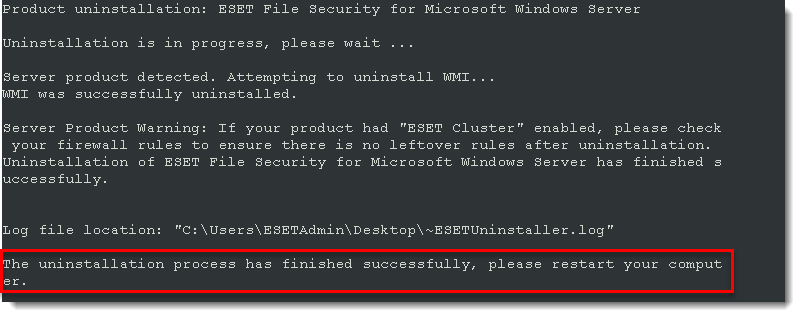
Рисунок 2-9
III. Отключение безопасного режима
-
В загрузчике Windows введите bcdedit /enum. Если в окне safeboot отображается Minimal или Network, значит, безопасный режим включен.
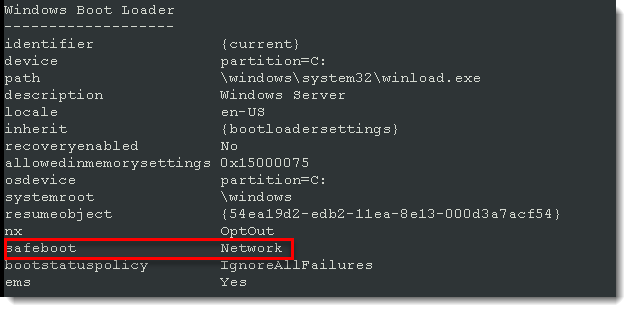
- Чтобы отключить безопасный режим, в загрузчике Windows введите bcdedit /deletevalue {current} safeboot.
- Выполните команду из шага 1 этого раздела, чтобы убедиться, что безопасный режим отключен.
- Для обычного перезапуска ВМ введите shutdown /r /t 1.
- После перезапуска ВМ переустановите продукт ESET.
Затронутые продукты (ESET и другие приложения)
Все приложения ESET, которые можно установить на операционные системы Windows.
Затронутые операционные системы
| Операционная система | Затронутая |
| Windows 11 | Да |
| Windows 10 | Да |
|
Windows Server 2025
|
Да |
|
Windows Server 2022
|
Да |
| Windows Server 2019 | Да |
| Windows Server 2016 | Да |
| Windows Server2012/R2 | Да |
| Windows Server2012 | Да |


