Problem
- Du skal afinstallere et ESET-produkt i fejlsikret tilstand ved hjælp af ESET Uninstaller tool
- Du kører en Windows-baseret VM på Microsoft Azure
- Forudsætninger
- Berørte produkter
- Berørte operativsystemer
Detaljer
Klik for at udvide
Brugere kan starte en Azure VM i fejlsikret tilstand med et netværk. Microsoft Remote Desktop Service deaktiveres i fejlsikret tilstand for at beskytte maskinen.
Forudsætninger
- Download ESET Uninstaller-værktøjet, og gem det på skrivebordet
- Aktivér Boot Diagnostics og Custom Storage Account i Web Serial Console i Azure
Løsning
I. Aktivér fejlsikret tilstand
-
Download ESET Uninstaller Tool ved hjælp af en lokal administratorkonto, og gem filen på skrivebordet.
-
Tryk på Windows-tasten, skriv Windows-administratorværktøjer, og vælg Windows-administratorværktøjer. Vælg Systemkonfiguration.
-
Klik på Boot. Under Boot options skal du markere afkrydsningsfeltet ud for Safe boot og vælge Network.
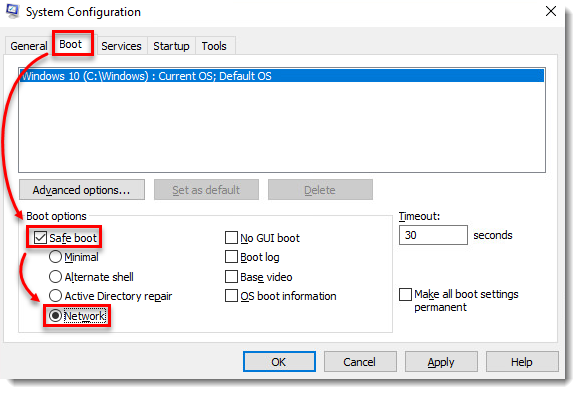
Figur 1-1 -
Klik på OK, og klik på Genstart for at starte i fejlsikret tilstand.
II. Kør ESET Uninstaller i fejlsikret tilstand
-
Klik på VM-navnet i Azure Portal.
-
Klik på Support og fejlfinding, og vælg Serial Console.
-
Et vindue med en kommandoprompt åbnes i højre side.
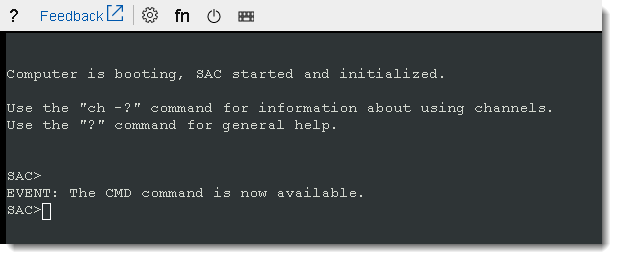
Figur 2-1 - Skriv cmd.

Figur 2-2 - Skriv ch -si 1 for at vælge den nye kanal.
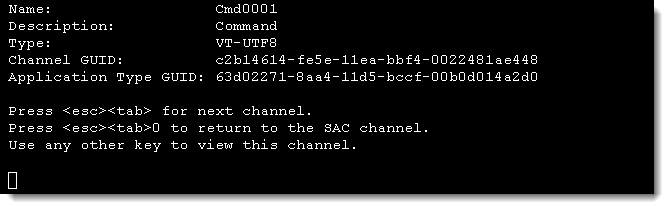
Figur 2-3 -
Tryk på en vilkårlig tast for at fortsætte til login-skærmen. Indtast de ønskede oplysninger:
- Brugernavn - Lokal administrator eller domæneadministrator
- Domæne - Lad feltet stå tomt, hvis du bruger en lokal administratorkonto
- Adgangskode - Kontoens adgangskode
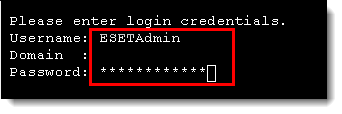
Figur 2-4
-
Når du har logget ind, vises standardgrænsefladen for Microsoft Command Prompt.

Figur 2-5 -
Opdater stien til arbejdsmappen på det skrivebord, der indeholder filen
esetuninstaller.exe, ved hjælp af dit brugernavn. cd \Users\[brugernavn]\Desktop.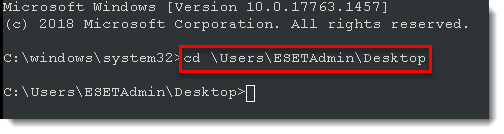
Figur 2-6 -
Skriv esetunisntaller.exe, og tryk på Enter-tasten for at indlæse værktøjet.

Figur 2-7 -
Følg anvisningerne på skærmen:
- Er du sikker på, at du vil fortsætte: Skriv y.
- Skriv det tildelte nummer på det produkt, der skal afinstalleres.
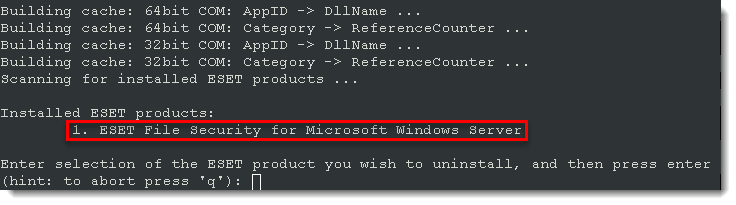
Figur 2-8 -
Er du sikker på, at du vil afinstallere ESET File Security for Microsoft Windows Server fra dette operativsystem? (ja/nej): Skriv y.
-
Når afinstallationen er færdig, lukkes ESET Uninstaller-vinduet.
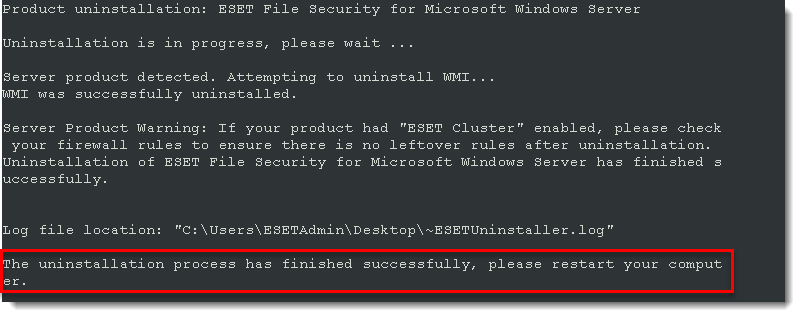
Figur 2-9
III. Deaktiver fejlsikret tilstand
-
Skriv bcdedit /enum i Windows Boot Loader. Hvis safeboot viser Minimal eller Netværk, er fejlsikret tilstand aktiveret.
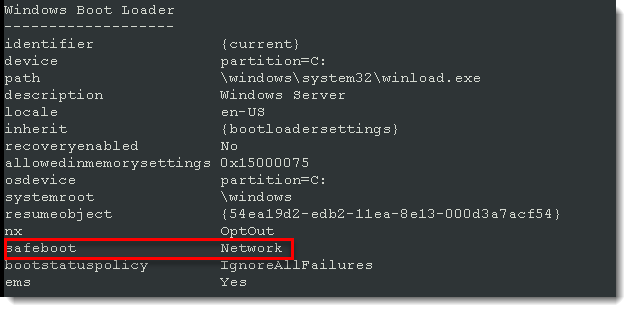
- For at deaktivere fejlsikret tilstand skal du i Windows Boot Loader skrive bcdedit /deletevalue {current} safeboot.
- Kør kommandoen fra trin 1 i dette afsnit for at bekræfte, at fejlsikret tilstand er blevet deaktiveret.
- For at genstarte din VM normalt skal du skrive shutdown /r /t 1.
- Når din VM er genstartet, skal du geninstallere dit ESET-produkt.
Berørte produkter (ESET og andre applikationer)
Alle ESET-applikationer, der kan installeres på Windows-operativsystemer.
Berørte operativsystemer
| Operativsystem | Berørt |
| Windows 11 | Berørt Ja |
| Windows 10 | Ja, Windows 10 |
|
Windows Server 2025
|
Ja |
|
Windows Server 2022
|
Ja, Windows Server 2019 |
| Windows Server 2019 | Ja, Windows Server 2019 |
| Windows Server 2016 | Ja, Windows Server |
| Windows Server2012/R2 | Ja, Windows Server2012/R2 |
| Windows Server2012 | Ja |


