Τεύχος
- Πρέπει να εκτελέσετε απεγκατάσταση σε ασφαλή λειτουργία ενός προϊόντος της ESET χρησιμοποιώντας το ESET Uninstaller tool
- Εκτελείτε ένα VM με βάση τα Windows στο Microsoft Azure
- Προαπαιτούμενα
- Επηρεαζόμενα προϊόντα
- Επηρεαζόμενα λειτουργικά συστήματα
Λεπτομέρειες
Κάντε κλικ για να επεκτείνετε
Οι χρήστες μπορούν να εκκινήσουν ένα Azure VM σε ασφαλή λειτουργία με ένα δίκτυο. Η υπηρεσία απομακρυσμένης επιφάνειας εργασίας της Microsoft θα απενεργοποιηθεί στην ασφαλή λειτουργία για την προστασία του μηχανήματος.
Προαπαιτούμενα
- Πραγματοποιήστε λήψη του εργαλείου ESET Uninstaller και αποθηκεύστε το στην επιφάνεια εργασίας
- Ενεργοποιήστε τα διαγνωστικά εκκίνησης και τον προσαρμοσμένο λογαριασμό αποθήκευσης στην Web Serial Console στο Azure
Λύση
- Ενεργοποιήστε την ασφαλή λειτουργία
- Εκτελέστε το ESET Uninstaller σε ασφαλή λειτουργία
- Απενεργοποίηση της ασφαλούς λειτουργίας
I. Ενεργοποίηση ασφαλούς λειτουργίας
-
Πραγματοποιήστελήψη του εργαλείου ESET Uninstaller Tool χρησιμοποιώντας έναν τοπικό λογαριασμό διαχειριστή και αποθηκεύστε το αρχείο στην επιφάνεια εργασίας.
-
Πατήστε το πλήκτρο Windows, πληκτρολογήστε Εργαλεία διαχειριστή των Windows και επιλέξτε Εργαλεία διαχειριστή των Windows. Επιλέξτε Διαμόρφωση συστήματος.
-
Κάντε κλικ στην επιλογή Εκκίνηση. Στις επιλογές εκκίνησης, επιλέξτε το πλαίσιο ελέγχου δίπλα στην επιλογή Ασφαλής εκκίνηση και επιλέξτε Δίκτυο.
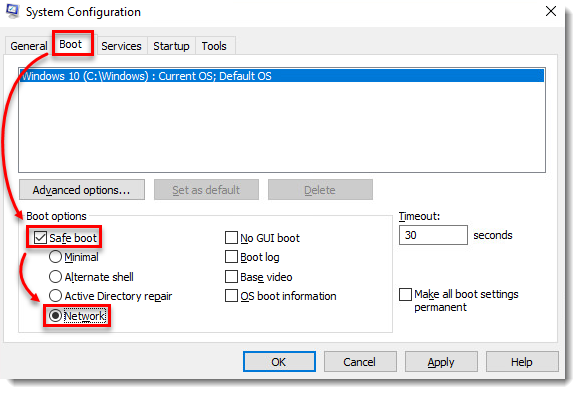
Εικόνα 1-1 -
Κάντε κλικ στο κουμπί OK και κάντε κλικ στο κουμπί Επανεκκίνηση για να εκκινήσετε σε Ασφαλή λειτουργία.
II. Εκτέλεση του προγράμματος απεγκατάστασης της ESET σε ασφαλή λειτουργία
-
Στην πύλη Azure Portal, κάντε κλικ στο όνομα του VM.
-
Κάντε κλικ στο Support and Troubleshooting (Υποστήριξη και αντιμετώπιση προβλημάτων ) και επιλέξτε Serial Console (Σειριακή κονσόλα).
-
Στη δεξιά πλευρά θα ανοίξει ένα παράθυρο γραμμής εντολών.
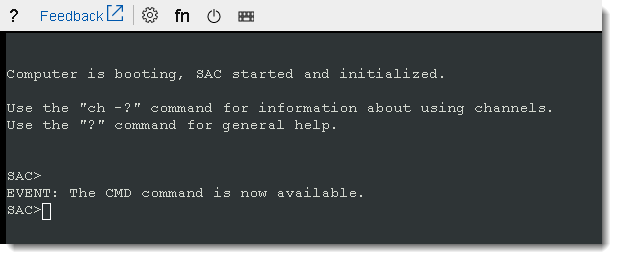
Εικόνα 2-1 - Πληκτρολογήστε cmd.

Εικόνα 2-2 - Πληκτρολογήστε ch -si 1 για να επιλέξετε το νέο κανάλι.
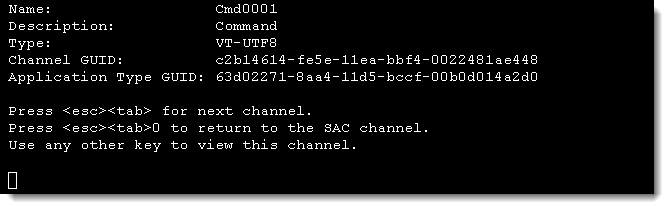
Εικόνα 2-3 -
Πατήστε οποιοδήποτε πλήκτρο για να συνεχίσετε στην οθόνη σύνδεσης. Πληκτρολογήστε τις ζητούμενες πληροφορίες:
- Όνομα χρήστη - Τοπικός διαχειριστής ή διαχειριστής τομέα
- Τομέας - Αφήστε το κενό εάν χρησιμοποιείτε λογαριασμό τοπικού διαχειριστή
- Κωδικός πρόσβασης - Κωδικός πρόσβασης λογαριασμού
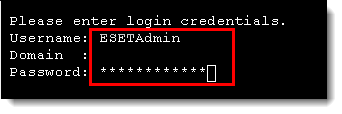
Εικόνα 2-4
-
Αφού συνδεθείτε, θα εμφανιστεί η τυπική διεπαφή του Microsoft Command Prompt.

Εικόνα 2-5 -
Ενημερώστε τη διαδρομή του καταλόγου εργασίας στην επιφάνεια εργασίας που περιέχει το αρχείο
esetuninstaller.exe, χρησιμοποιώντας το όνομα χρήστη σας.cd \Users\[όνομα χρήστη]\Desktop.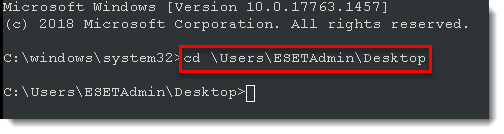
Εικόνα 2-6 -
Πληκτρολογήστε esetunisntaller.exe και πατήστε το πλήκτρο Enter για να φορτώσετε το εργαλείο.

Εικόνα 2-7 -
Ακολουθήστε τις οδηγίες που εμφανίζονται στην οθόνη:
- Are you sure you wish to continue?: Πληκτρολογήστε y.
- Πληκτρολογήστε τον εκχωρημένο αριθμό του προϊόντος που πρόκειται να απεγκατασταθεί.
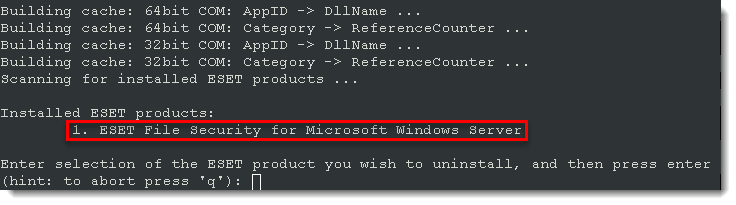
Εικόνα 2-8 -
Είστε σίγουροι ότι θέλετε να απεγκαταστήσετε το ESET File Security for Microsoft Windows Server από αυτό το λειτουργικό σύστημα (y/n): Πληκτρολογήστε y.
-
Αφού ολοκληρωθεί η απεγκατάσταση, το παράθυρο του ESET Uninstaller θα κλείσει.
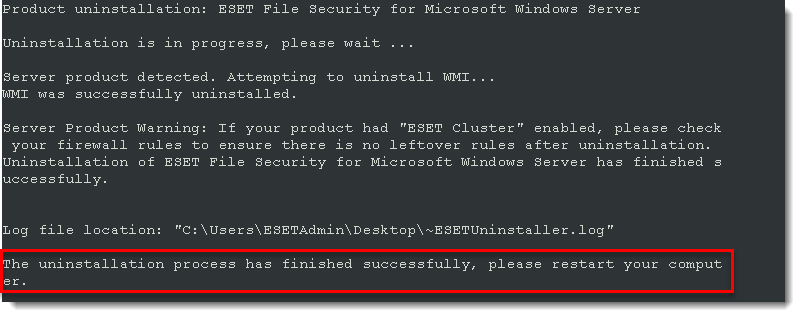
Εικόνα 2-9
III. Απενεργοποίηση της ασφαλούς λειτουργίας
-
Στο Boot Loader των Windows, πληκτρολογήστε bcdedit /enum. Εάν το safeboot εμφανίζει Minimal ή Network, η Ασφαλής λειτουργία είναι ενεργοποιημένη.
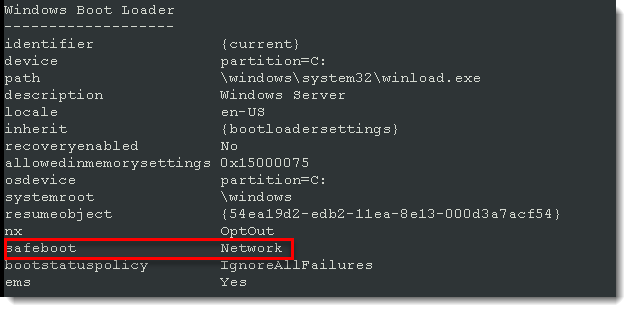
- Για να απενεργοποιήσετε την ασφαλή λειτουργία, στο Boot Loader των Windows, πληκτρολογήστε bcdedit /deletevalue {current} safeboot.
- Εκτελέστε την εντολή από το βήμα 1 αυτής της ενότητας για να επιβεβαιώσετε ότι η Ασφαλής λειτουργία έχει απενεργοποιηθεί.
- Για να επανεκκινήσετε κανονικά το VM σας, πληκτρολογήστε shutdown /r /t 1.
- Αφού επανεκκινήσει η VM σας, επανεγκαταστήστε το προϊόν ESET.
Επηρεαζόμενα προϊόντα (ESET και άλλες εφαρμογές)
Όλες οι εφαρμογές της ESET που μπορούν να εγκατασταθούν σε λειτουργικά συστήματα Windows.
Επηρεαζόμενα λειτουργικά συστήματα
| Λειτουργικό σύστημα | Επηρεαζόμενο |
| Windows 11 | Ναι |
| Windows 10 | Ναι |
|
Windows Server 2025
|
Ναι |
|
Διακομιστής Windows 2022
|
Ναι |
| Διακομιστής Windows 2019 | Ναι |
| Διακομιστής παραθύρων 2016 | Ναι |
| Windows Server2012/R2 | Ναι |
| Windows Server2012 | Ναι |


