Издание
- Необходимо е да извършите деинсталация в безопасен режим на продукт на ESET, като използвате ESET Uninstaller tool
- Използвате виртуална машина, базирана на Windows, в Microsoft Azure
- Предварителни условия
- Засегнати продукти
- Засегнати операционни системи
Подробности
Щракнете, за да разширите
Потребителите могат да стартират Azure VM в безопасен режим с мрежа. Microsoft Remote Desktop Service ще бъде деактивирана в Safe Mode (Безопасен режим), за да се защити машината.
Предварителни условия
- Изтеглете инструмента ESET Uninstaller и го запазете на работния плот
- Активирайте Boot Diagnostics (Диагностика на стартирането) и Custom Storage Account (Потребителски акаунт за съхранение) в Web Serial Console (Уеб серийна конзола) в Azure
Решение
- Активирайте безопасния режим
- Стартирайте инструмента за деинсталиране на ESET в безопасен режим
- Деактивиране на безопасния режим
I. Активиране на безопасния режим
-
Изтеглете инструмента ESET Uninstaller, като използвате локален администраторски акаунт, и запишете файла на работния плот.
-
Натиснете клавиша Windows, напишете Windows Administrator Tools и изберете Windows Administrator Tools. Изберете Конфигурация на системата.
-
Щракнете върху Зареждане. Под Опции за зареждане поставете отметка в квадратчето до Безопасно зареждане и изберете Мрежа.
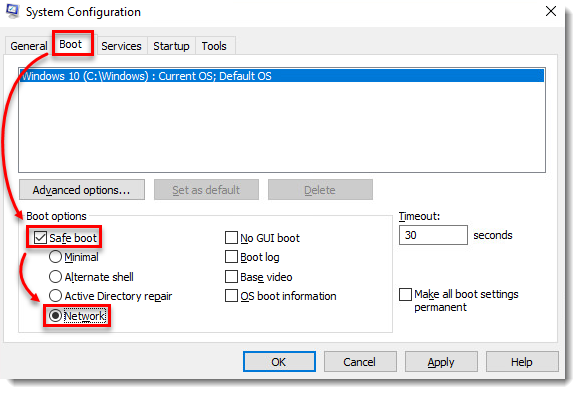
Фигура 1-1 -
Щракнете върху OK и върху Рестартиране, за да стартирате в безопасен режим.
II. Стартиране на програмата за деинсталиране на ESET в безопасен режим
-
В портала Azure щракнете върху името на виртуалната машина.
-
Щракнете върху Support and Troubleshooting (Поддръжка и отстраняване на проблеми) и изберете Serial Console (Серийна конзола).
-
В дясната страна ще се отвори прозорец с команден ред.
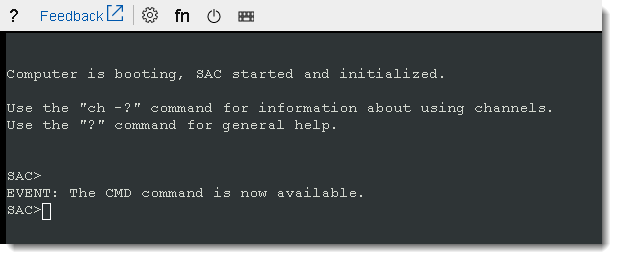
Фигура 2-1 - Въведете cmd.

Фигура 2-2 - Въведете ch -si 1, за да изберете новия канал.
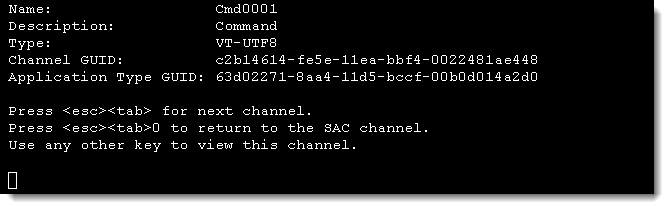
Фигура 2-3 -
Натиснете който и да е клавиш, за да продължите към екрана за вход. Въведете исканата информация:
- Потребителско име - Local Administrator или Domain Admin
- Domain (Домейн) - Оставете празно, ако използвате акаунт на местен администратор
- Парола - Парола на акаунта
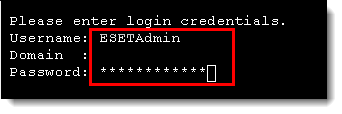
Фигура 2-4
-
След като влезете в системата, ще се покаже стандартният интерфейс на Microsoft Command Prompt.

Фигура 2-5 -
Актуализирайте пътя на работната директория до работния плот, който съдържа файла
esetuninstaller.exe, като използвате вашето потребителско име.cd \Users\[username]\Desktop.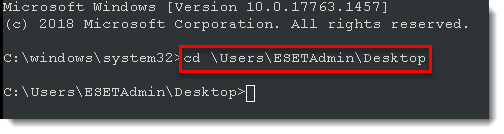
Фигура 2-6 -
Въведете esetunisntaller.exe и натиснете клавиша Enter, за да заредите инструмента.

Фигура 2-7 -
Следвайте указанията на екрана:
- Сигурни ли сте, че искате да продължите?: Въведете y.
- Въведете присвоения номер на продукта, който трябва да бъде деинсталиран.
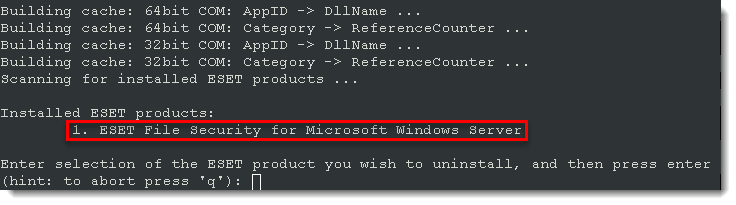
Фигура 2-8 -
Сигурни ли сте, че искате да деинсталирате ESET File Security за Microsoft Windows Server от тази операционна система? (y/n): Въведете y.
-
След като деинсталирането приключи, прозорецът на програмата за деинсталиране на ESET ще се затвори.
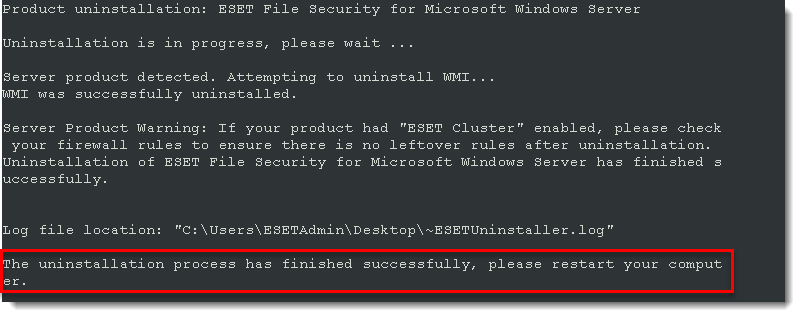
Фигура 2-9
III. Деактивиране на безопасния режим
-
В зареждащото устройство за зареждане на Windows въведете bcdedit /enum. Ако safeboot покаже Minimal (Минимален) или Network (Мрежов), Safe Mode (Безопасен режим) е активиран.
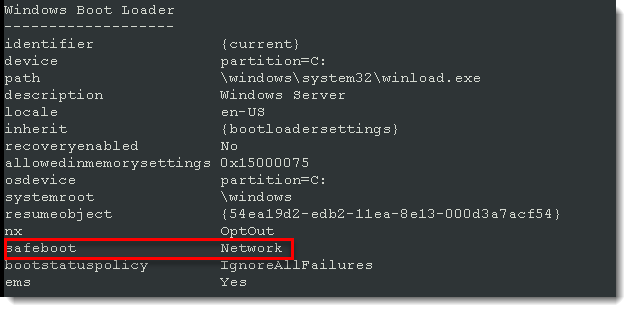
- За да деактивирате Safe Mode (Безопасен режим), в Windows Boot Loader въведете bcdedit /deletevalue {current} safeboot.
- Изпълнете командата от стъпка 1 на този раздел, за да потвърдите, че Safe Mode е деактивиран.
- За нормално рестартиране на вашата виртуална машина въведете shutdown /r /t 1.
- След като Вашата виртуална машина се рестартира, преинсталирайте Вашия продукт ESET.
Засегнати продукти (ESET и други приложения)
Всички приложения на ESET, които могат да бъдат инсталирани на операционни системи Windows.
Засегнати операционни системи
| Операционна система | Засегнати |
| Windows 11 | Да |
| Windows 10 | Да |
|
Windows Server 2025
|
Да |
|
Windows Server 2022
|
Да |
| Windows Server 2019 | Да |
| Windows Server 2016 | Да |
| Windows Server2012/R2 | Да |
| Windows Server2012 | Да |


