문제
- ESET 제품의 안전 모드 제거를 수행하려면 ESET 제거 도구를 사용해야 합니다
- Microsoft Azure에서 Windows 기반 VM을 실행 중입니다
- 전제 조건
- 영향을 받는 제품
- 영향을 받는 운영 체제
세부 정보
클릭하여 확장
사용자는 네트워크를 사용하여 Azure VM을 안전 모드로 부팅할 수 있습니다. 안전 모드에서는 컴퓨터를 보호하기 위해 Microsoft 원격 데스크톱 서비스가 비활성화됩니다.
사전 요구 사항
- ESET 제거 도구를 다운로드하여 데스크톱에 저장합니다
- Azure의 웹 직렬 콘솔에서부팅 진단 및 사용자 지정 스토리지 계정을 사용하도록 설정합니다
솔루션
I. 안전 모드 사용
-
로컬 관리자 계정을 사용하여ESET 제거 도구를 다운로드하고 파일을 바탕 화면에 저장합니다.
-
Windows 키를 누르고 Windows 관리자 도구를 입력한 후 Windows 관리자 도구를 선택합니다. 시스템 구성을 선택합니다.
-
부팅을 누르십시오. 부팅 옵션에서 안전 부팅 옆의 확인란을 선택하고 네트워크를 선택합니다.
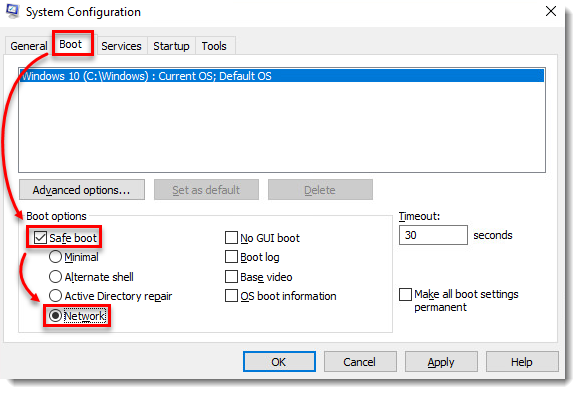
그림 1-1 -
확인을 클릭하고 재시작을 클릭하여 안전 모드로 부팅합니다.
II. 안전 모드에서 ESET 제거 프로그램 실행
-
Azure 포털에서 VM 이름을 클릭합니다.
-
지원 및 문제 해결을 클릭하고 직렬 콘솔을 선택합니다.
-
오른쪽에 명령 프롬프트 창이 열립니다.
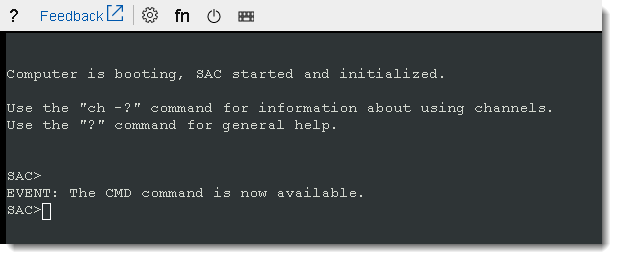
그림 2-1 - Cmd를 입력합니다.

그림 2-2 - Ch -si 1을 입력하여 새 채널을 선택합니다.
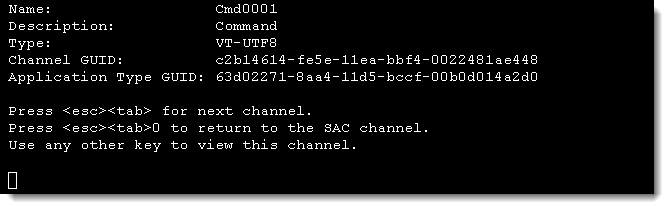
그림 2-3 -
아무 키나 눌러 로그인 화면으로 계속 진행합니다. 요청된 정보를 입력합니다:
- 사용자 아이디 - 로컬 관리자 또는 도메인 관리자
- 도메인 - 로컬 관리자 계정을 사용하는 경우 비워둡니다
- 비밀번호 - 계정 비밀번호
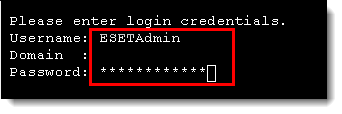
그림 2-4
-
로그인하면 표준 Microsoft 명령 프롬프트 인터페이스가 표시됩니다.

그림 2-5 -
사용자 이름을 사용하여
esetuninstaller.exe파일이 포함된 데스크톱의 작업 디렉터리 경로를 업데이트합니다.cd \사용자\[사용자 이름]\데스크톱.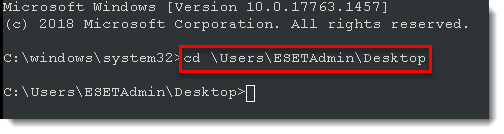
그림 2-6 -
Esetunisntaller.exe를 입력하고 Enter 키를 눌러 도구를 로드합니다.

그림 2-7 -
화면의 지시를 따릅니다:
- 계속하시겠습니까?: y를 입력합니다.
- 제거할 제품의 할당된 번호를 입력합니다.
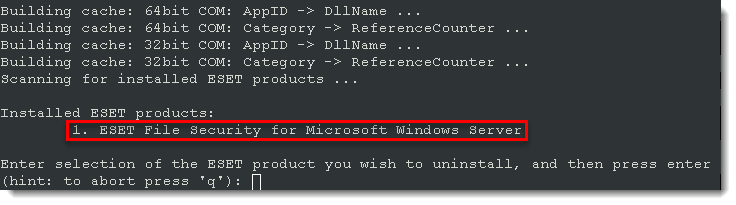
그림 2-8 -
이 OS에서 Microsoft Windows Server용 ESET 파일 보안을 제거하시겠습니까? (예/아니요): Y를 입력합니다.
-
제거가 완료되면 ESET 제거 프로그램 창이 닫힙니다.
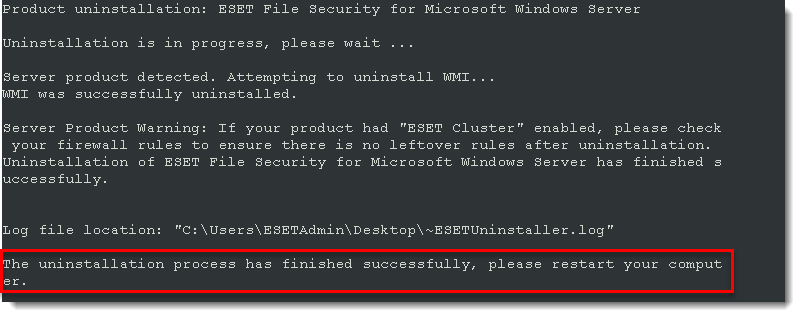
그림 2-9
III. 안전 모드 비활성화
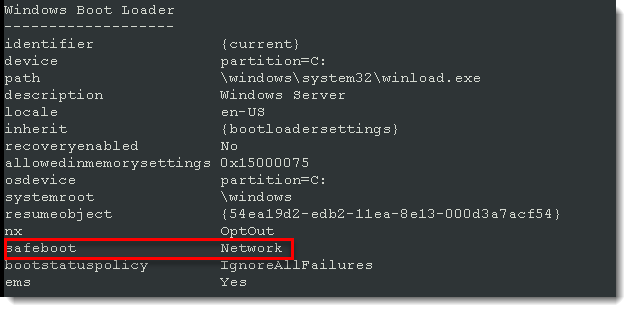
- 안전 모드를 비활성화하려면 Windows 부트 로더에서 bcdedit /deletevalue {current} safeboot를 입력합니다.
- 이 섹션의 1단계에서 명령을 실행하여 안전 모드가 비활성화되었는지 확인합니다.
- VM을 정상적으로 다시 시작하려면 shutdown /r /t 1을 입력합니다.
- VM이 다시 시작된 후 ESET 제품을 다시 설치합니다.
영향을 받는 제품(ESET 및 기타 애플리케이션)
Windows 운영 체제에 설치할 수 있는 모든 ESET 애플리케이션.
영향을 받는 운영 체제
| 운영 체제 | 영향을 받는 |
| Windows 11 | 예 |
| Windows 10 | 예 |
|
Windows Server 2025
|
예 |
|
Windows Server 2022
|
예 |
| Windows Server 2019 | 예 |
| Windows Server 2016 | 예 |
| Windows Server2012/R2 | 예 |
| Windows Server2012 | 예 |


