Проблема
- Увімкнути або вимкнути безпечний браузер
- Відкрити захищений браузер
- Додавання, редагування або видалення захищених веб-сайтів
Деталі
Натисніть, щоб розгорнути
Безпечний браузер - це додатковий рівень захисту, призначений для захисту ваших фінансових даних під час онлайн-транзакцій. Перегляньте список підтримуваних браузерів.
Рішення
Увімкніть або вимкніть Безпечний браузер
-
Натисніть F5, щоб відкрити Додаткові налаштування.
-
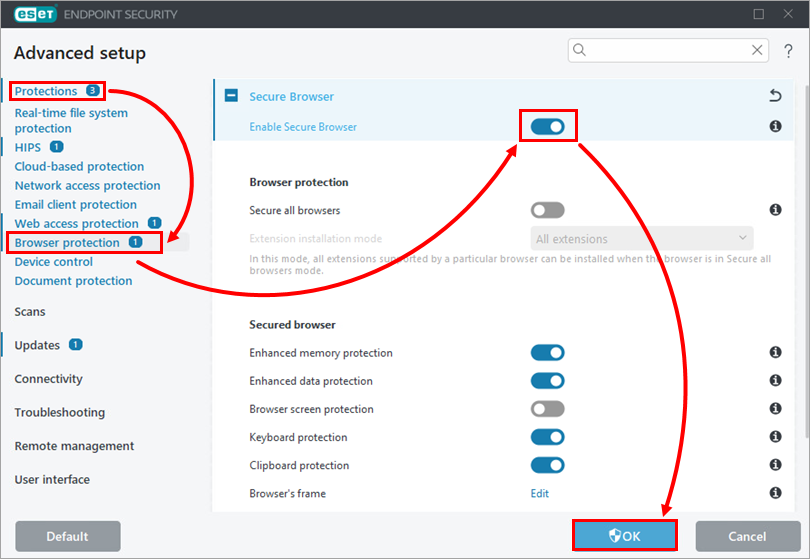
Клацніть Захист → Захист браузера. Встановіть перемикач поруч із пунктом Увімкнути безпечний браузер і натисніть OK.
-
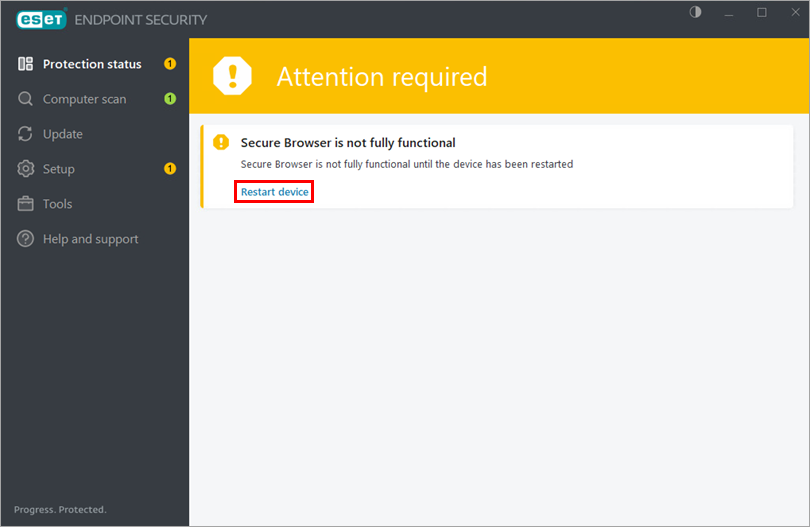
Натисніть Перезавантажити пристрій. Поки пристрій не перезавантажено, Безпечний браузер працює лише частково - він забезпечує захист від загроз безпеці, але дані кейлоггера не шифруються.
Відкрийте Безпечний браузер
-
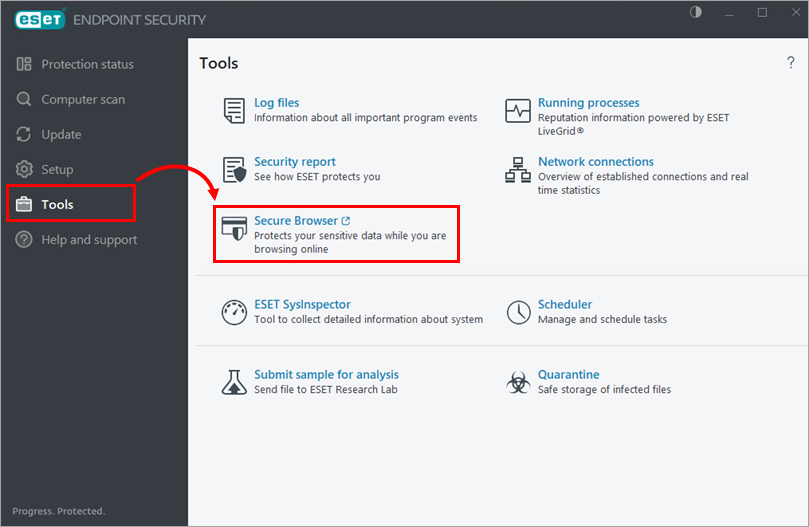
Клацніть Інструменти → Безпечний браузер.
Відкриється браузер, захищений ESET Secure Browser. Захищений браузер позначено зеленою рамкою, а на правому краю браузера з'являється напис Secured by ESET.
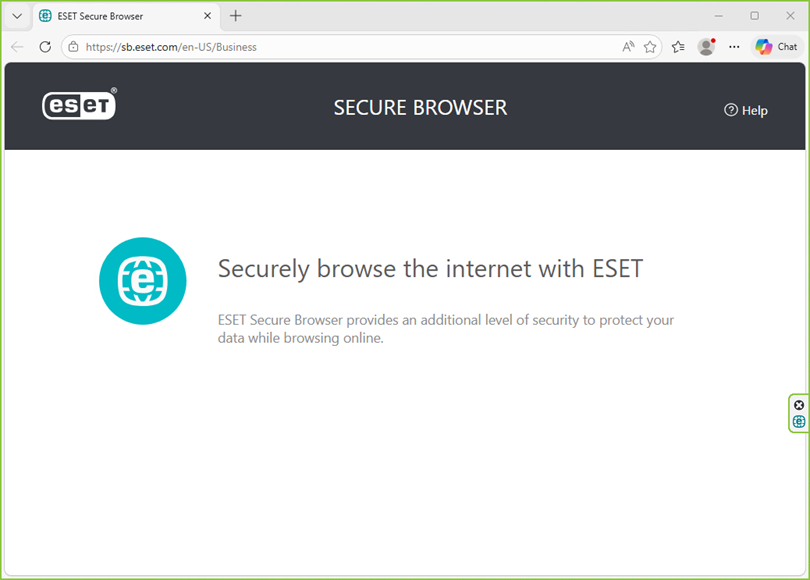
Додавання, редагування або видалення захищених веб-сайтів
-
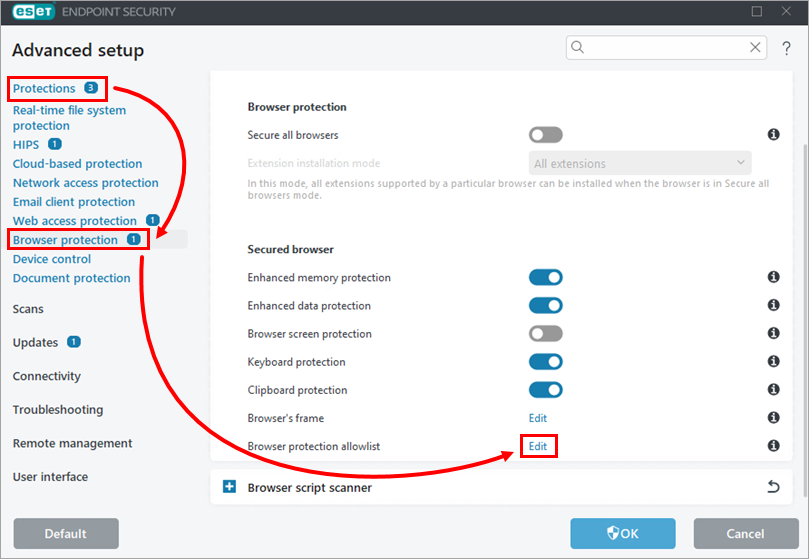
Натисніть F5, щоб відкрити Додаткові налаштування.
-
Клацніть Захист → Захист браузера. Натисніть Змінити поруч зі списком дозволів Захист браузера.
-
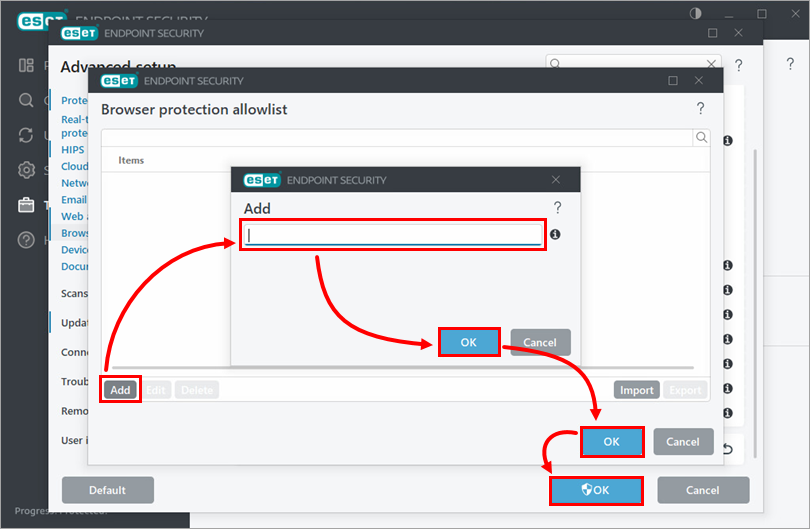
Натисніть Додати. Введіть адресу веб-сайту і натисніть Гаразд → Гаразд→ Гаразд. Докладні відомості див. в статті Список дозволів для захисту браузера.