Выпуск
- Системные требования
- Известные проблемы
- Отключение или включение безопасного браузера
- Открытие защищенного браузера
- Добавление, редактирование или удаление защищенных веб-сайтов
Решение
Secure Browser - это дополнительный уровень защиты, предназначенный для защиты конфиденциальных данных во время работы в Интернете (например, финансовых данных во время онлайн-операций или конфиденциальных корпоративных данных).
Системные требования
Поддерживаемые браузеры: Internet Explorer (8.0.0.0+), Microsoft Edge (83.0.0.0+), Google Chrome (64.0.0.0+) и Firefox (24.0.0.0+).
Включите безопасный браузер
-
Нажмите клавишу F5, чтобы открыть Расширенные настройки.
-
Щелкните Защита → Защита браузера. Щелкните тумблер рядом с пунктом Включить безопасный браузер, чтобы включить его. Нажмите OK.
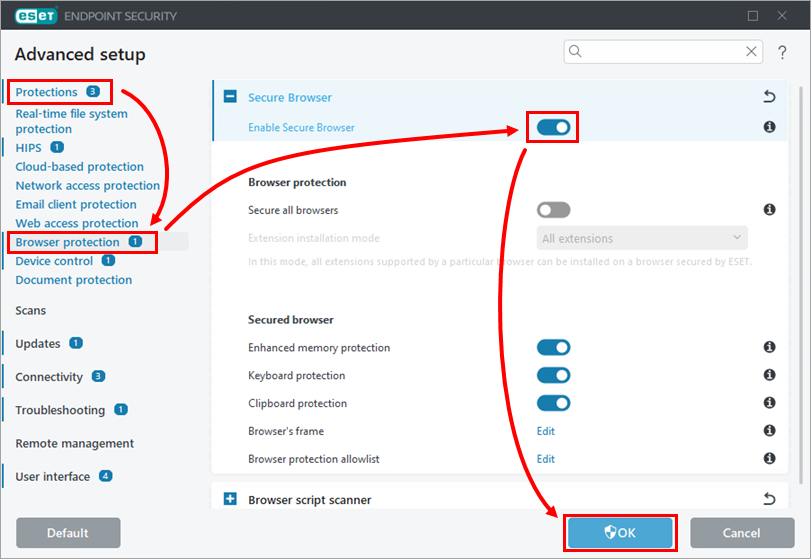
Рисунок 1-1
-
Перезагрузите систему после включения функции Secure Browser. Использование Secure Browser без перезагрузки защитит пользователей от потенциальных рисков безопасности, но не зашифрует данные кейлоггера.
Откройте Secure Browser
-
При включении нажмите Инструменты → Безопасный браузер.
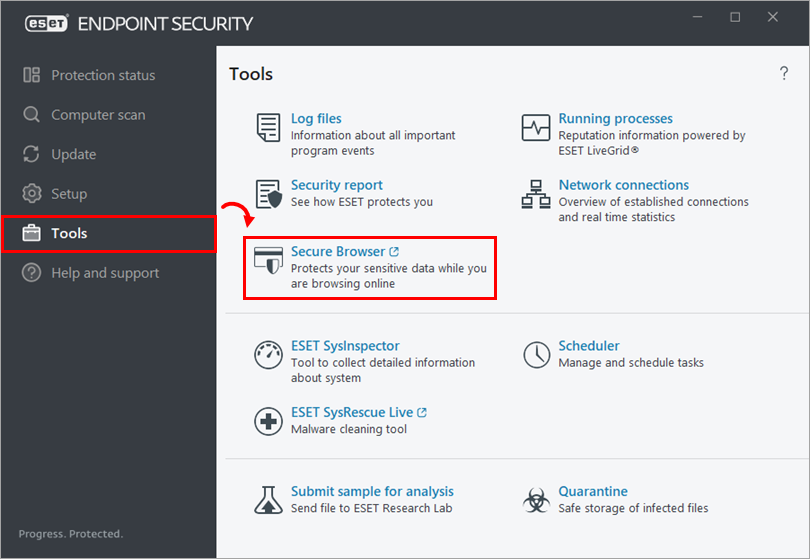
Рисунок 2-1 Откроется окно ESET Secure Browser с зеленой рамкой вокруг него. В правой части браузера виден тег Secured by ESET.

Рисунок 2-2
Добавление, редактирование или удаление защищенных веб-сайтов
-
Нажмите клавишу F5, чтобы открыть Расширенные настройки.
-
Щелкните Защита → Защита браузера. Нажмите кнопку Изменить рядом с пунктом Список разрешений с защитой браузера.
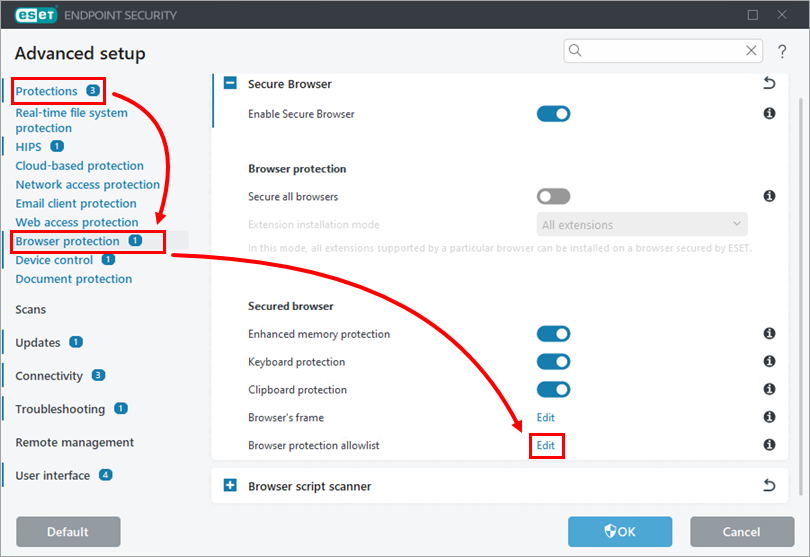
Рисунок 3-1 -
Нажмите Добавить. Введите веб-сайт в соответствующее поле. Нажмите OK → OK. Веб-сайты можно редактировать или удалять, выбрав веб-сайт и нажав Изменить или Удалить соответственно. В дополнение к списку защищенных веб-сайтов, веб-сайты из внутреннего списка ESET будут перенаправлены в браузер, защищенный ESET. Веб-сайты, определенные ESET, регулярно обновляются.
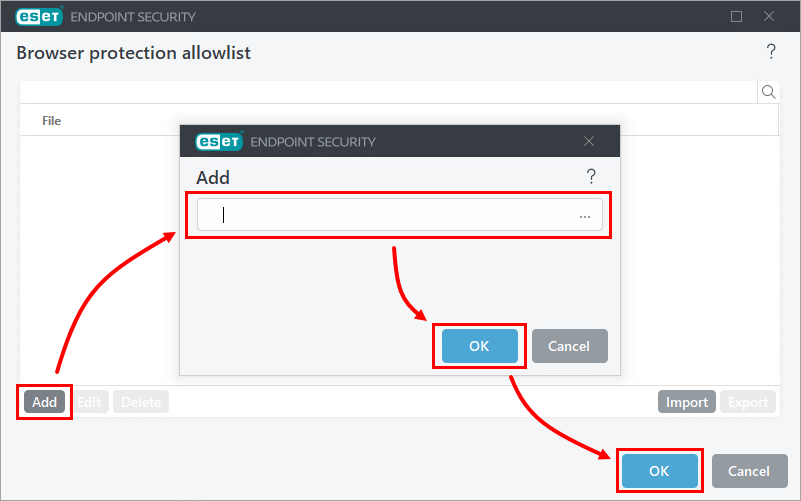
Рисунок 3-2


