Ausgabe
- Aktivieren oder Deaktivieren von Secure Browser
- Sicheren Browser öffnen
- Hinzufügen, Bearbeiten oder Entfernen geschützter Websites
Einzelheiten
Zum Erweitern klicken
Secure Browser ist eine zusätzliche Schutzebene zum Schutz Ihrer Finanzdaten bei Online-Transaktionen. Siehe die Liste der unterstützten Browser.
Lösung
Aktivieren oder deaktivieren Sie Secure Browser
-
Öffnen Sie das Hauptprogrammfenster Ihres ESET Endpoint Security.
-
Drücken Sie F5, um die erweiterten Einstellungen zu öffnen.
-
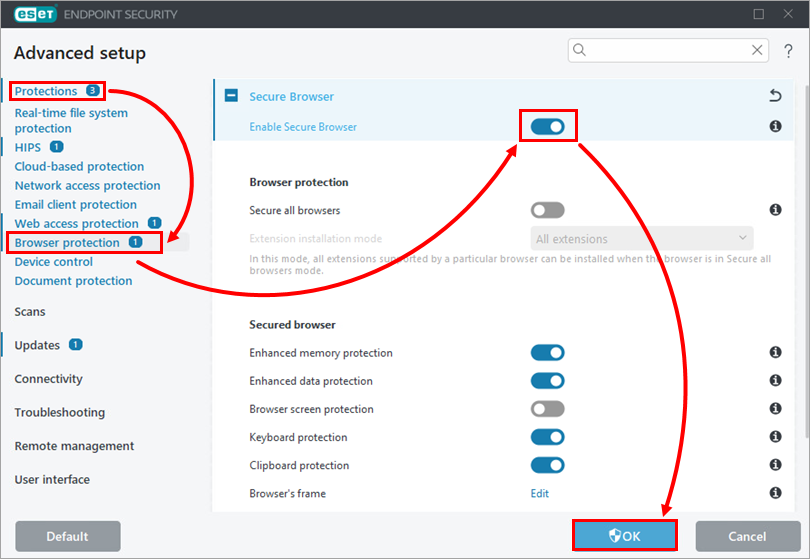
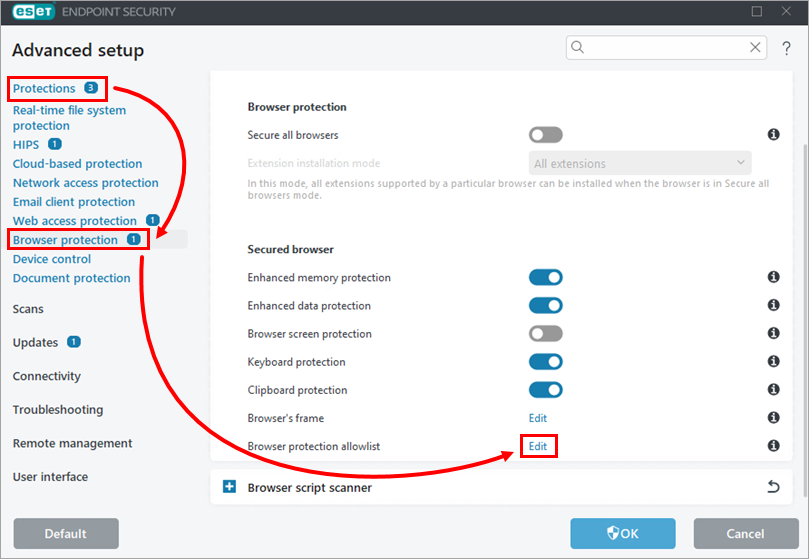
Klicken Sie auf Protections → Browser protection. Klicken Sie auf das Kästchen neben Sicherer Browser aktivieren und dann auf OK.
-
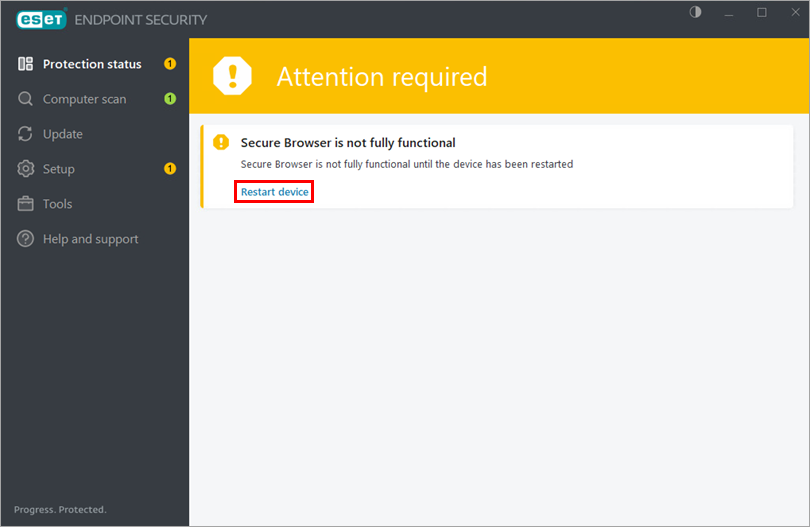
Klicken Sie auf Gerät neu starten. Bis zum Neustart des Geräts ist Secure Browser nur teilweise funktionsfähig - er bietet Schutz vor Sicherheitsrisiken, aber Keylogger-Daten werden nicht verschlüsselt.
Secure Browser öffnen
-
Öffnen Sie das Hauptprogrammfenster Ihres ESET Endpoint Security.
-
Klicken Sie auf Extras → Sicherer Browser.
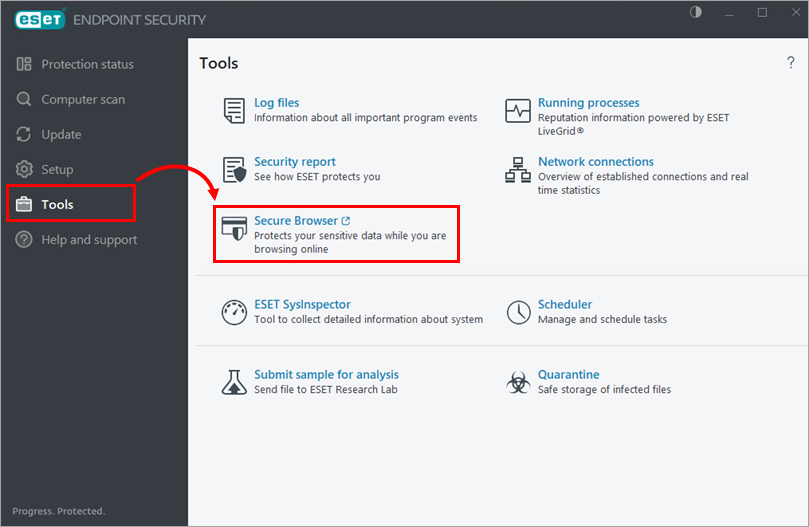
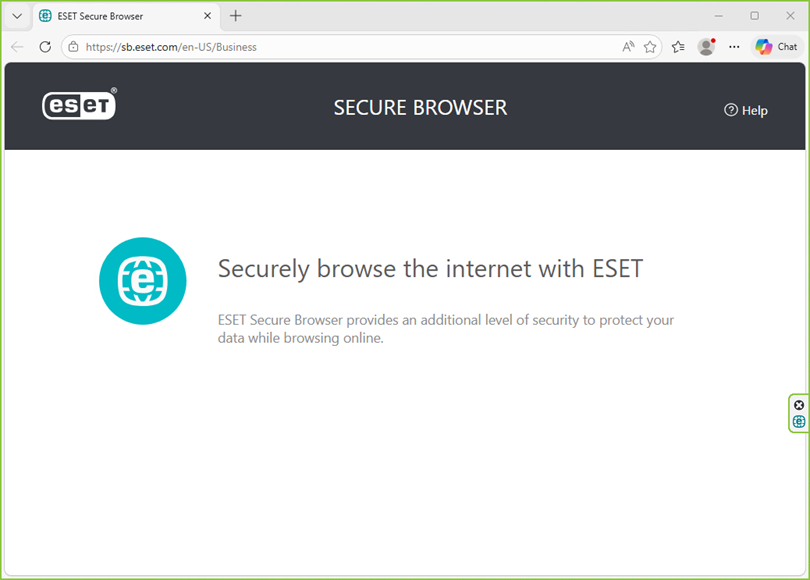
Ein durch ESET Secure Browser geschützter Browser wird geöffnet. Der geschützte Browser ist mit einem grünen Rahmen gekennzeichnet, und am rechten Rand des Browsers erscheint das Etikett Secured by ESET.
Hinzufügen, Bearbeiten oder Entfernen von geschützten Websites
-
Öffnen Sie das Hauptprogrammfenster Ihres ESET Endpoint Security.
-
Drücken Sie F5, um die erweiterten Einstellungen zu öffnen.
-
Klicken Sie auf Protections → Browser protection. Klicken Sie auf Bearbeiten neben Browserschutz-Zulassungsliste.
-
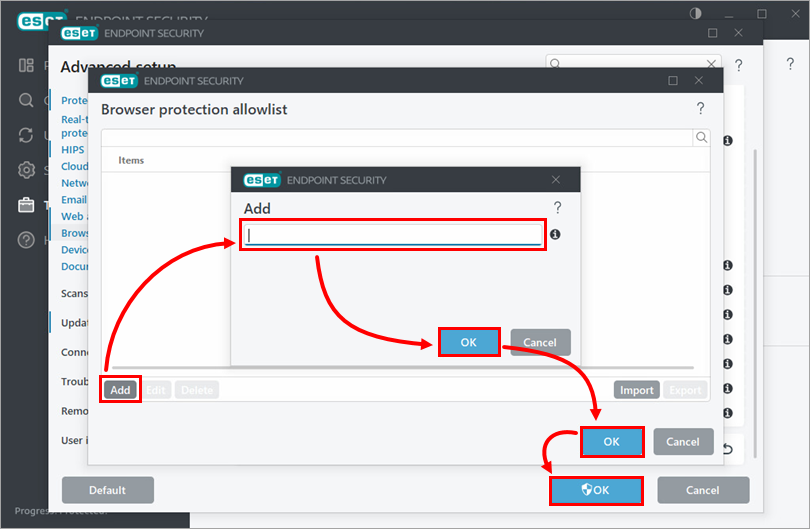
Klicken Sie auf Hinzufügen. Geben Sie eine Website-Adresse ein und klicken Sie auf OK → OK → OK. Weitere Informationen finden Sie unter Browserschutz-Zulassungsliste.