Obsah
- Systémové požadavky
- Známé problémy
- Zakázat nebo povolit zabezpečený prohlížeč
- Otevření zabezpečeného prohlížeče
- Přidání, úprava nebo odebrání chráněných webových stránek
Řešení
Zabezpečený prohlížeč je další vrstva ochrany určená k ochraně citlivých údajů při procházení internetu (například finančních údajů při online transakcích nebo důvěrných firemních údajů).
Systémové požadavky
Podporované prohlížeče: Internet Explorer (8.0.0.0+), Microsoft Edge (83.0.0.0+), Google Chrome (64.0.0.0+) a Firefox (24.0.0.0+).
Povolení zabezpečeného prohlížeče
-
Stisknutím klávesy F5 otevřete Pokročilé nastavení.
-
Klikněte na možnost Ochrana → Ochrana prohlížeče. Kliknutím na přepínač vedle položky Povolit zabezpečený prohlížeč jej povolíte. Klikněte na OK.

Obrázek 1-1
-
Po povolení funkce zabezpečeného prohlížeče restartujte systém. Používání Zabezpečeného prohlížeče bez restartu chrání uživatele před možnými bezpečnostními riziky, ale nešifruje data keyloggeru.
Otevření zabezpečeného prohlížeče
-
Pokud je tato možnost povolena, klikněte na tlačítko Nástroje → Zabezpečený prohlížeč.
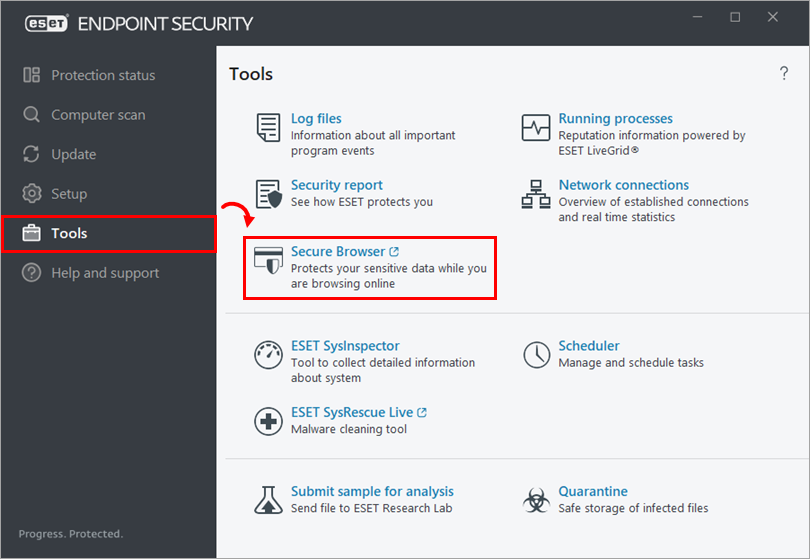
Obrázek 2-1 Otevře se ESET Secure Browser se zeleným rámečkem kolem něj. Značka Secured by ESET je viditelná na pravé straně prohlížeče.

Obrázek 2-2
Přidání, úprava nebo odebrání chráněných webových stránek
-
Stisknutím klávesy F5 otevřete Pokročilé nastavení.
-
Klikněte na Ochrana → Ochrana prohlížeče. Klikněte na tlačítko Upravit vedle položky Browser protected allowlist.

Obrázek 3-1 -
Klikněte na tlačítko Přidat. Do příslušného pole zadejte webovou stránku. Klikněte na tlačítko OK → OK. Webové stránky můžete upravit nebo odstranit tak, že je vyberete a kliknete na tlačítko Upravit nebo Odstranit. Kromě seznamu chráněných webových stránek budou webové stránky z interního seznamu společnosti ESET přesměrovány do prohlížeče zabezpečeného společností ESET. Webové stránky identifikované společností ESET jsou pravidelně aktualizovány.

Obrázek 3-2


