Uitgifte
- Veilige browser in- of uitschakelen
- Veilige browser openen
- Beveiligde websites toevoegen, bewerken of verwijderen
Details
Klik om uit te breiden
Beveiligde browser is een extra beveiligingslaag die is ontworpen om uw financiële gegevens te beschermen tijdens online transacties. Bekijk de lijst met ondersteunde browsers.
Oplossing
Veilige browser in- of uitschakelen
-
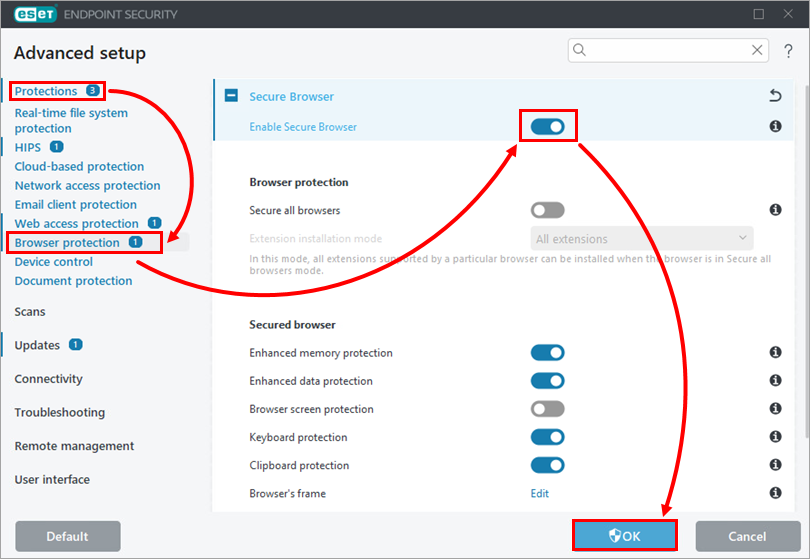
Druk op F5 om Geavanceerde instellingen te openen.
-
Klik op Beveiligingen → Browserbeveiliging. Klik op het schakelaartje naast Veilige browser inschakelen en klik op OK.
-
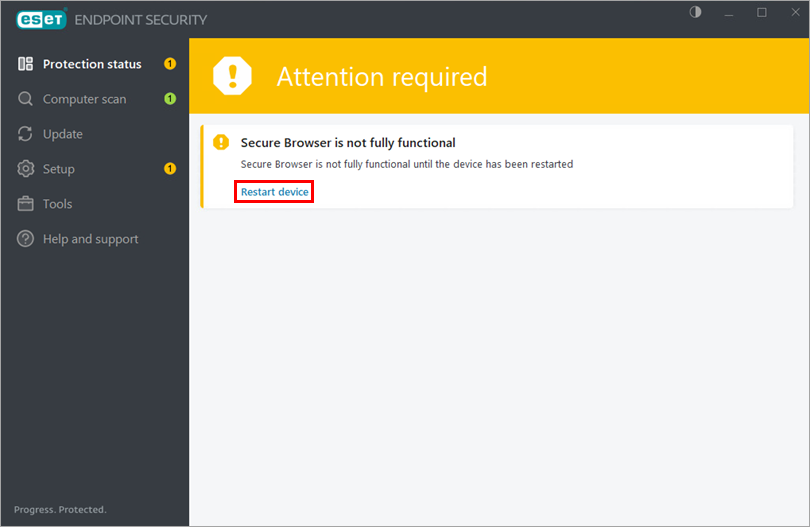
Klik op Apparaat opnieuw opstarten. Totdat het apparaat opnieuw is opgestart, is Secure Browser slechts gedeeltelijk functioneel. Het biedt bescherming tegen beveiligingsrisico's, maar keyloggergegevens zijn niet versleuteld.
Veilige browser openen
-
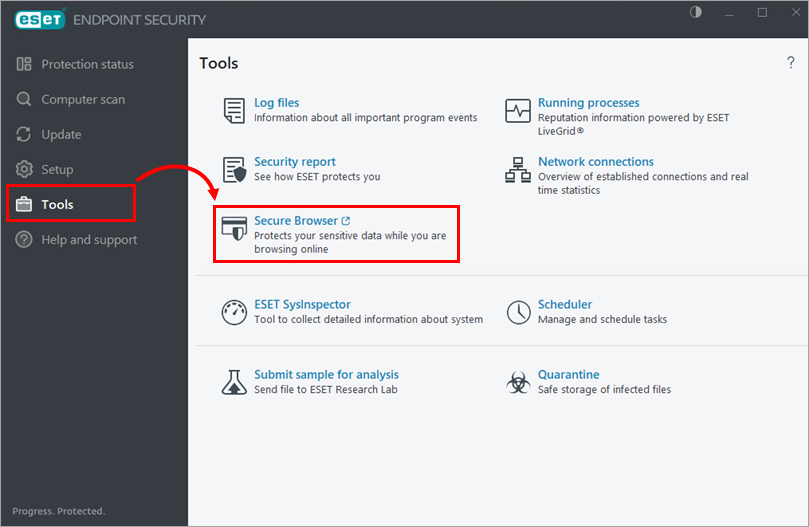
Klik op Extra → Veilige browser.
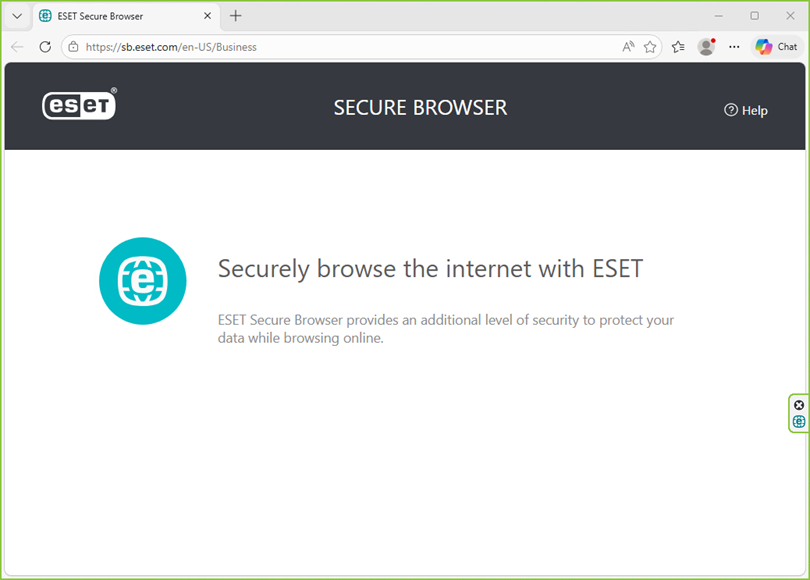
Een browser beschermd door ESET Secure Browser wordt geopend. De beveiligde browser is gemarkeerd met een groene rand en het label Secured by ESET verschijnt aan de rechterkant van de browser.
Beveiligde websites toevoegen, bewerken of verwijderen
-
Open het hoofdprogrammavenster van uw ESET Endpoint Security.
-
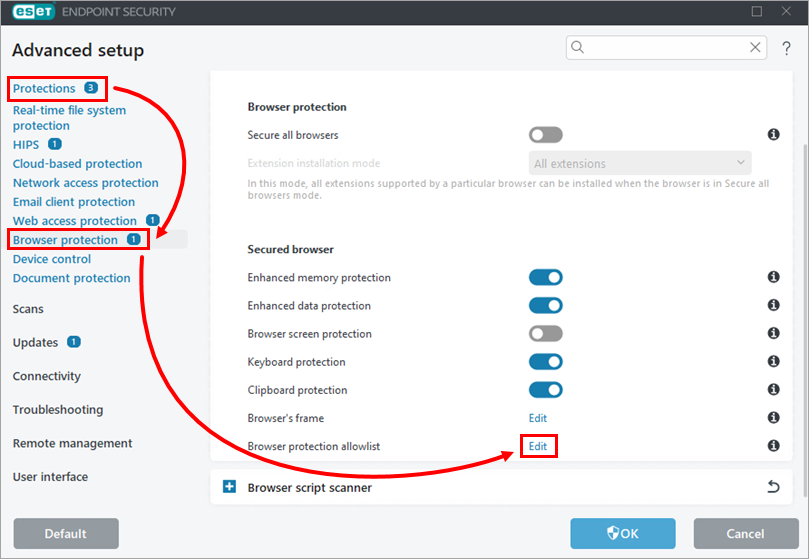
Druk op F5 om Geavanceerde instellingen te openen.
-
Klik op Bescherming → Browserbeveiliging. Klik op Bewerken naast Browserbeveiliging toestaanlijst.
-
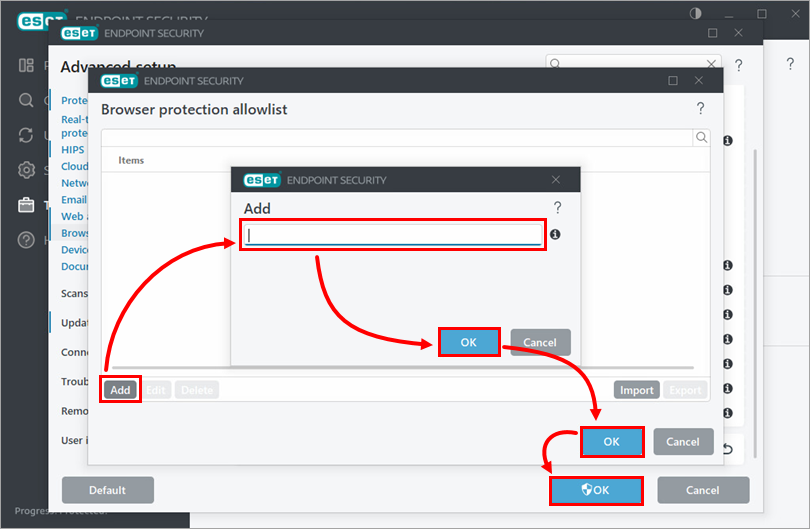
Klik op Toevoegen. Typ een websiteadres en klik op OK → OK → OK. Zie Browserbeveiliging toestaanlijst voor meer informatie.