Problem
- Aktivera eller inaktivera Secure Browser
- Öppna säker webbläsare
- Lägga till, redigera eller ta bort skyddade webbplatser
Mer information
Klicka för att expandera
Secure Browser är ett extra skyddslager som är utformat för att skydda dina finansiella data under onlinetransaktioner. Se listan över webbläsare som stöds.
Lösning
Aktivera eller inaktivera Secure Browser
-
Tryck på F5 för att öppna Avancerade inställningar.
-
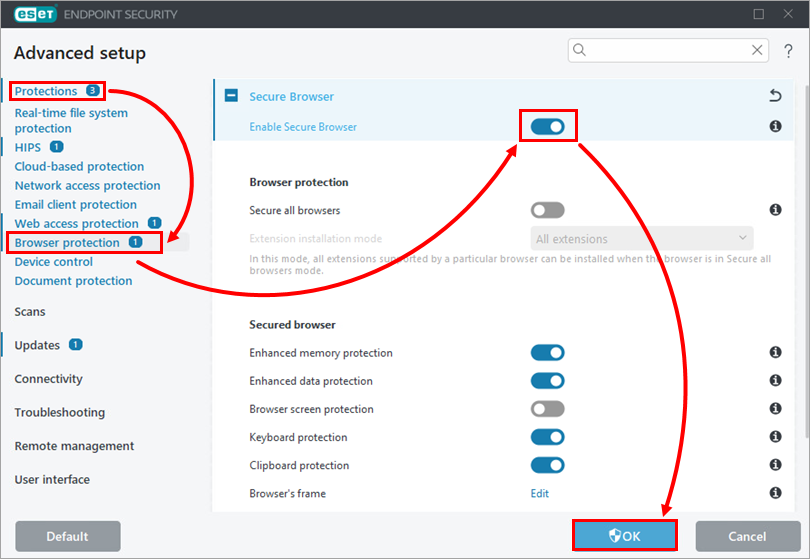
Klicka på Skydd → Webbläsarskydd. Klicka på vippan bredvid Aktivera säker webbläsare och klicka på OK.
-
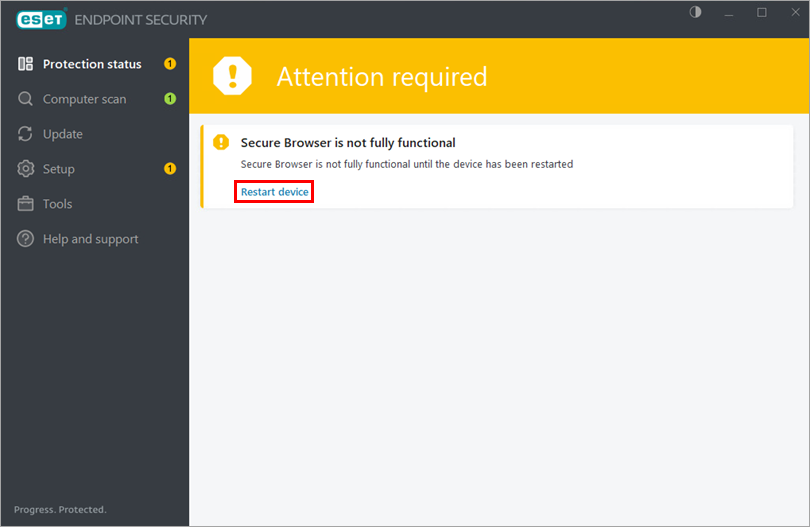
Klicka på Starta om enheten. Fram till dess att enheten startas om fungerar Secure Browser bara delvis - det ger skydd mot säkerhetsrisker men keyloggerdata krypteras inte.
Öppna Secure Browser
-
Klicka på Verktyg → Säker webbläsare.
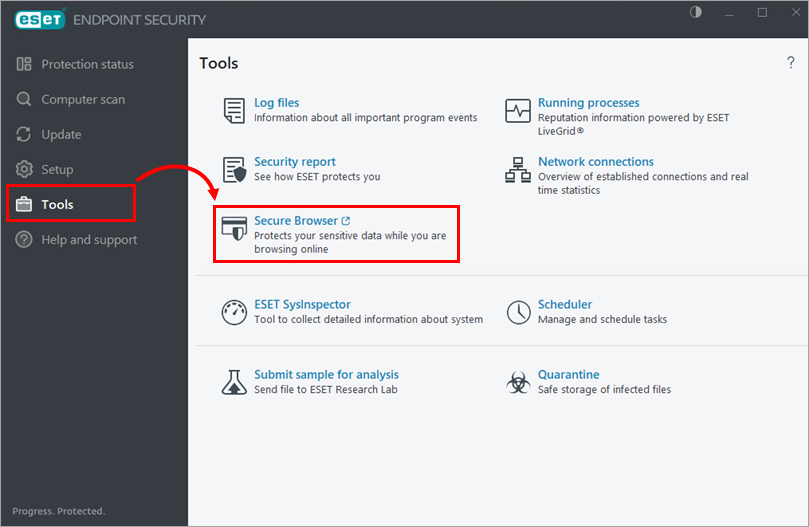
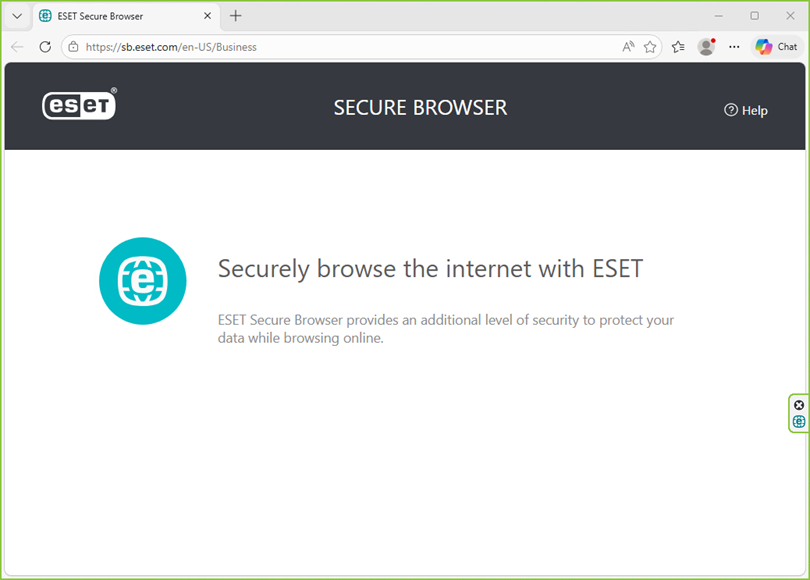
En webbläsare som skyddas av ESET Secure Browser öppnas. Den skyddade webbläsaren är markerad med en grön kant och etiketten Secured by ESET visas i webbläsarens högra kant.
Lägga till, redigera eller ta bort skyddade webbplatser
-
Tryck på F5 för att öppna Avancerade inställningar.
-
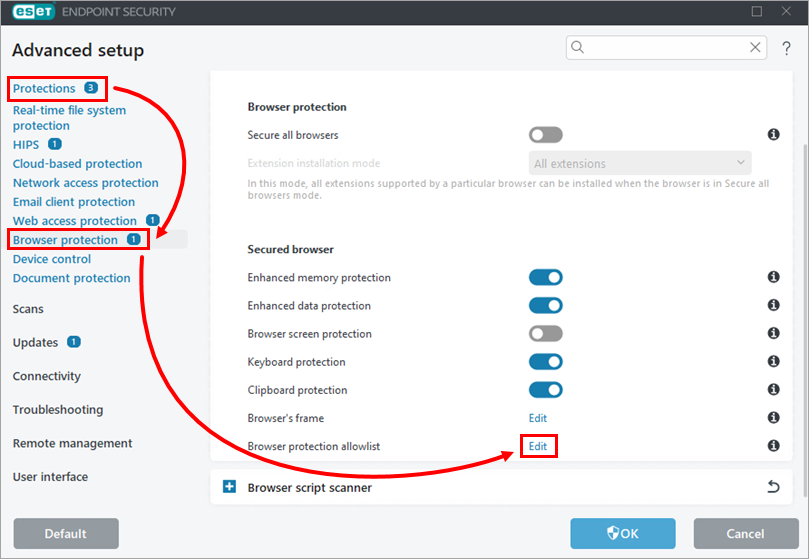
Klicka på Skydd → Webbläsarskydd. Klicka på Redigera bredvid Tillåtelselista för webbläsarskydd.
-
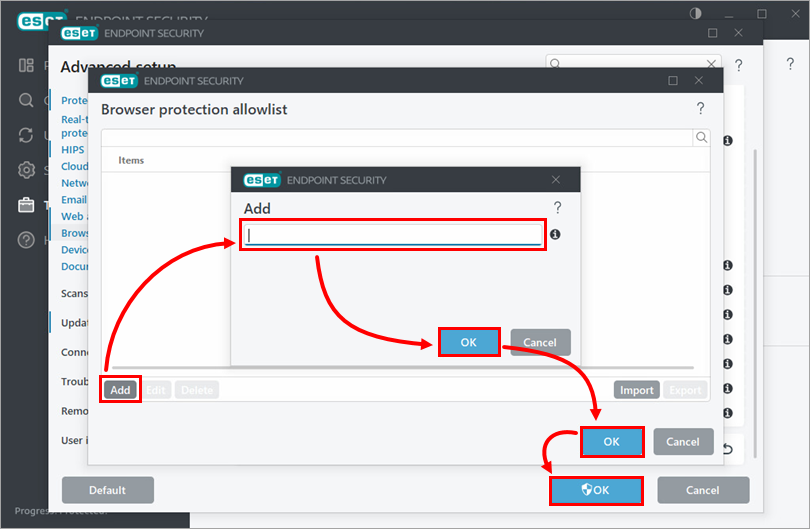
Klicka på Lägg till. Skriv in en webbplatsadress och klicka på OK → OK → OK. Mer information finns i Tillåten lista för webbläsarskydd.