Wydanie
- Wymagania systemowe
- Znane problemy
- Wyłączanie lub włączanie bezpiecznej przeglądarki
- Otwieranie bezpiecznej przeglądarki
- Dodawanie, edytowanie lub usuwanie chronionych stron internetowych
Rozwiązanie
Secure Browser to dodatkowa warstwa ochrony zaprojektowana w celu ochrony poufnych danych podczas przeglądania Internetu (na przykład danych finansowych podczas transakcji online lub poufnych danych firmowych).
Wymagania systemowe
Obsługiwane przeglądarki: Internet Explorer (8.0.0.0+), Microsoft Edge (83.0.0.0+), Google Chrome (64.0.0.0+) i Firefox (24.0.0.0+).
Włącz Bezpieczną przeglądarkę
-
Naciśnij klawisz F5, aby otworzyć Ustawienia zaawansowane.
-
Kliknij Ochrona → Ochrona przeglądarki. Kliknij przełącznik obok opcji Włącz bezpieczną przeglądarkę, aby ją włączyć. Kliknij OK.
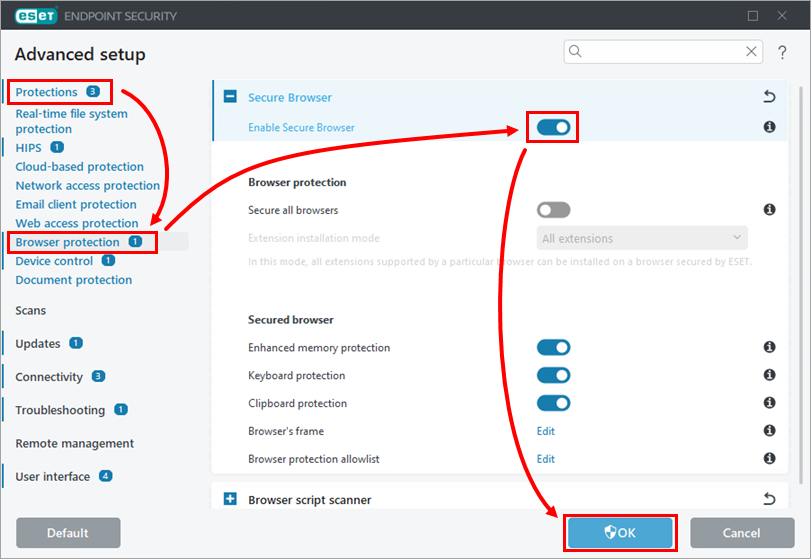
Rysunek 1-1
-
Uruchom ponownie system po włączeniu funkcji Secure Browser. Korzystanie z funkcji Secure Browser bez ponownego uruchamiania chroni użytkowników przed potencjalnymi zagrożeniami bezpieczeństwa, ale nie szyfruje danych keyloggera.
Otwórz przeglądarkę Secure Browser
-
Po włączeniu kliknij Narzędzia → Bezpieczna przeglądarka.
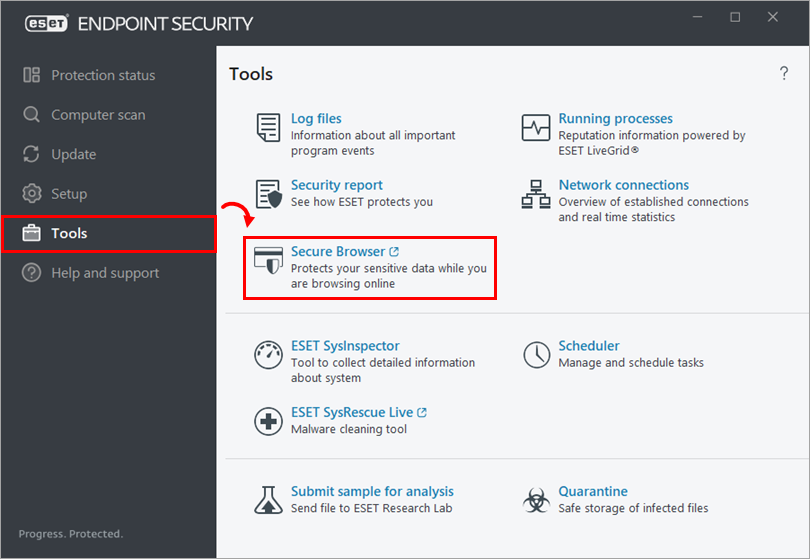
Ilustracja 2-1 Zostanie otwarta przeglądarka ESET Secure Brow ser z zielonym obramowaniem. Znacznik Secured by ESET jest widoczny po prawej stronie przeglądarki.

Rysunek 2-2
Dodawanie, edytowanie lub usuwanie chronionych witryn internetowych
-
Naciśnij klawisz F5, aby otworzyć Ustawienia zaawansowane.
-
Kliknij Zabezpieczenia → Ochrona przeglądarki. Kliknij Edytuj obok pozycji Lista dozwolonych chronionych przeglądarek.
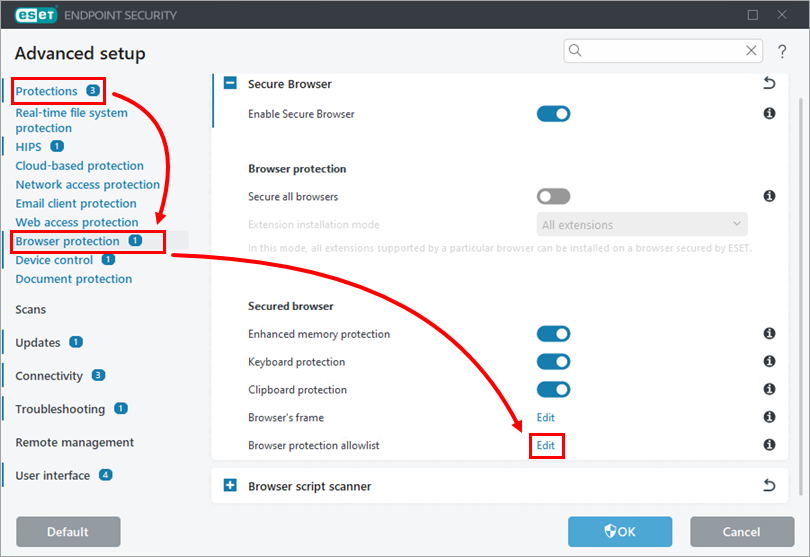
Rysunek 3-1 -
Kliknij Dodaj. Wpisz stronę internetową w odpowiednim polu. Kliknij OK → OK. Witryny można edytować lub usuwać, wybierając witrynę i klikając odpowiednio Edytuj lub Usuń. Oprócz listy chronionych witryn, witryny z wewnętrznej listy ESET będą przekierowywane do przeglądarki zabezpieczonej przez ESET. Strony internetowe zidentyfikowane przez firmę ESET są regularnie aktualizowane.
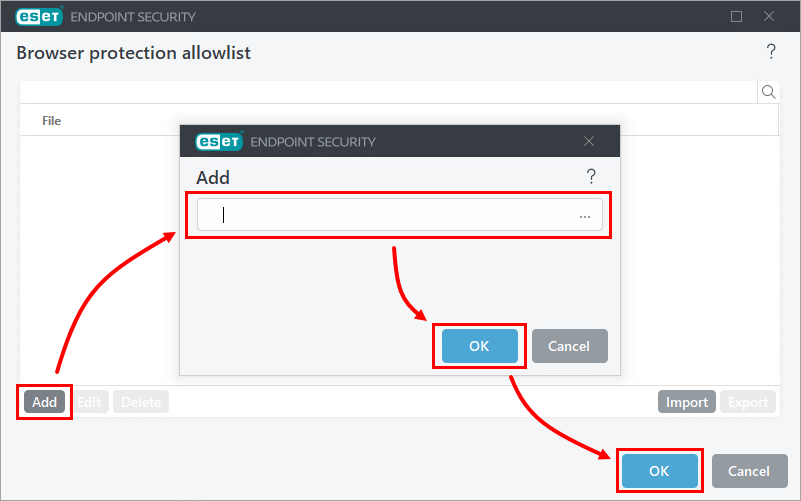
Rysunek 3-2


