Emita
- Activar o desactivar Secure Browser
- Abrir Secure Browser
- Añadir, editar o eliminar sitios web protegidos
Detalles
Haga clic para ampliar
Secure Browser es una capa adicional de protección diseñada para proteger sus datos financieros durante las transacciones en línea. Consulte la lista de navegadores compatibles.
Solución
Activar o desactivar Secure Browser
-
Abra la ventana principal del programa de su ESET Endpoint Security.
-
Pulse F5 para abrir Configuración avanzada.
-
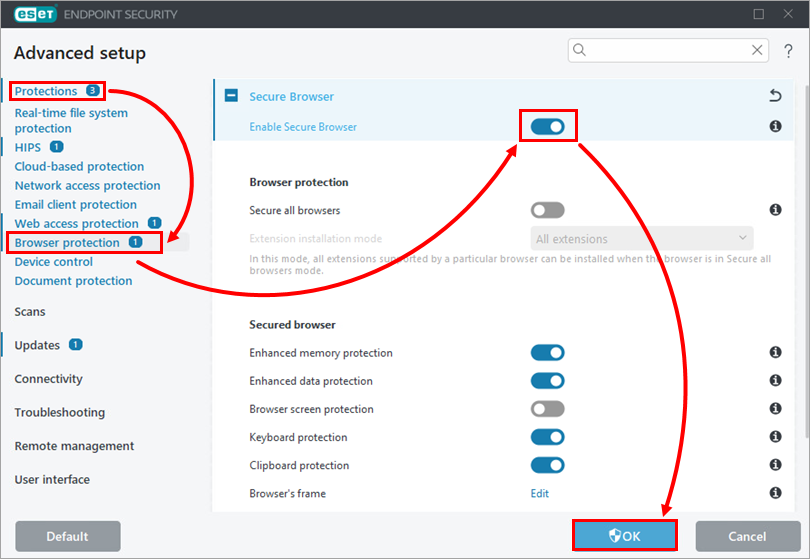
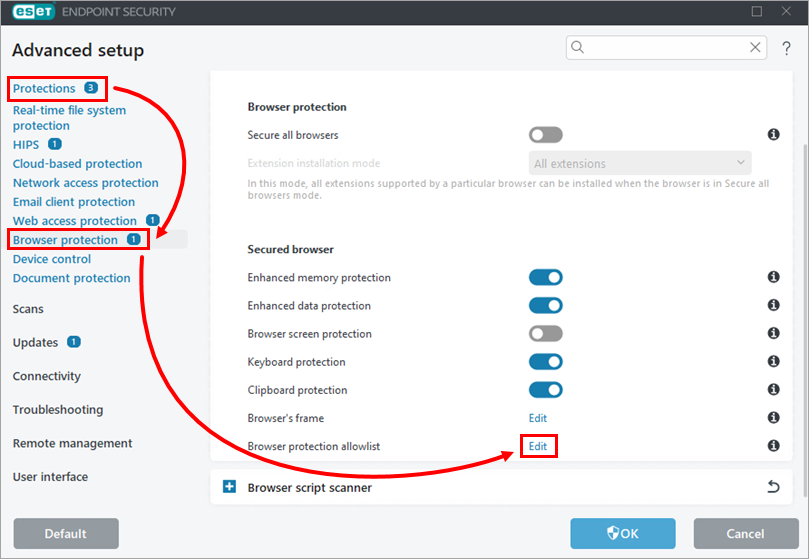
Haga clic en Protecciones → Protección del navegador. Haga clic en el conmutador situado junto a Activar navegador seguro y haga clic en Aceptar.
-
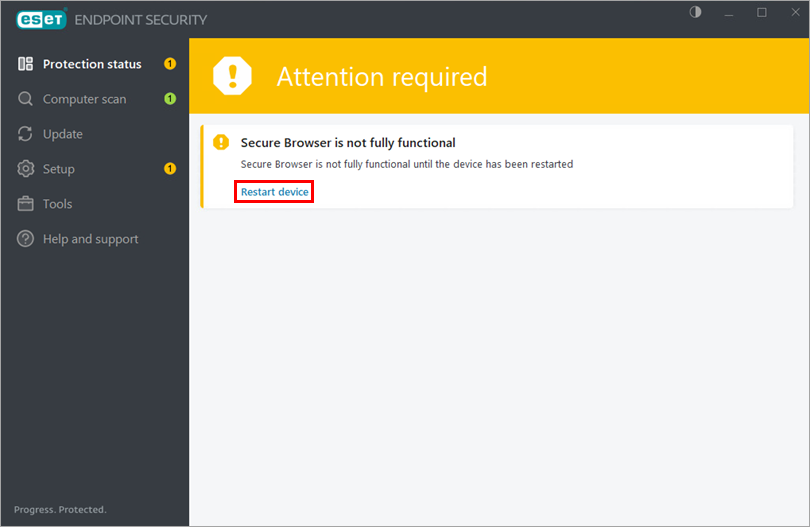
Haz clic en Reiniciar dispositivo. Hasta que no se reinicie el dispositivo, Secure Browser sólo funcionará parcialmente: ofrece protección frente a riesgos de seguridad, pero los datos del keylogger no están cifrados.
Abrir Secure Browser
-
Abra la ventana del programa principal de su ESET Endpoint Security.
-
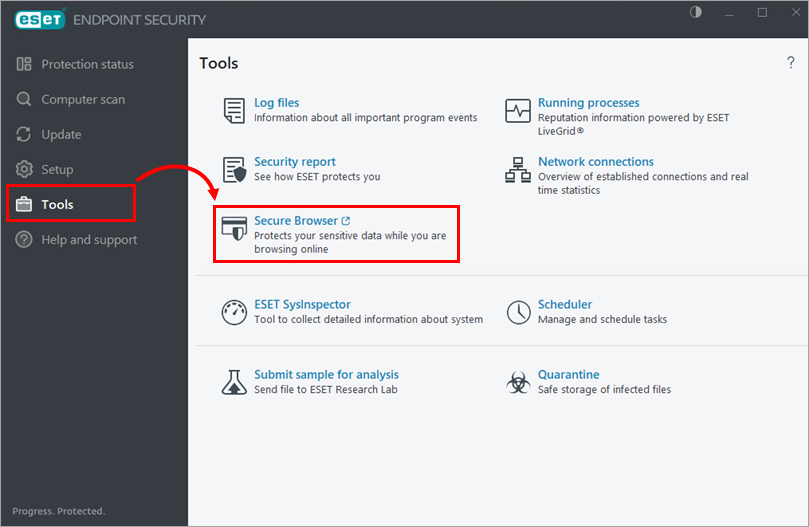
Haga clic en Herramientas → Navegador seguro.
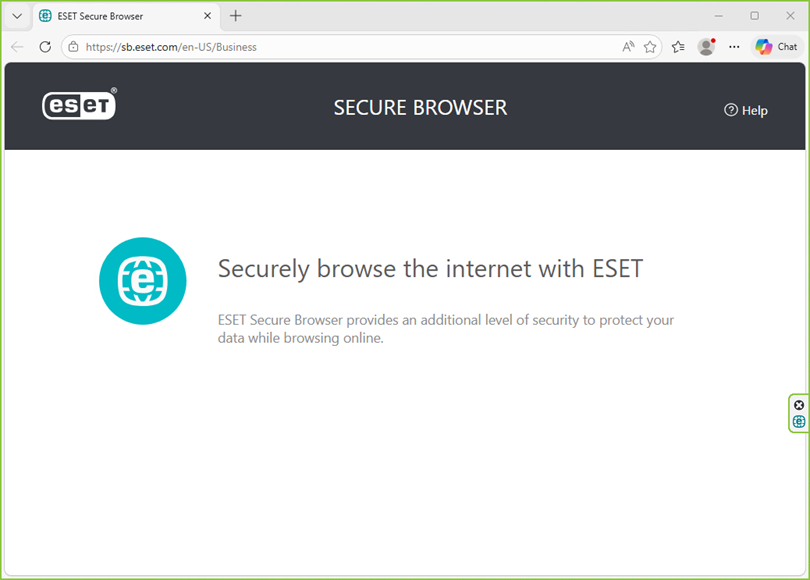
Se abre un navegador protegido por ESET Secure Browser. El navegador protegido está marcado con un borde verde y la etiqueta Secured by ESET aparece en el borde derecho del navegador.
Agregar, editar o eliminar sitios web protegidos
-
Abra la ventana del programa principal de su ESET Endpoint Security.
-
Pulse F5 para abrir Configuración avanzada.
-
Haga clic en Protecciones → Protección del navegador. Haga clic en Editar junto a Lista permitida de protección del navegador.
-
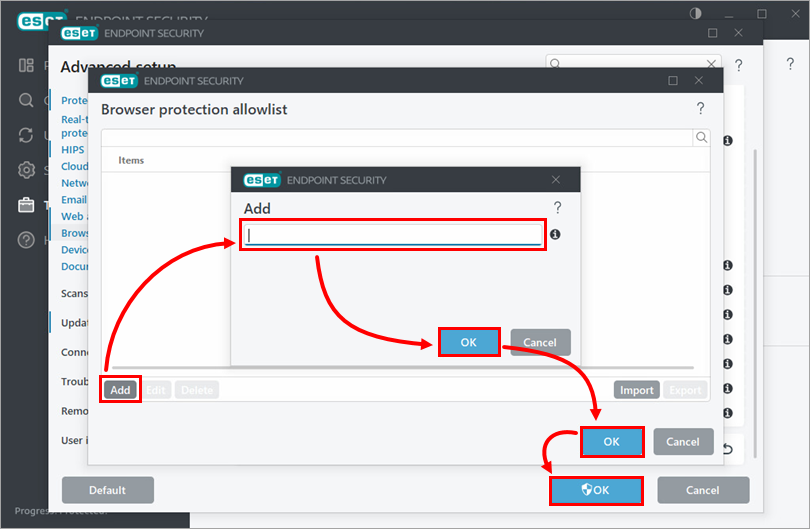
Haga clic en Agregar. Escriba una dirección de sitio web y haga clic en Aceptar → Aceptar → Aceptar. Para obtener más información, consulte Lista permitida de protección del navegador.