Problema
- Activarea sau dezactivarea Secure Browser
- Deschideți browserul securizat
- Adăugați, editați sau eliminați site-uri web protejate
Detalii
Faceți clic pentru a extinde
Browserul securizat este un strat suplimentar de protecție conceput pentru a vă proteja datele financiare în timpul tranzacțiilor online. Consultați lista de browsere acceptate.
Soluție
Activați sau dezactivați browserul securizat
-
Deschideți fereastra principală a programului ESET Endpoint Security.
-
Apăsați F5 pentru a deschide Configurarea avansată.
-
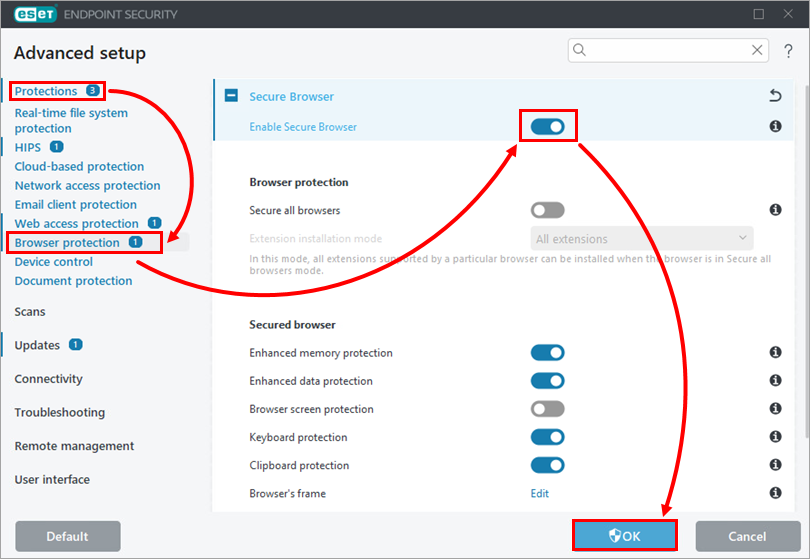
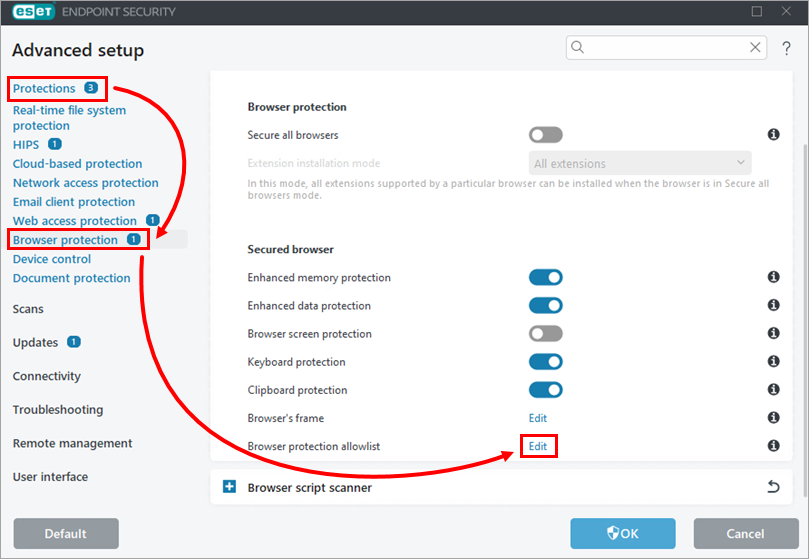
Faceți clic pe Protecții → Protecție browser. Faceți clic pe comutatorul de lângă Enable Secure Browser și faceți clic pe OK.
-
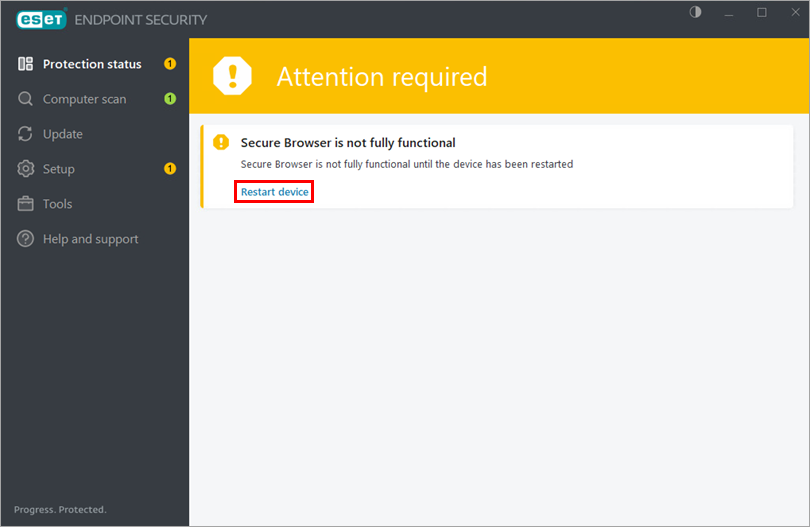
Faceți clic pe Repornire dispozitiv. Până la repornirea dispozitivului, Secure Browser este doar parțial funcțional - oferă protecție împotriva riscurilor de securitate, dar datele keyloggerului nu sunt criptate.
Deschideți Secure Browser
-
Deschideți fereastra principală a programului ESET Endpoint Security.
-
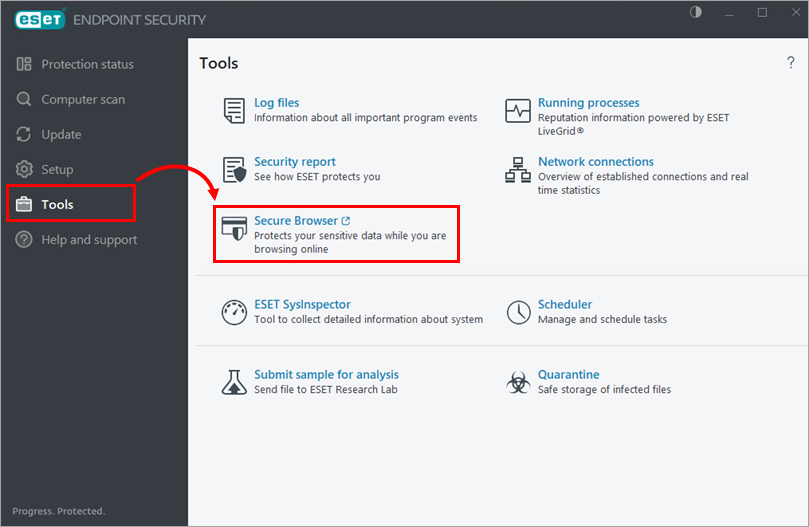
Faceți clic pe Tools → Secure Browser.
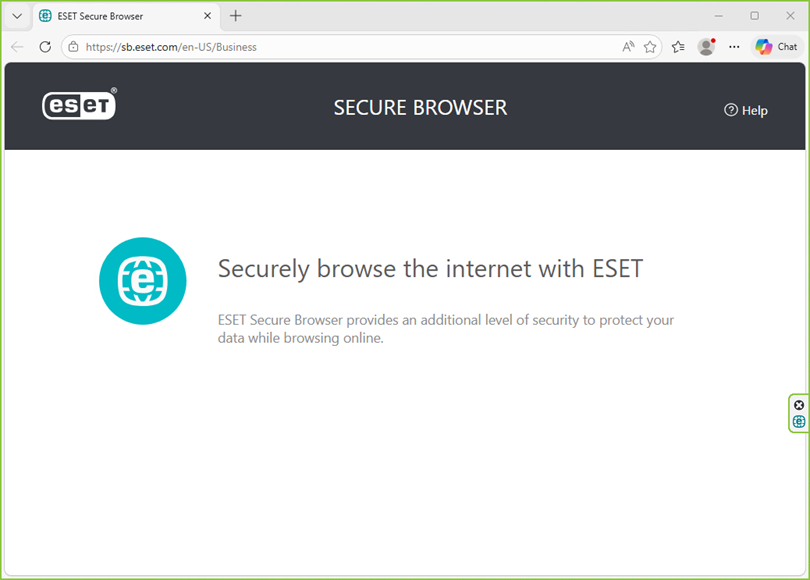
Se deschide un browser protejat de ESET Secure Browser. Browserul protejat este marcat cu o margine verde, iar eticheta Secured by ESET apare pe marginea dreaptă a browserului.
Adăugați, editați sau eliminați site-uri web protejate
-
Deschideți fereastra principală a programului ESET Endpoint Security.
-
Apăsați F5 pentru a deschide Configurarea avansată.
-
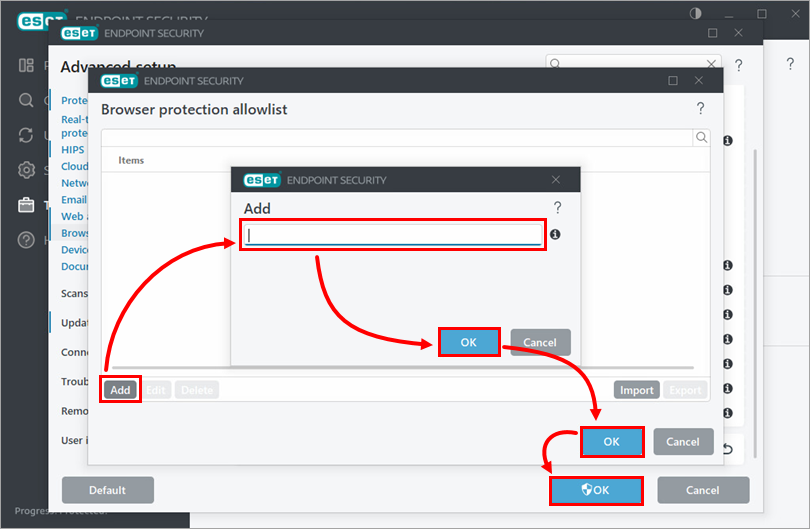
Faceți clic pe Protecții → Protecție browser. Faceți clic pe Edit (Editare ) lângă Browser protection allowlist (Lista de permise pentru protecția browserului).
-
Faceți clic pe Add (Adăugare). Introduceți adresa unui site web și faceți clic pe OK → OK → OK. Pentru mai multe informații, consultați Lista de permise pentru protecția browserului.