Kysymys
- Ota Secure Browser käyttöön tai poista se käytöstä
- Avaa Secure Browser
- Lisää, muokkaa tai poista suojattuja verkkosivustoja
Yksityiskohdat
Laajenna klikkaamalla
Secure Browser on lisäsuojakerros, joka on suunniteltu suojaamaan taloudellisia tietojasi verkkotapahtumien aikana. Katso luettelo tuetuista selaimista.
Ratkaisu
Ota Secure Browser käyttöön tai poista se käytöstä
-
#@##publication_url id='351' target='_blank' content='Avaa ESET Endpoint Securityn pääohjelmaikkuna' focus=''#@#.
-
Avaa Lisäasetukset painamalla F5-näppäintä.
-
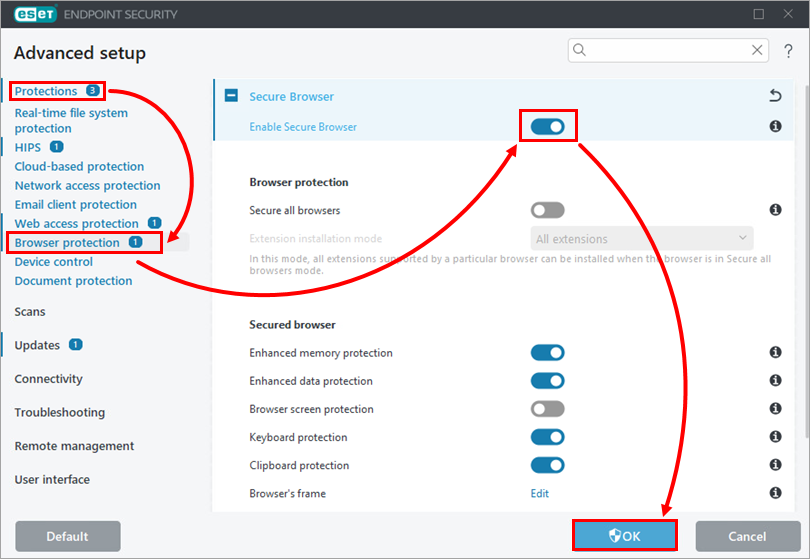
Valitse Suojaukset → Selaimen suojaus. Napsauta Enable Secure Browser (Ota suojattu selain käyttöön ) -kohdan vieressä olevaa vaihtokytkintä ja napsauta OK.
-
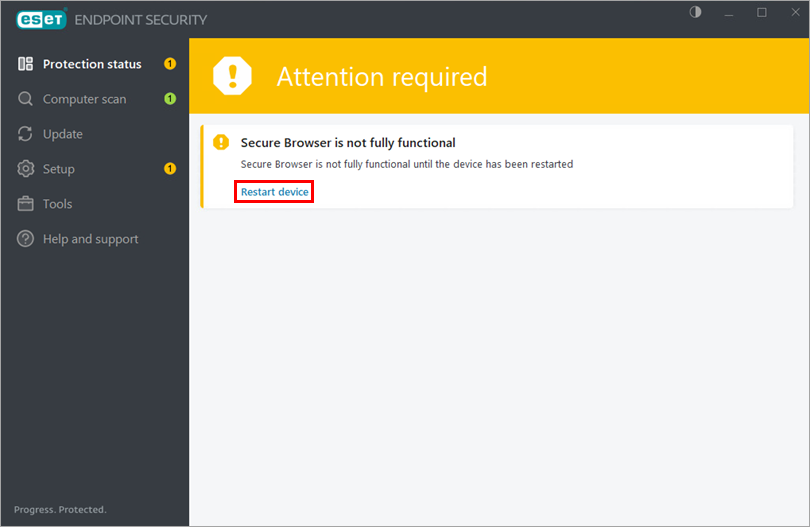
Napsauta Restart device (Käynnistä laite uudelleen). Ennen laitteen uudelleenkäynnistystä Secure Browser on vain osittain toiminnassa - se suojaa tietoturvariskejä vastaan, mutta näppäinlokitietoja ei ole salattu.
Avaa Secure Browser
-
#@##publication_url id='351' target='_blank' content='Avaa ESET Endpoint Securityn pääohjelmaikkuna' focus=''#@#.
-
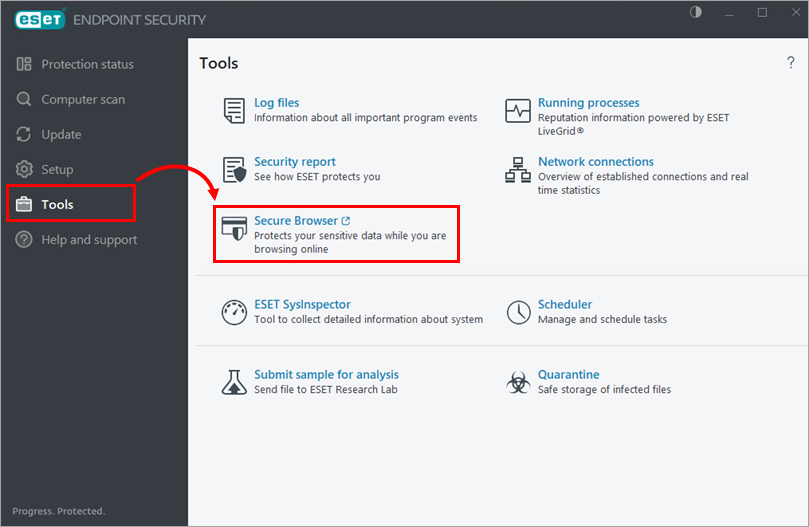
Valitse Työkalut → Secure Browser.
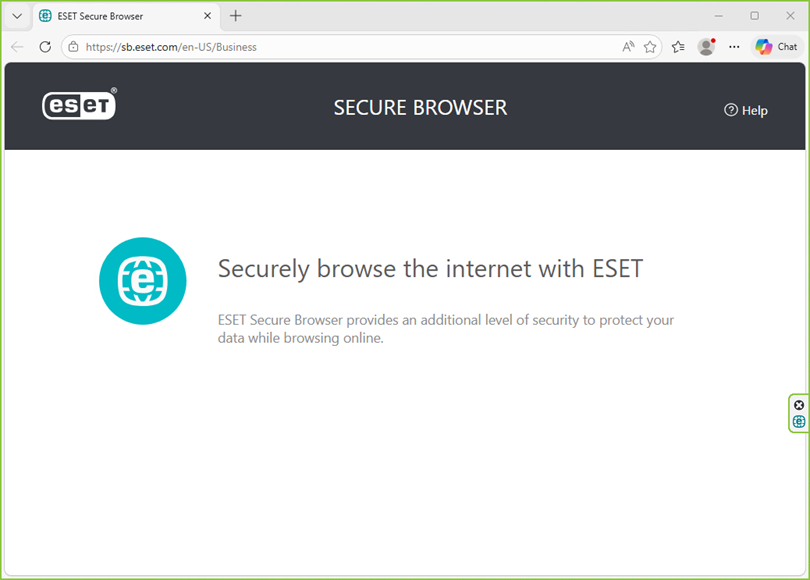
ESET Secure Browserilla suojattu selain avautuu. Suojattu selain on merkitty vihreällä kehyksellä, ja selaimen oikeassa reunassa näkyy Secured by ESET -tunnus.
Suojattujen verkkosivustojen lisääminen, muokkaaminen tai poistaminen
-
#@##publication_url id='351' target='_blank' content='Avaa ESET Endpoint Securityn pääohjelmaikkuna' focus=''#@#.
-
Avaa Lisäasetukset painamalla F5-näppäintä.
-
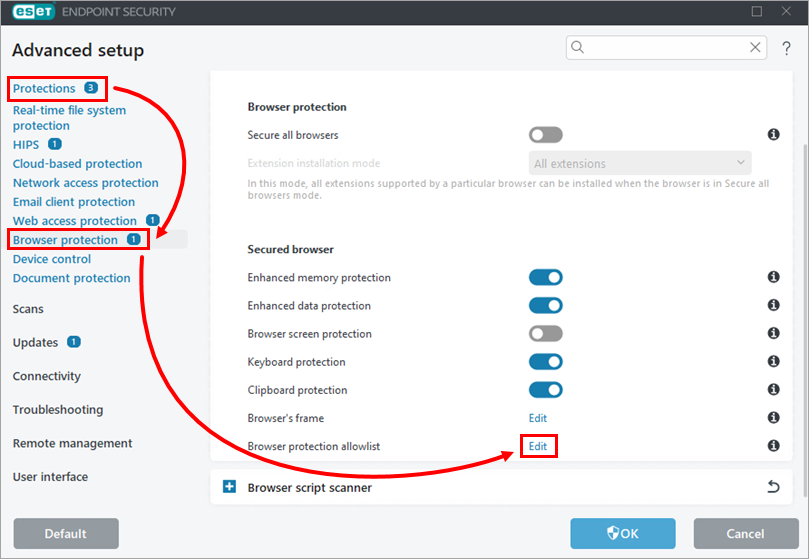
Valitse Suojaukset → Selaimen suojaus. Napsauta Muokkaa Selaimen suojauksen sallittujen listan vieressä.
-
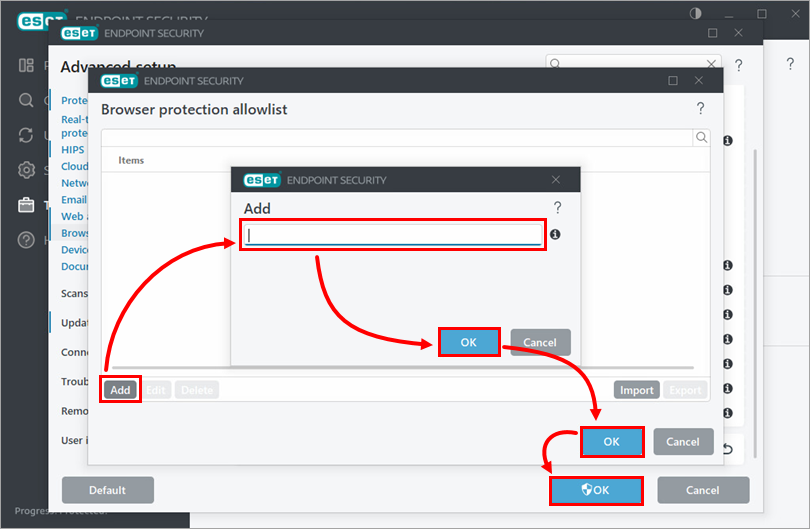
Napsauta Lisää. Kirjoita verkkosivuston osoite ja napsauta OK → OK → OK. Lisätietoja on kohdassa Selaimen suojauksen sallittu luettelo.