Випуск
- Ви хочете надати спільний доступ до ключа шифрування іншому автономному клієнту ESET Endpoint Encryption за допомогою мережевого диска або знімного пристрою пам'яті
Докладні відомості
Клацніть, щоб розгорнути
Користувачі можуть ділитися ключами шифрування з іншими автономними клієнтами ESET Endpoint Encryption за допомогою мережевого диска або знімного пристрою пам'яті. Користувачі також можуть поділитися ключами шифрування електронною поштою.
Рішення
- Попросіть ключ в іншого користувача
- Видайте ключ іншому користувачеві
- Поповнити свій Key-файл ключем від іншого користувача
I. Запит ключа в іншого користувача
-
Клацніть правою кнопкою миші піктограму ESET Endpoint Encryption (EEE) в системному треї та виберіть Передача ключа.
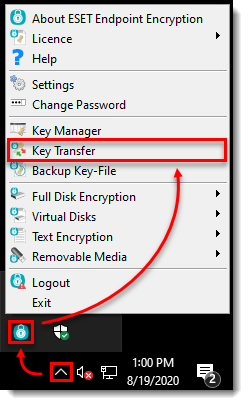
Малюнок 1-1 -
Натисніть Запит ключа в іншого користувача → Далі.
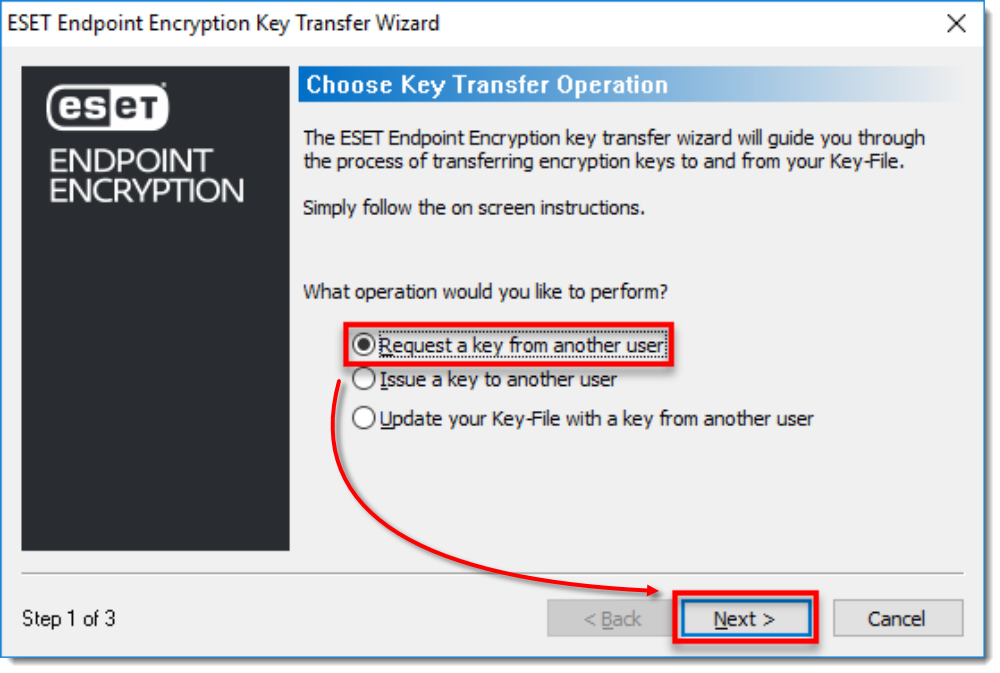
Малюнок 1-2 -
Виберіть розташування мережевого диска або знімного пристрою пам'яті, введіть ім'я файлу, а потім натисніть Зберегти.
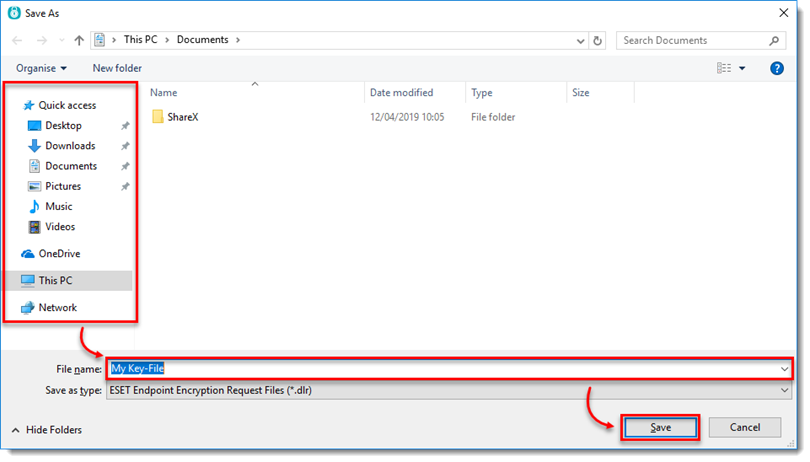
Малюнок 1-3 -
Натисніть Далі і натисніть Готово.
II. Надання ключа іншому користувачеві
-
Клацніть правою кнопкою миші піктограму ESET Endpoint Encryption (EEE) на панелі завдань і виберіть Передати ключ.
Малюнок 2-1 -
Виберіть Видати ключ іншому користувачеві → Далі.
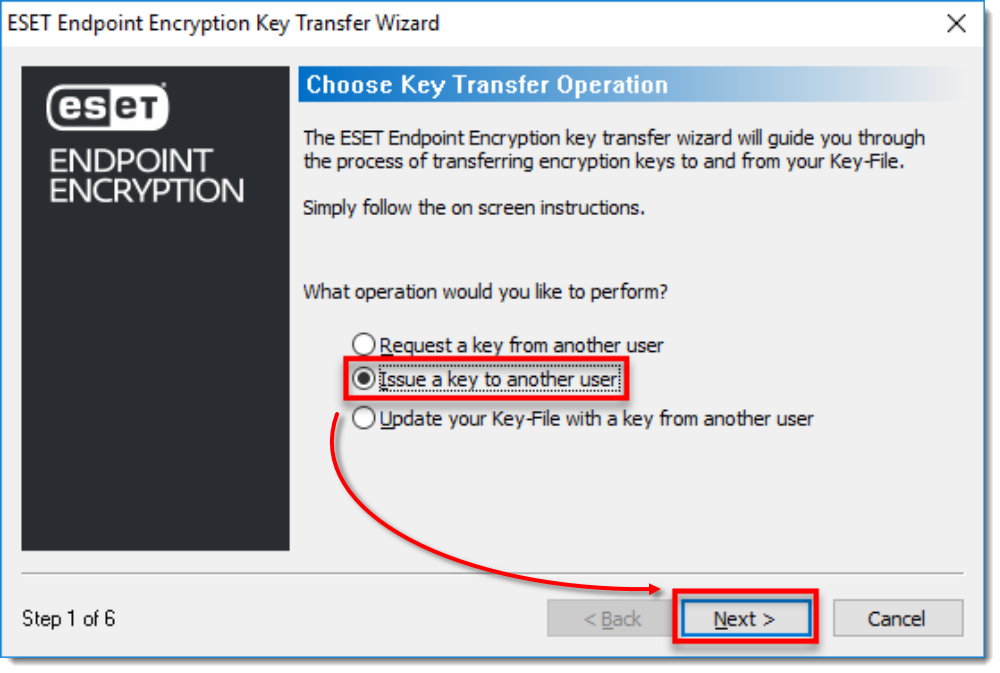
Малюнок 2-2 -
Клацніть Огляд.
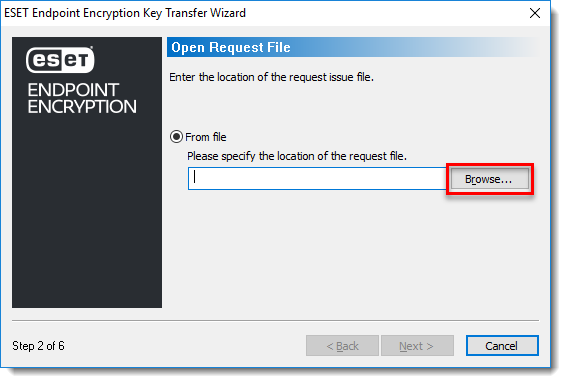
Малюнок 2-3 -
Виберіть місце розташування мережевого диска або знімного пристрою пам'яті і виберіть відповідний файл. Натисніть Відкрити.
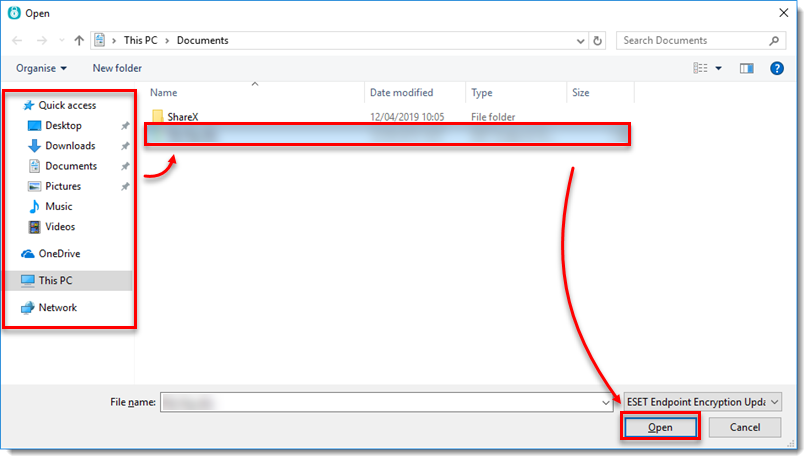
Малюнок 2-4 -
Виберіть ключ і натисніть Далі.
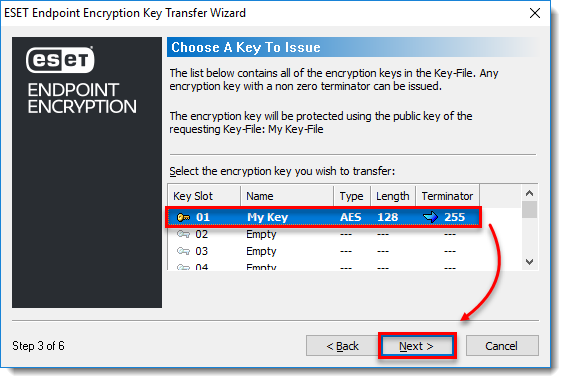
Малюнок 2-5 -
Виберіть terminator code limit і натисніть Далі.
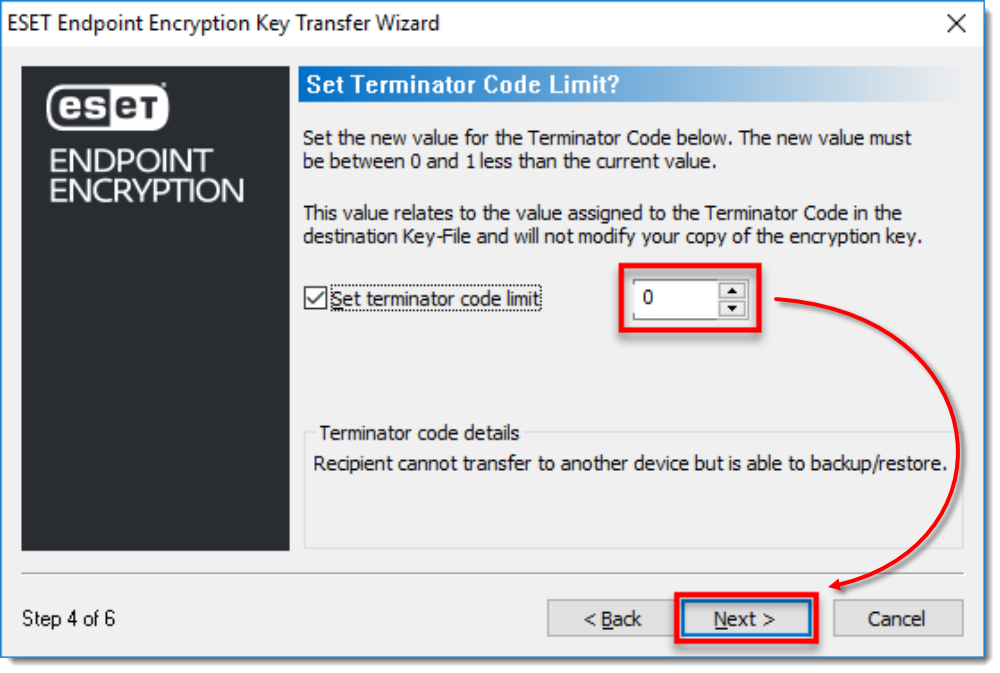
Малюнок 2-6 -
Виберіть місце розташування мережевого диска або знімного пристрою пам'яті, введіть ім'я файлу і натисніть кнопку Зберегти.
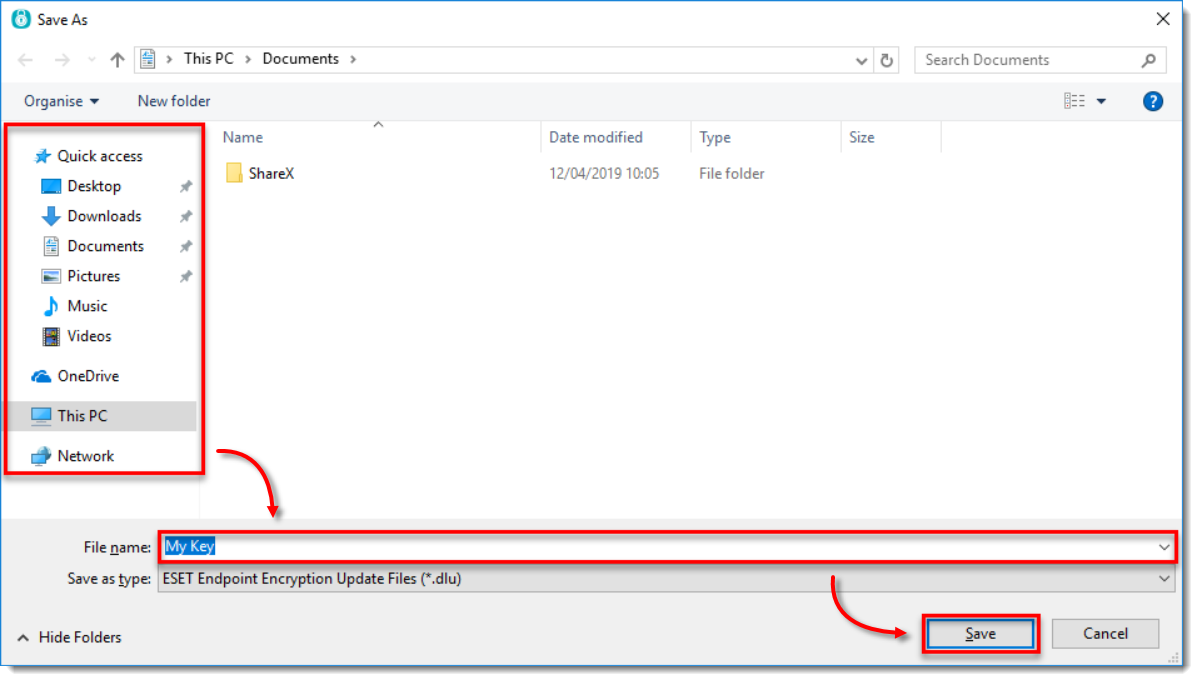
Малюнок 2-7 -
Натисніть Зберегти → Готово.
III. Оновлення файлу ключа за допомогою ключа іншого користувача
-
Клацніть правою кнопкою миші піктограму ESET Endpoint Encryption в системному треї та виберіть Передача ключа.
Малюнок 3-1 -
Виберіть Оновити файл ключа за допомогою ключа іншого користувача → Далі.
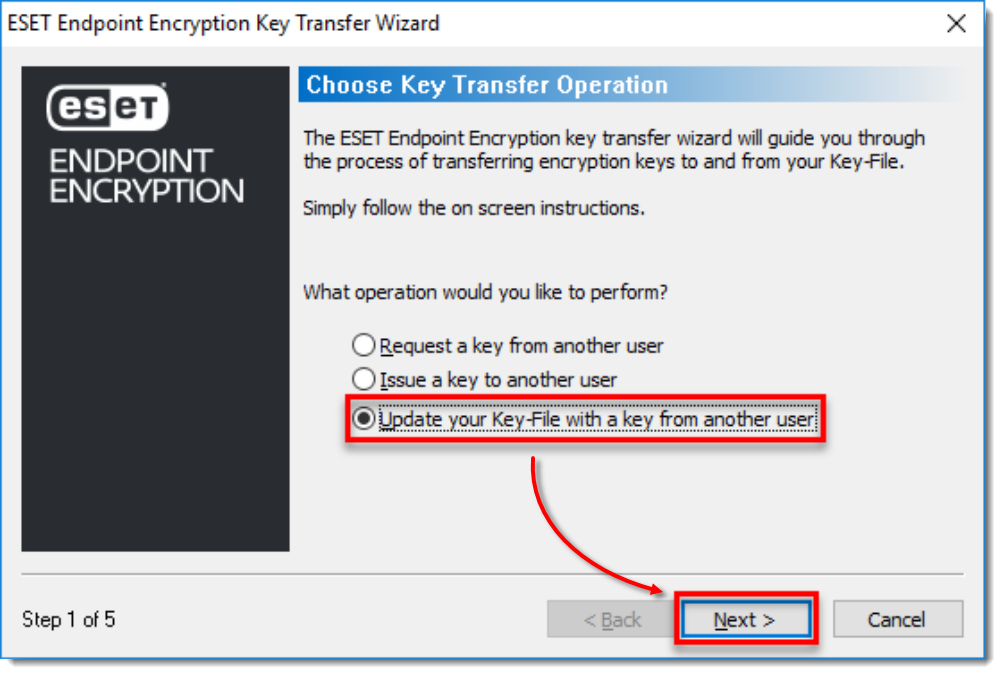
Малюнок 3-2 -
Клацніть Огляд.
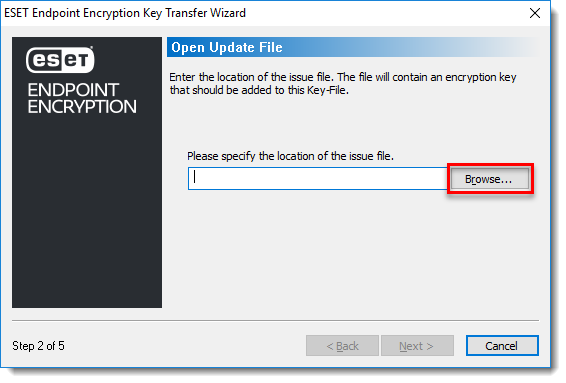
Малюнок 3-3 -
Виберіть розташування мережевого диска або знімного пристрою пам'яті, виберіть відповідний файл і натисніть кнопку Відкрити.
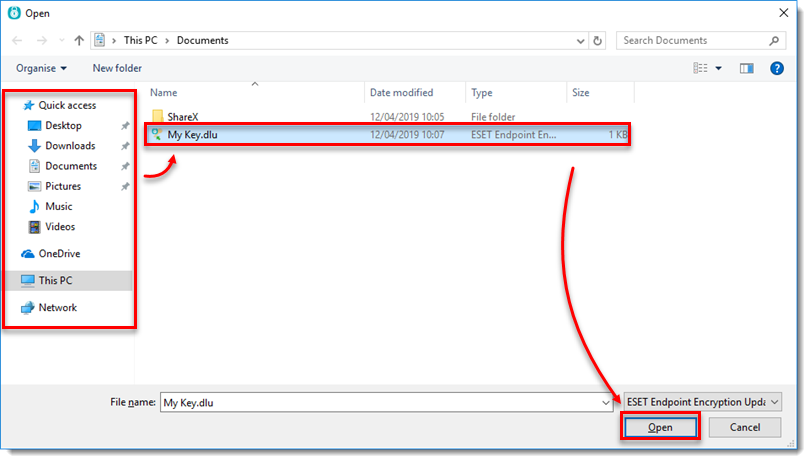
Малюнок 3-4 -
Натисніть кнопку ОК. Якщо імена файлів ключів однакові, ви можете змінити ім'я нового ключа.
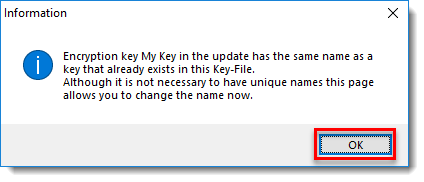
Малюнок 3-5 -
Натисніть кнопку Далі.
-
Виберіть Порожній слот і натисніть Далі.
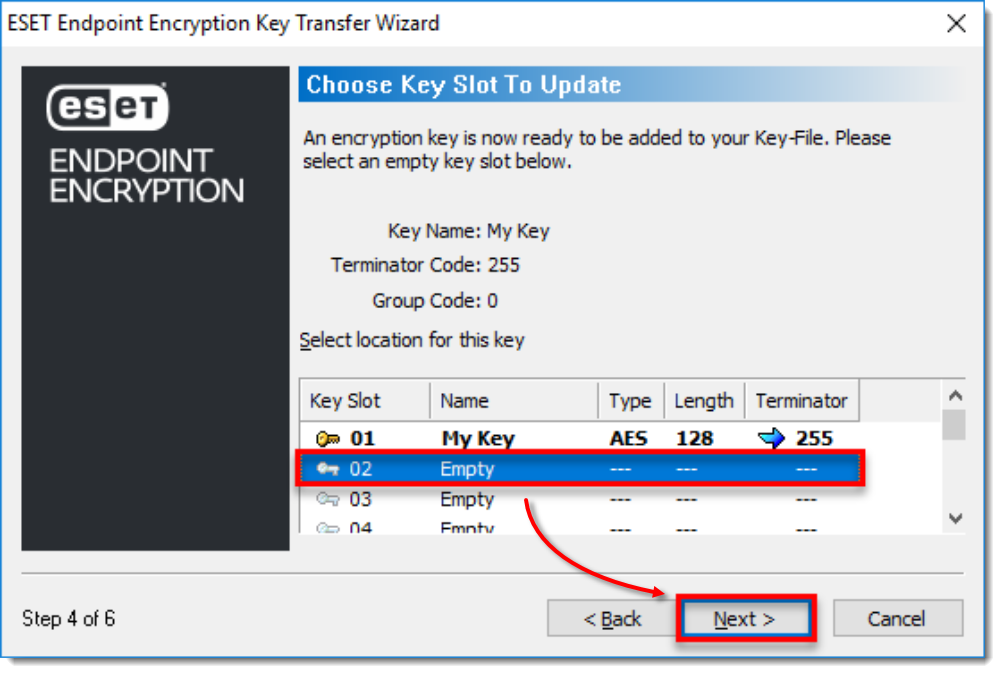
Малюнок 3-6 - Натисніть Готово. Після внесення змін до вашого ключового файлу активується майстер резервного копіювання ключового файлу для захисту від збоїв. Необхідно створити резервну копію, і ми рекомендуємо зберігати її у мережевому сховищі або на знімному носії.


