Выпуск
- Вы хотите поделиться ключом шифрования с другим автономным клиентом ESET Endpoint Encryption с помощью сетевого диска или съемного устройства памяти
Подробности
Нажмите для расширения
Пользователи могут делиться ключами шифрования с другими автономными клиентами ESET Endpoint Encryption с помощью сетевого диска или съемного устройства памяти. Пользователи также могут поделиться ключами шифрования по электронной почте.
Решение
- Запросить ключ у другого пользователя
- Выдать ключ другому пользователю
- Обновить свой файл ключей ключом другого пользователя
I. Запрос ключа у другого пользователя
-
Щелкните правой кнопкой мыши значок ESET Endpoint Encryption (EEE) в системном трее и выберите пункт Передача ключа.
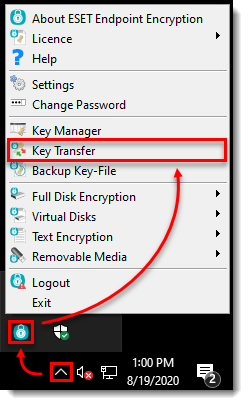
Рисунок 1-1 -
Нажмите Запросить ключ у другого пользователя → Далее.
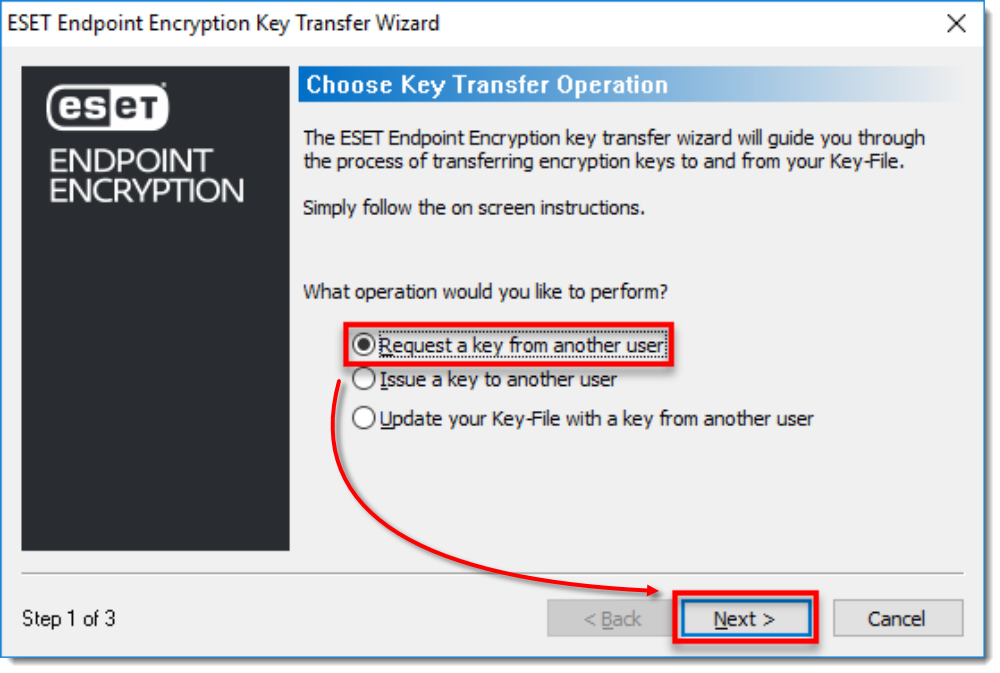
Рисунок 1-2 -
Выберите местоположение сетевого диска или съемного устройства памяти, введите имя файла и нажмите Сохранить.
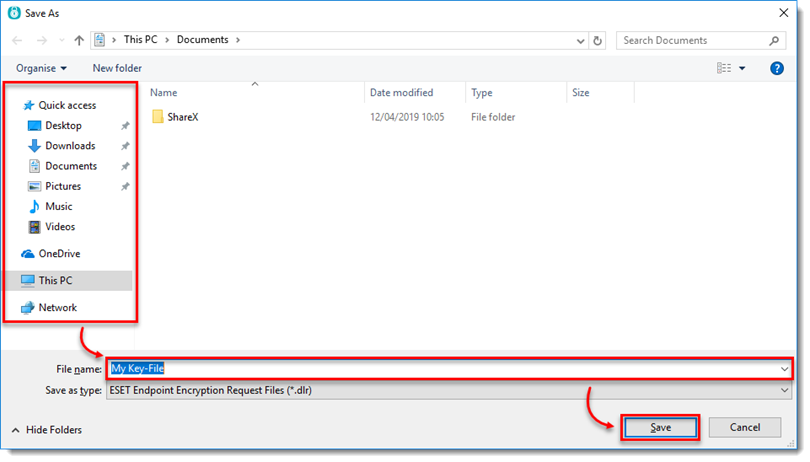
Рисунок 1-3 -
Нажмите Далее и нажмите Готово.
II. Выдача ключа другому пользователю
-
Щелкните правой кнопкой мыши значок ESET Endpoint Encryption (EEE) в системном трее и выберите Передача ключа.
Рисунок 2-1 -
Выберите Выдать ключ другому пользователю → Далее.
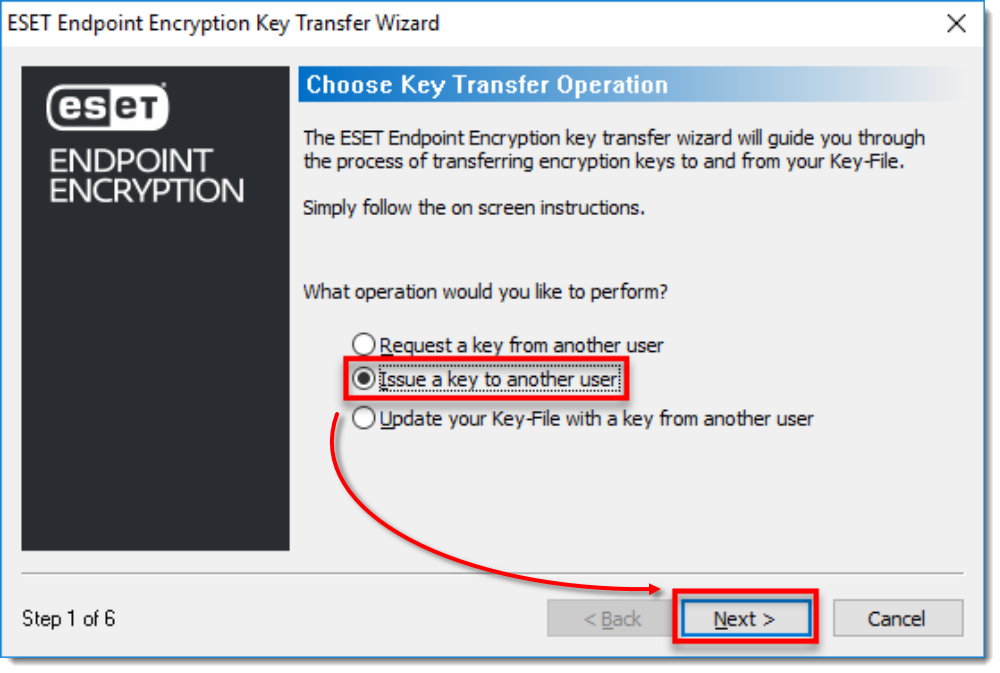
Рисунок 2-2 -
Нажмите кнопку Обзор.
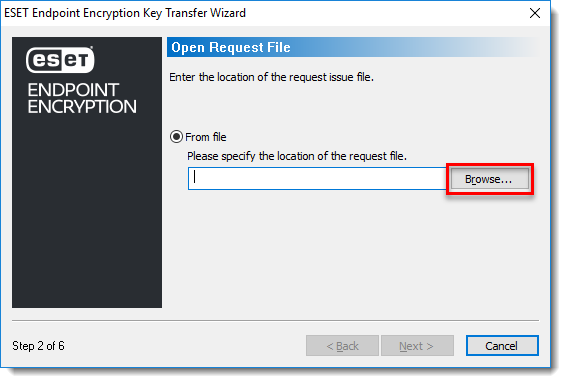
Рисунок 2-3 -
Выберите местоположение сетевого диска или съемного устройства памяти и выберите нужный файл. Нажмите Открыть.
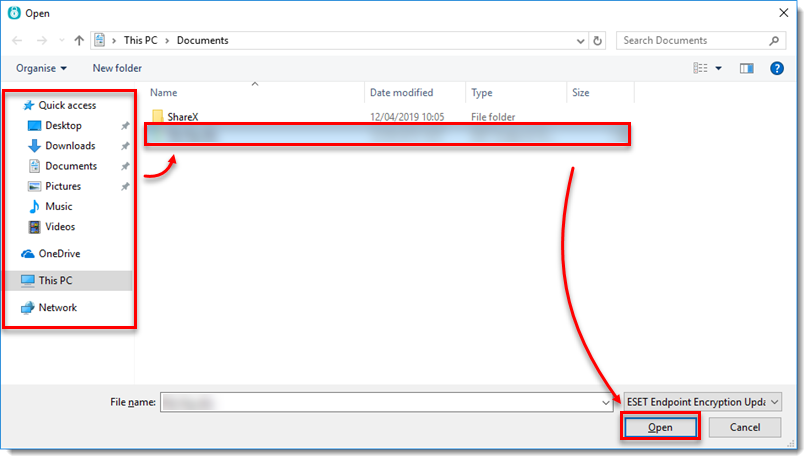
Рисунок 2-4 -
Выберите ключ и нажмите Далее.
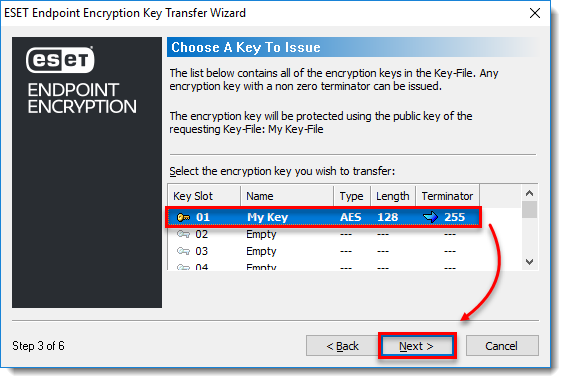
Рисунок 2-5 -
Выберите terminator code limit и нажмите Далее.
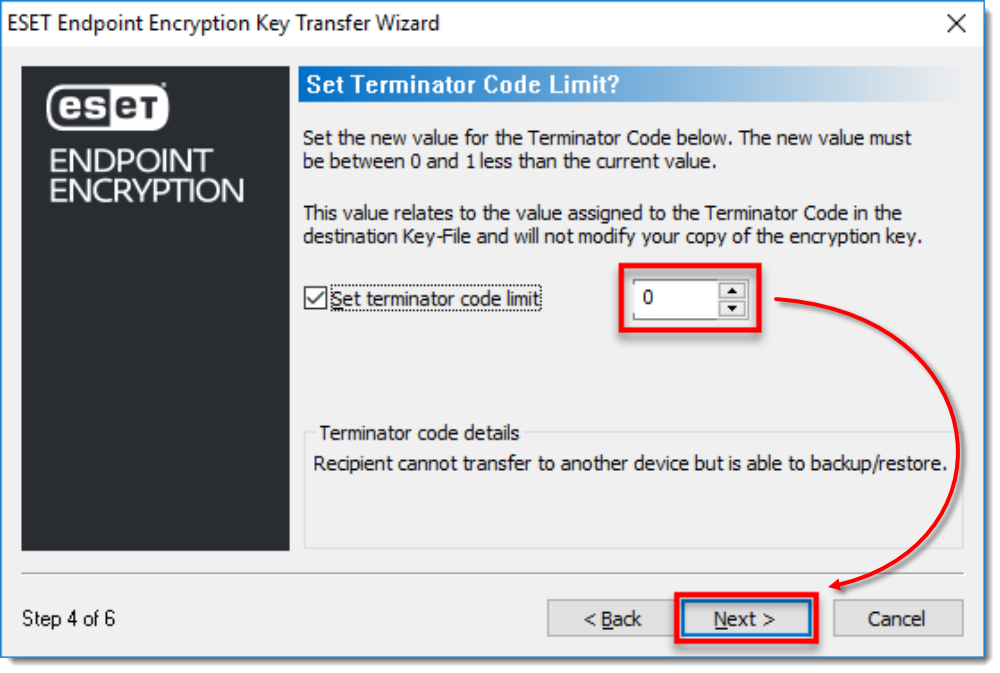
Рисунок 2-6 -
Выберите местоположение сетевого диска или съемного устройства памяти, введите имя файла, а затем нажмите Сохранить.
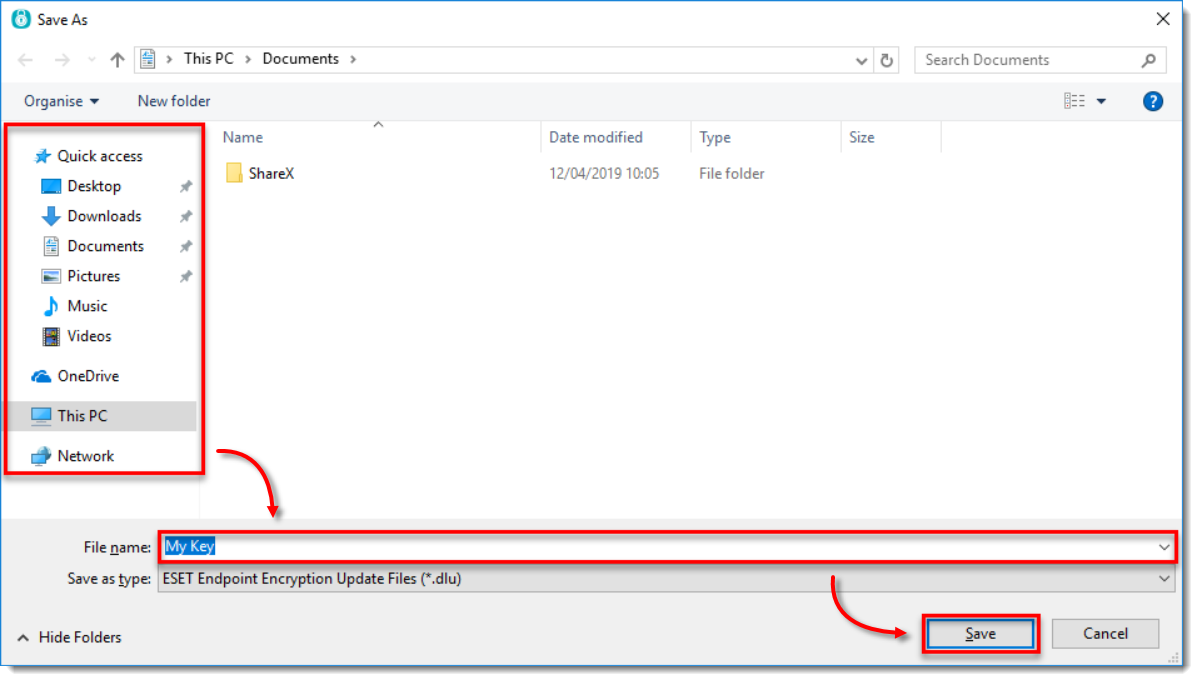
Рисунок 2-7 -
Нажмите Сохранить → Завершить.
III. Обновление файла ключа с помощью ключа другого пользователя
-
Щелкните правой кнопкой мыши значок ESET Endpoint Encryption в системном трее и выберите Передача ключа.
Рисунок 3-1 -
Выберите Обновить файл ключей с помощью ключа от другого пользователя → Далее.
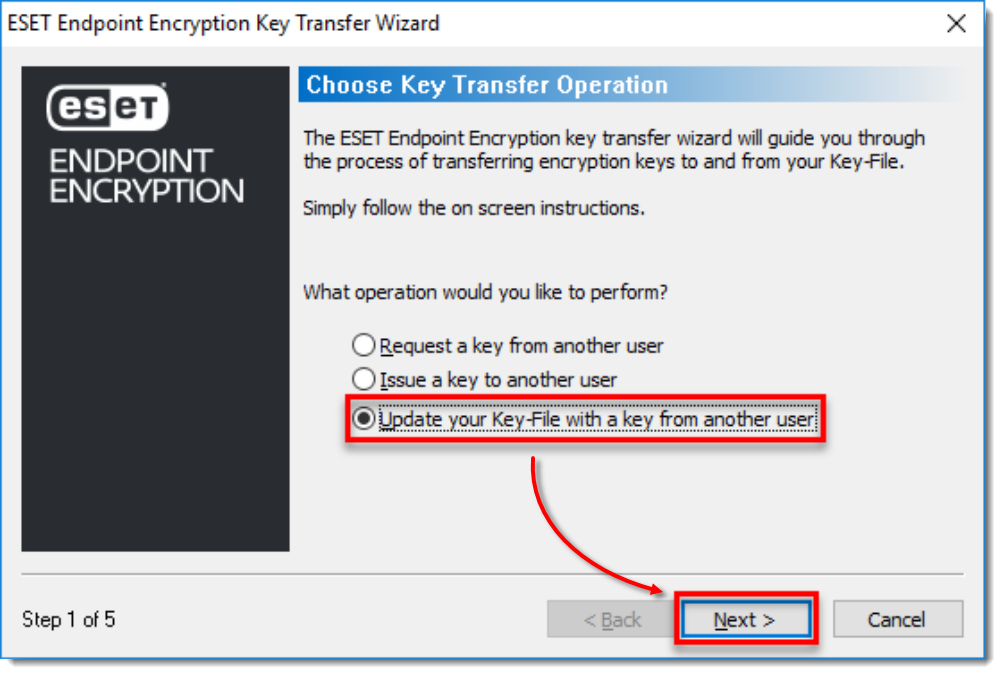
Рисунок 3-2 -
Нажмите кнопку Обзор.
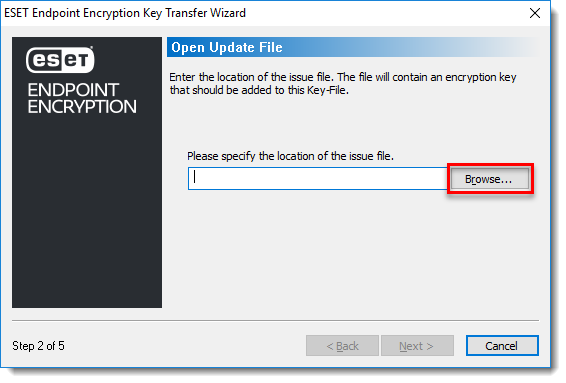
Рисунок 3-3 -
Выберите местоположение сетевого диска или съемного устройства памяти, выберите соответствующий файл, а затем нажмите Открыть.
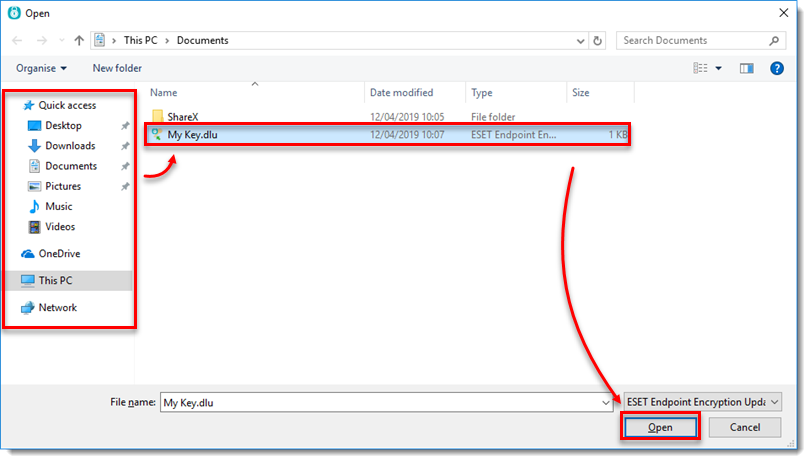
Рисунок 3-4 -
Нажмите OK. Если имена файлов ключей идентичны, вы можете изменить имя нового ключа.
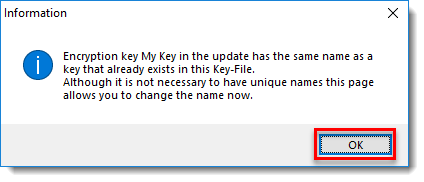
Рисунок 3-5 -
Нажмите Далее.
-
Выберите пустой слот и нажмите Далее.
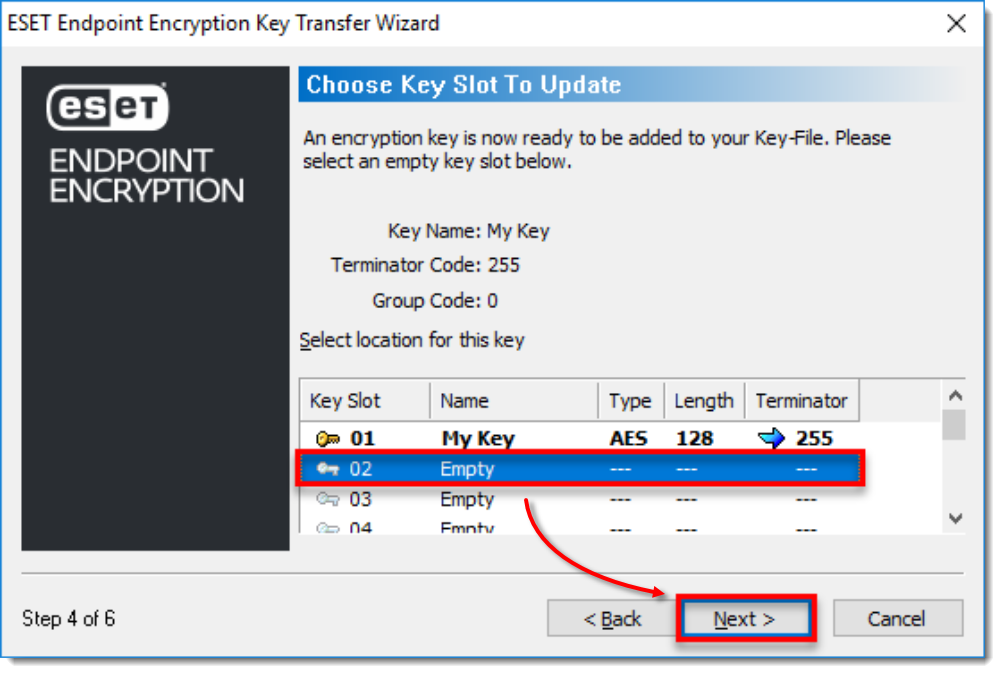
Рисунок 3-6 - Нажмите Готово. После внесения изменений в файл ключа в качестве меры предосторожности активируется мастер резервного копирования файла ключа. Резервная копия необходима, и мы рекомендуем хранить ее в сетевом хранилище или на съемном устройстве памяти.


