Väljaanne
#@#- Te soovite jagada krüpteerimisvõtit teise eraldiseisva ESET Endpoint Encryptioni kliendiga, kasutades võrgukõvaketast või eemaldatavat mäluseadet
Details
Klõpsake laiendamiseks
Kasutajad saavad jagada krüpteerimisvõtmeid teiste eraldiseisvate ESET Endpoint Encryptioni klientidega, kasutades võrguketast või eemaldatavat mäluseadet. Kasutajad saavad ka jagada krüpteerimisvõtmeid e-posti teel.
Lahendus
- Taotlege võtit teiselt kasutajalt
- Väljastage teisele kasutajale võti
- Uuendage oma võtmefaili teise kasutaja võtmega
I. Võtme taotlemine teiselt kasutajalt
-
Tehke paremklõps ESET Endpoint Encryption (EEE ) ikoonil süsteemiriiulil ja valige Key Transfer (võtme edastamine).
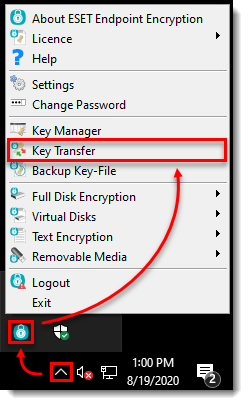
Joonis 1-1 -
Klõpsake nuppu Request a key from another user → Next.
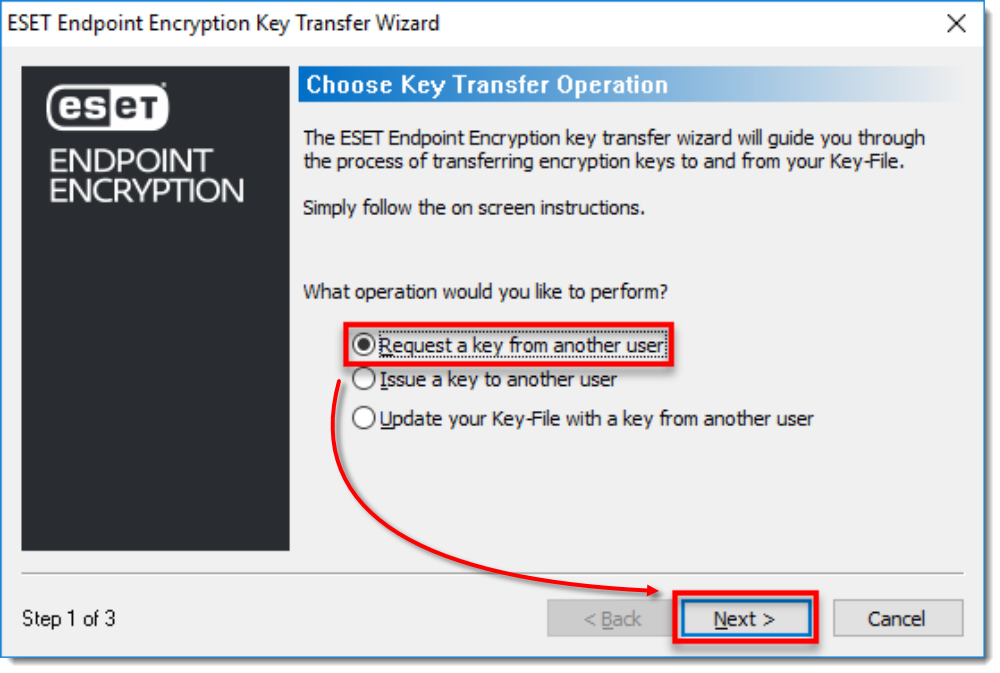
Joonis 1-2 -
Valige võrguketta või eemaldatava mäluseadme asukoht, sisestage faili nimi ja klõpsake Save (Salvesta).
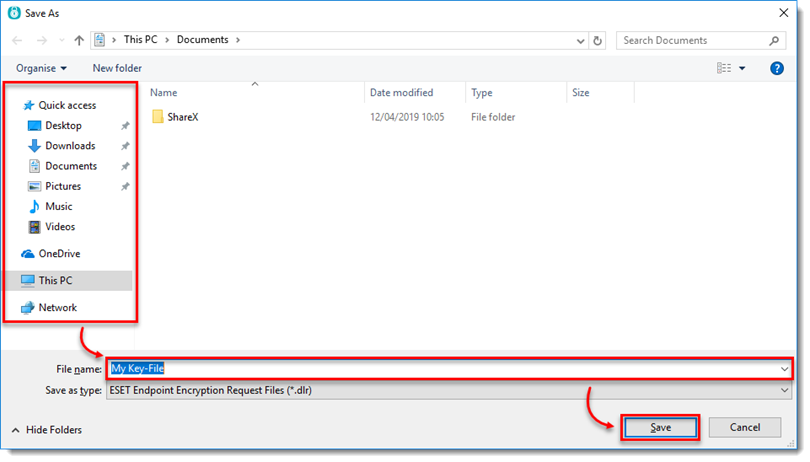
Joonis 1-3 -
Klõpsake Next ja klõpsake Finish.
II. Võtme väljastamine teisele kasutajale
-
Tehke paremklõps ESET Endpoint Encryption (EEE ) ikoonil süsteemiriiulil ja valige Key Transfer (võtme edastamine).
Joonis 2-1 -
Valige Issue a key to another user → Next.
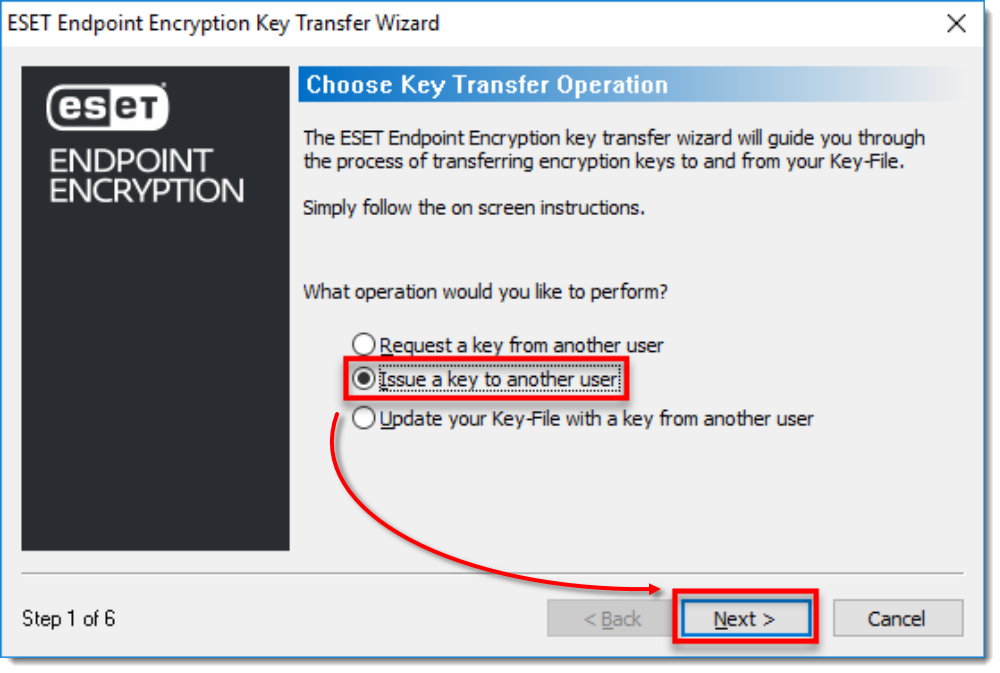
Joonis 2-2 -
Klõpsake nuppu Browse.
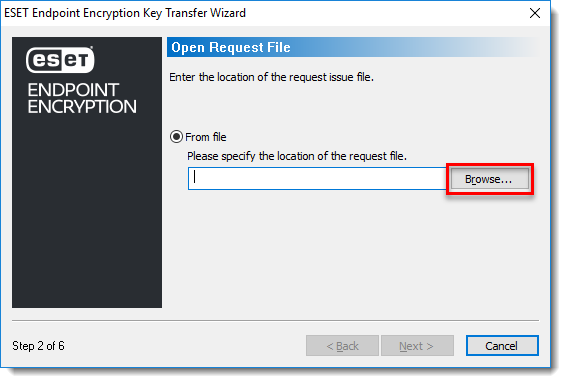
Joonis 2-3 -
Valige võrguketta või eemaldatava mäluseadme asukoht ja valige sobiv fail. Klõpsake nuppu Open (Ava).
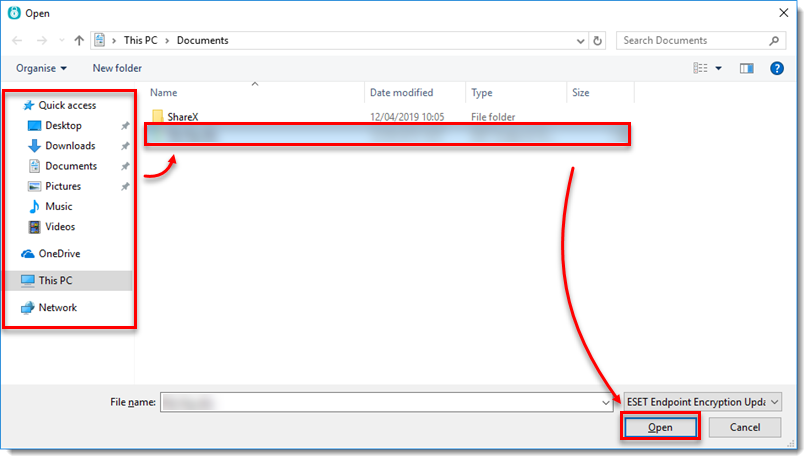
Joonis 2-4 -
Valige võti ja klõpsake Next.
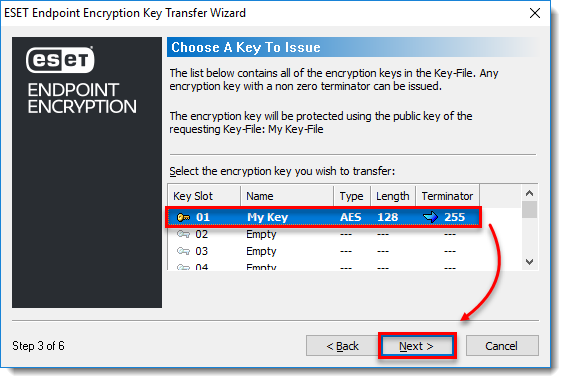
Joonis 2-5 -
Valige terminator code limit ja klõpsake Next.
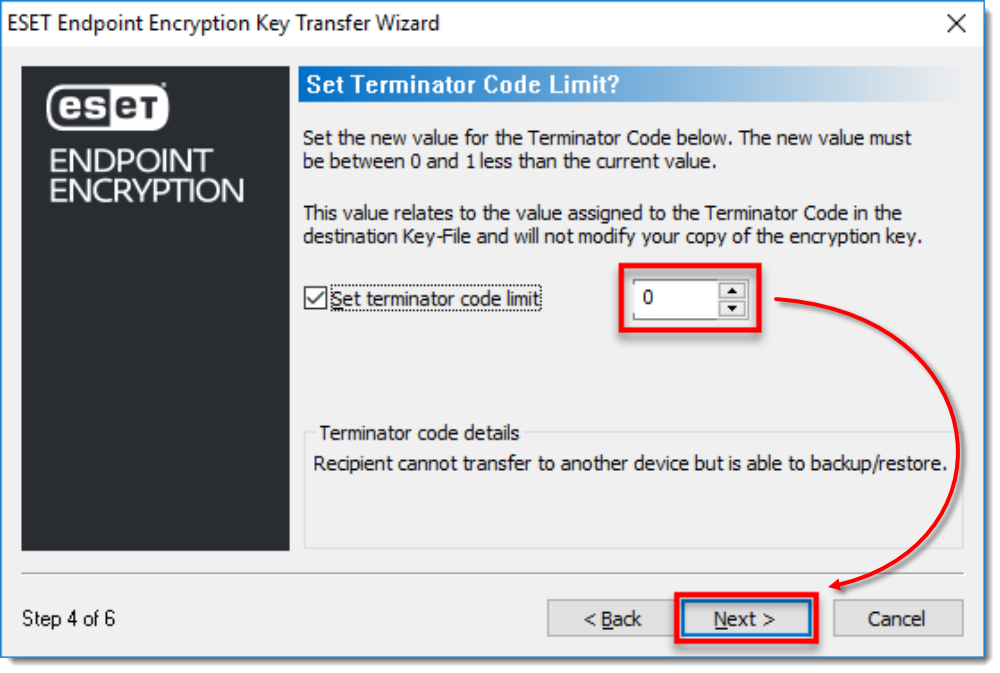
Joonis 2-6 -
Valige võrguketta või eemaldatava mäluseadme asukoht, sisestage faili nimi ja klõpsake Save.
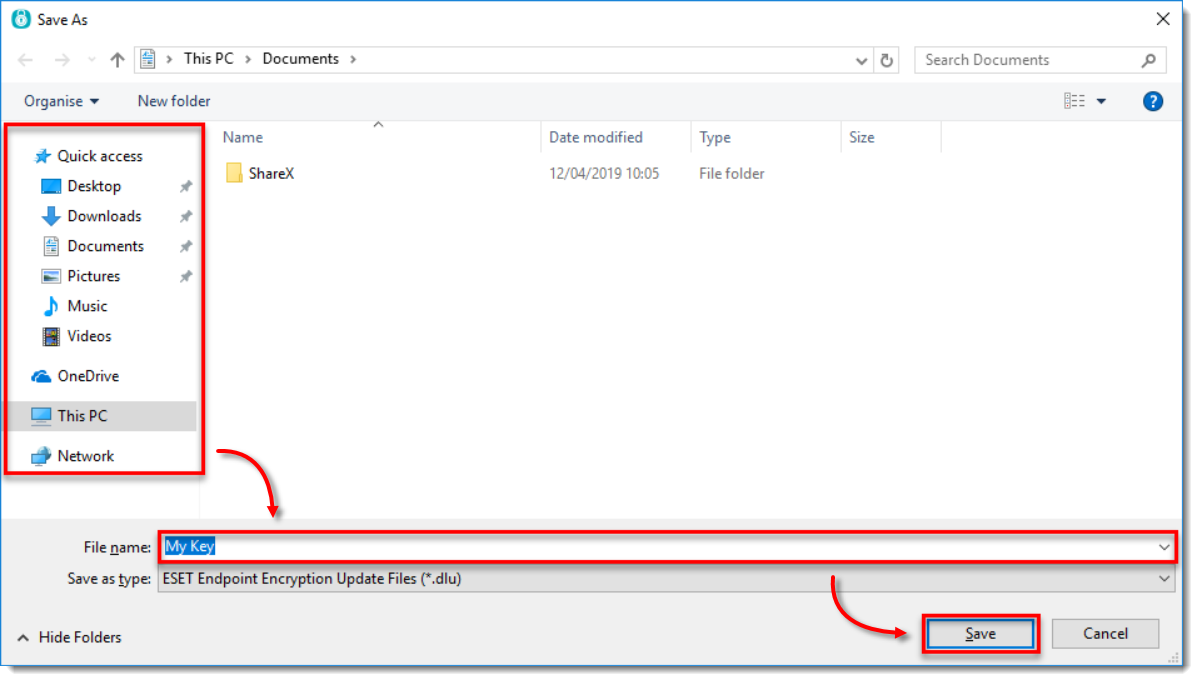
Joonis 2-7 -
Klõpsake Save → Finish( Salvesta → Lõpeta).
III. Võtmefaili uuendamine teise kasutaja võtmega
-
Tehke paremklõps ESET Endpoint Encryptioni ikoonil süsteemiriiulil ja valige Key Transfer (võtme edastamine).
Joonis 3-1 -
Valige Update your Key-File with a key from another user → Next.
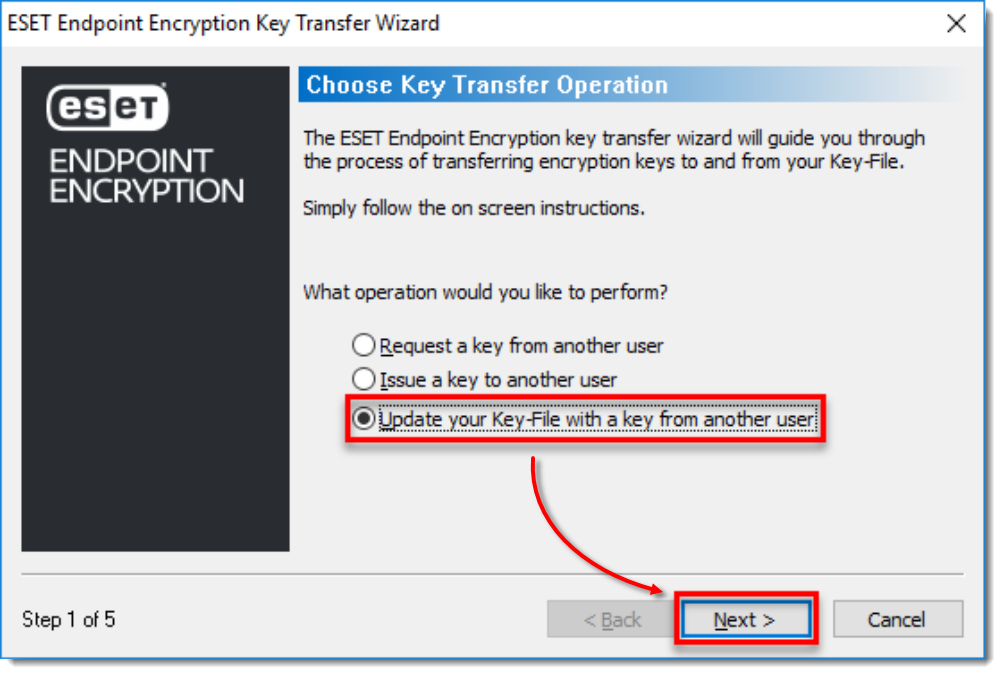
Joonis 3-2 -
Klõpsake nuppu Browse.
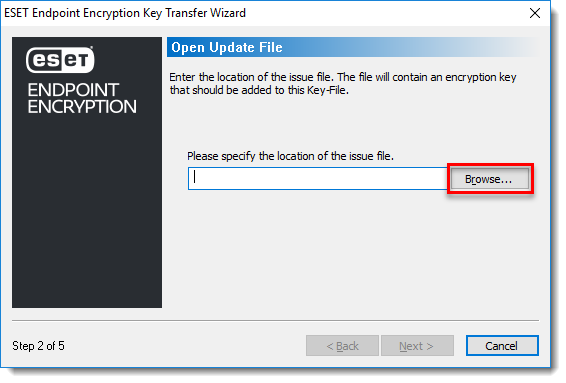
Joonis 3-3 -
Valige võrgukandja või eemaldatava mäluseadme asukoht, valige sobiv fail ja seejärel klõpsake nuppu Open.
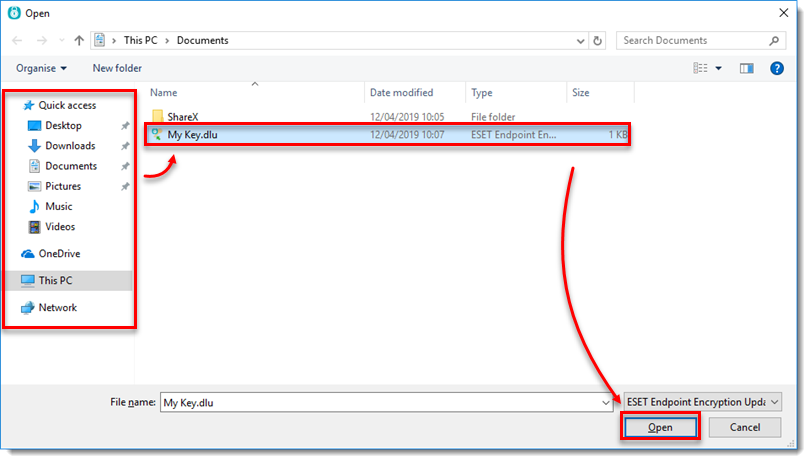
Joonis 3-4 -
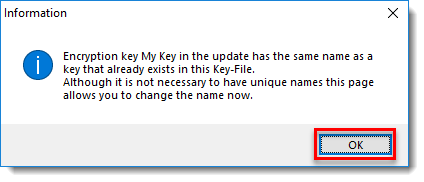
Klõpsake OK. Kui Key-File'i nimed on identsed, saate uue võtme nime muuta.
Joonis 3-5 -
Klõpsake nuppu Next.
-
Valige Tühi pesa ja klõpsake Next.
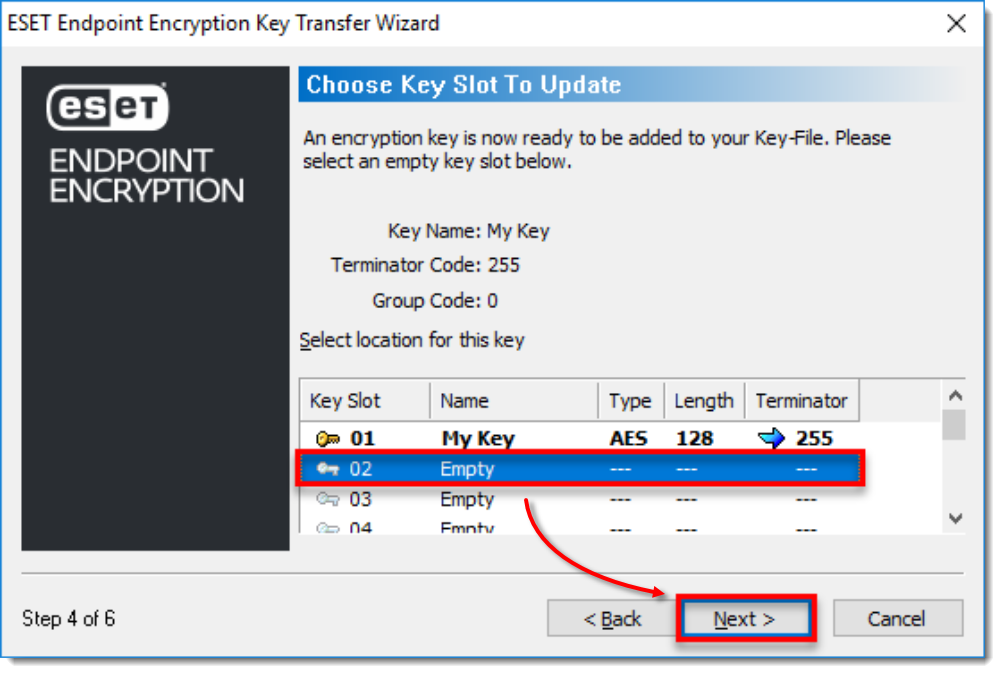
Joonis 3-6 - Klõpsake nuppu Finish (Lõpeta). Pärast Key-File'i muutmist aktiveerib Key-File'i varundusviisar tõrgeteta. Varukoopia on vajalik ja me soovitame varukoopia salvestada võrgukohta või eemaldatavale mäluseadmele.


