问题
- 您想使用网络驱动器或移动存储设备与另一个独立的 ESET Endpoint Encryption 客户端共享加密密钥
详细信息
点击展开
用户可以使用网络驱动器或移动存储设备与其他独立的 ESET Endpoint Encryption 客户端共享加密密钥。用户还可以 通过电子邮件共享加密密钥。
解决方案
I.向其他用户申请密钥
-
右键单击系统托盘中的ESET Endpoint Encryption (EEE)图标,选择密钥传输。
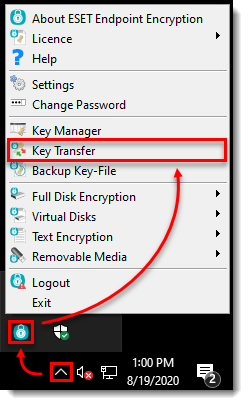
图 1-1 -
单击向其他用户申请密钥 → 下一步。
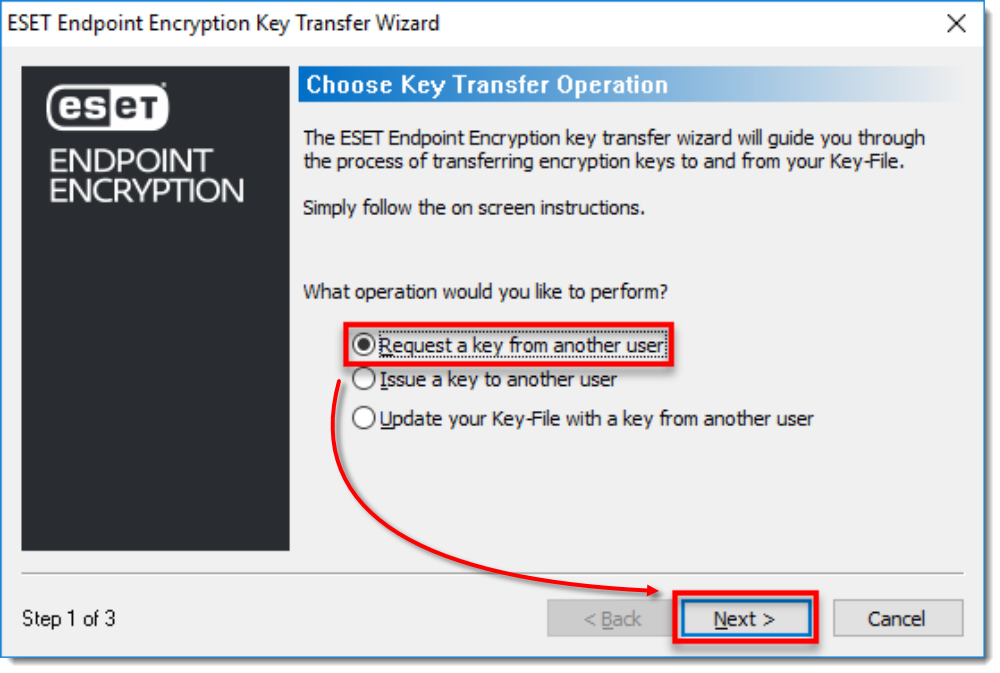
图 1-2 -
选择网络驱动器或移动存储设备位置,键入文件名,然后单击保存。
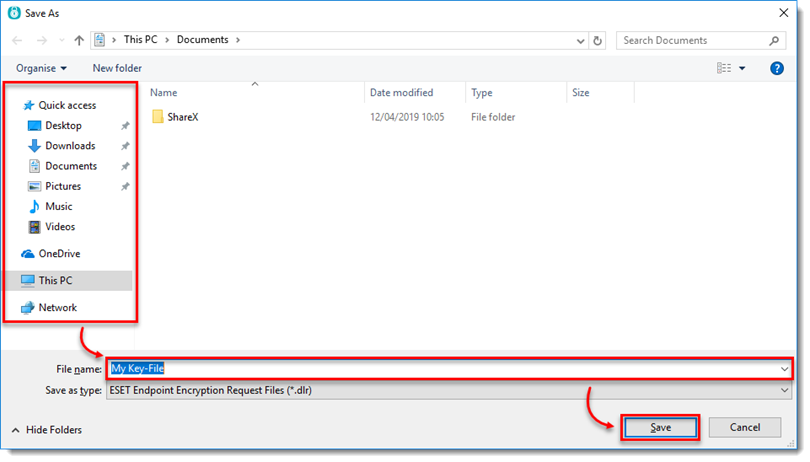
图 1-3 -
单击 "下一步",然后单击 "完成"。
II.向其他用户发放密钥
-
右键单击系统托盘中的ESET Endpoint Encryption (EEE)图标,然后选择密钥传输。
图 2-1 -
选择 "向其他用户发放密钥"→"下一步"。
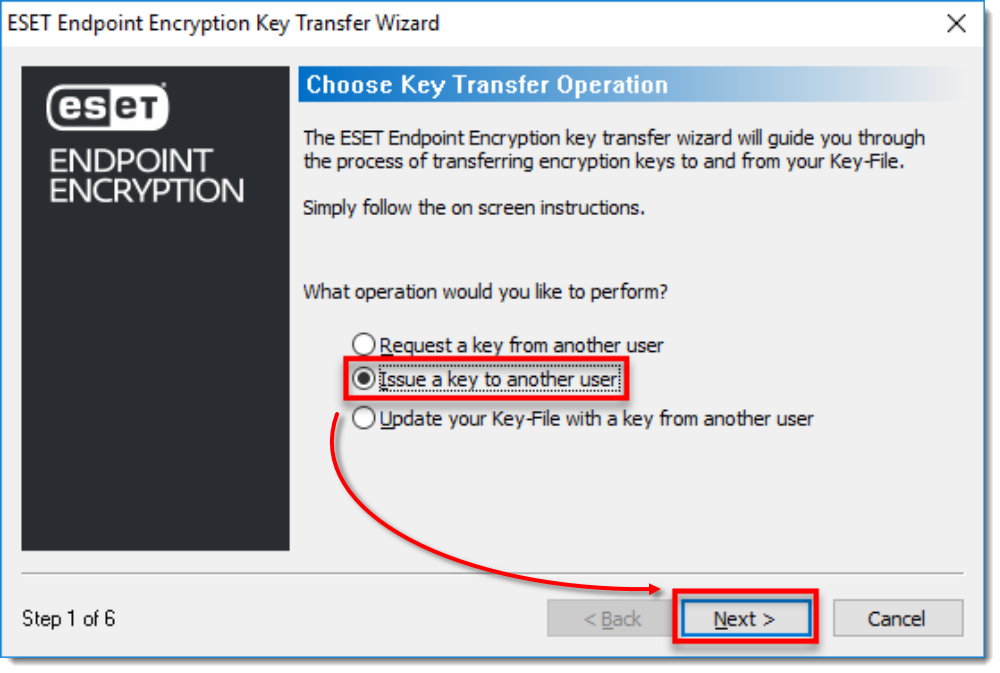
图 2-2 -
单击浏览。
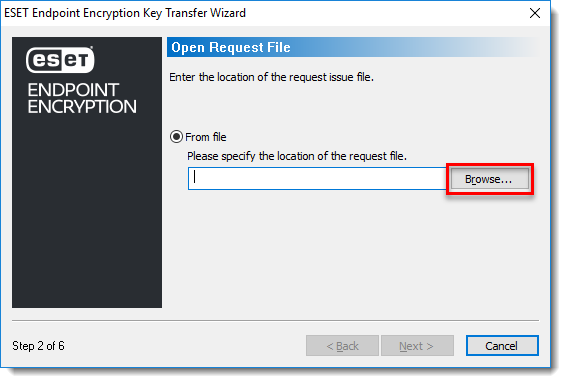
图 2-3 -
选择网络驱动器或移动存储设备位置,并选择适用的文件。单击打开。
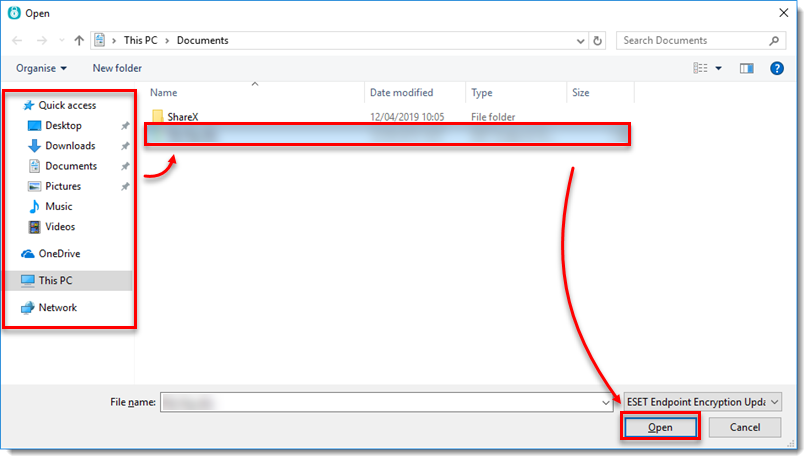
图 2-4 -
选择密钥并单击下一步。
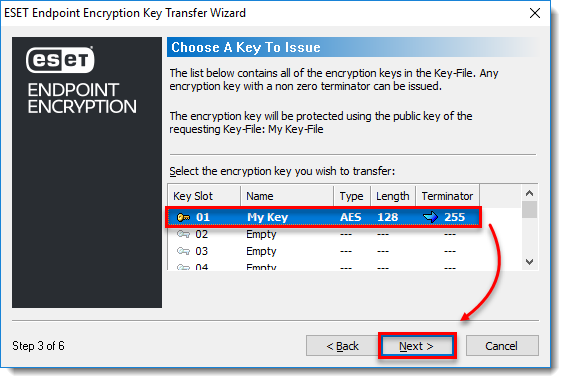
图 2-5 -
选择 terminator code limit,然后单击 "下一步"。
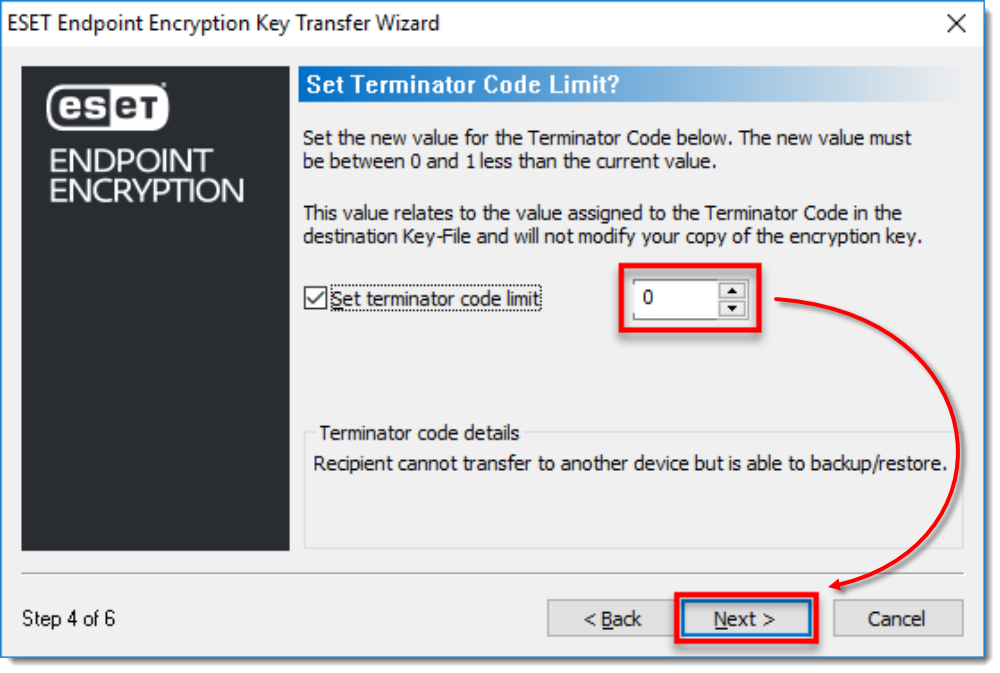
图 2-6 -
选择网络驱动器或移动存储设备位置,键入文件名,然后单击保存。
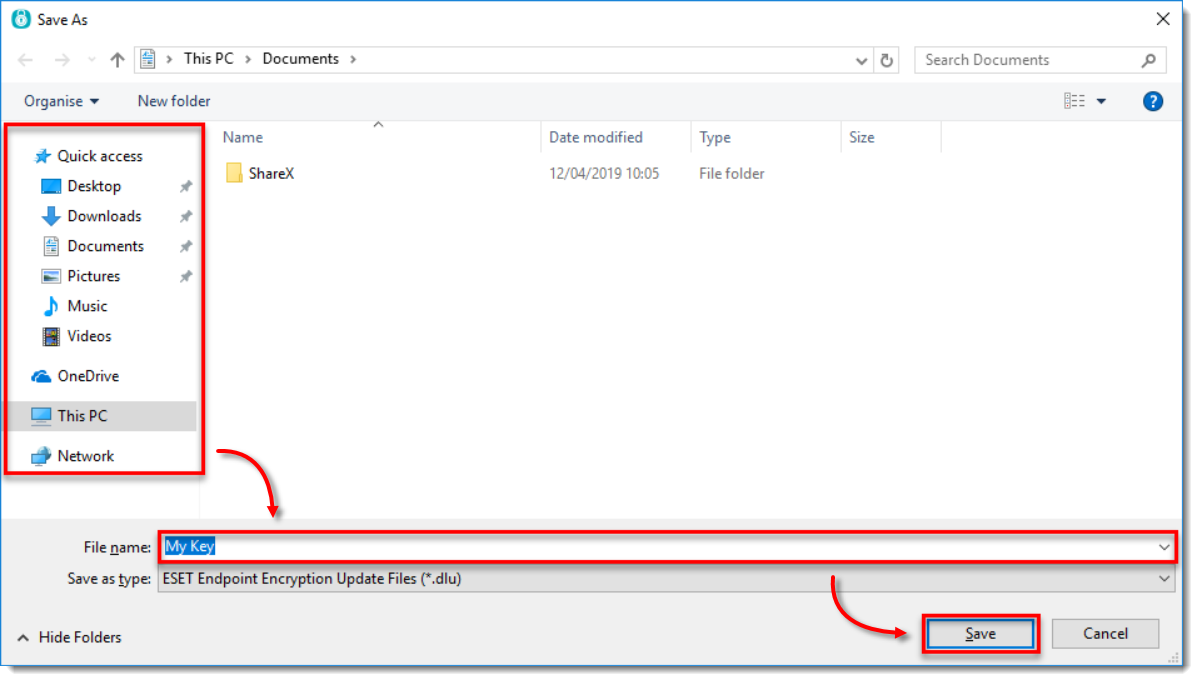
图 2-7 -
单击保存 → 完成。
III.使用其他用户的密钥更新密钥文件
-
右键单击系统托盘中的 ESET Endpoint Encryption 图标,选择密钥传输。
图 3-1 -
选择 "使用其他用户的密钥更新密钥文件" →"下一步"。
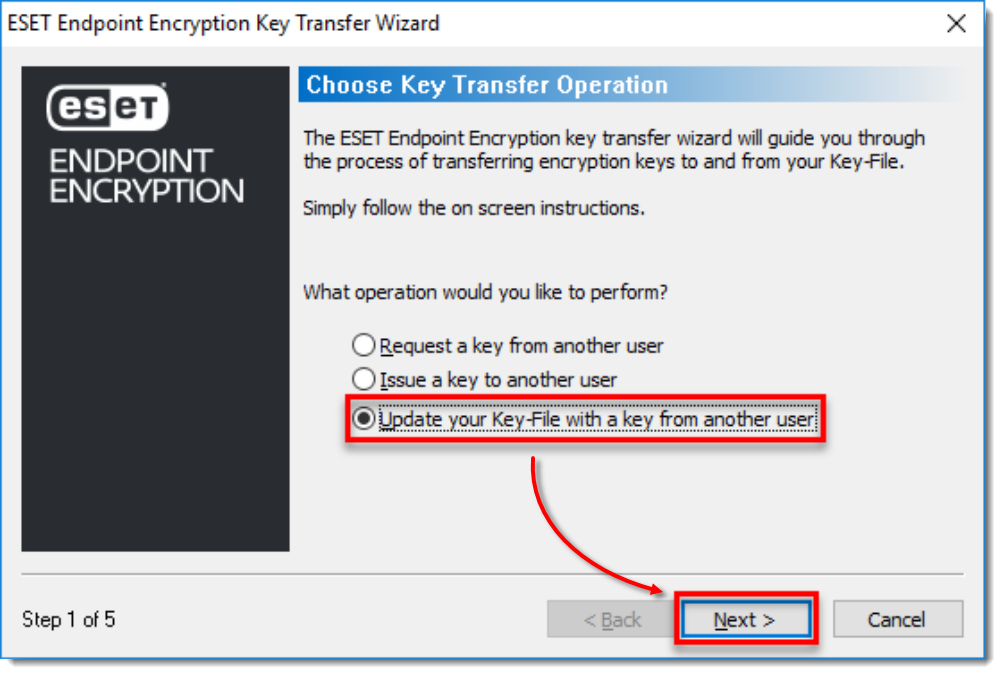
图 3-2 -
单击浏览。
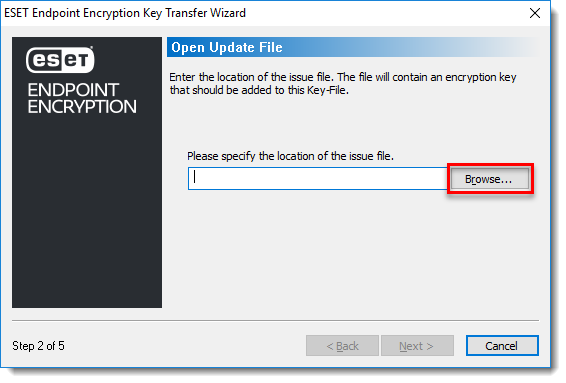
图 3-3 -
选择网络驱动器或移动存储设备位置,选择适用的文件,然后单击打开。
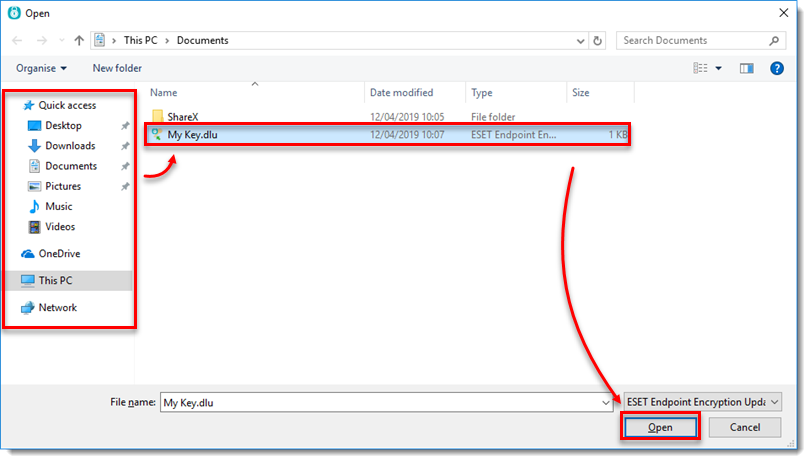
图 3-4 -
单击确定。如果密钥文件名相同,可以更改新密钥的名称。
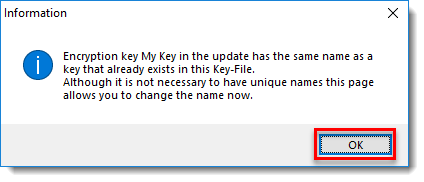
图 3-5 -
单击下一步。
-
选择空槽 ,然后单击下一步。
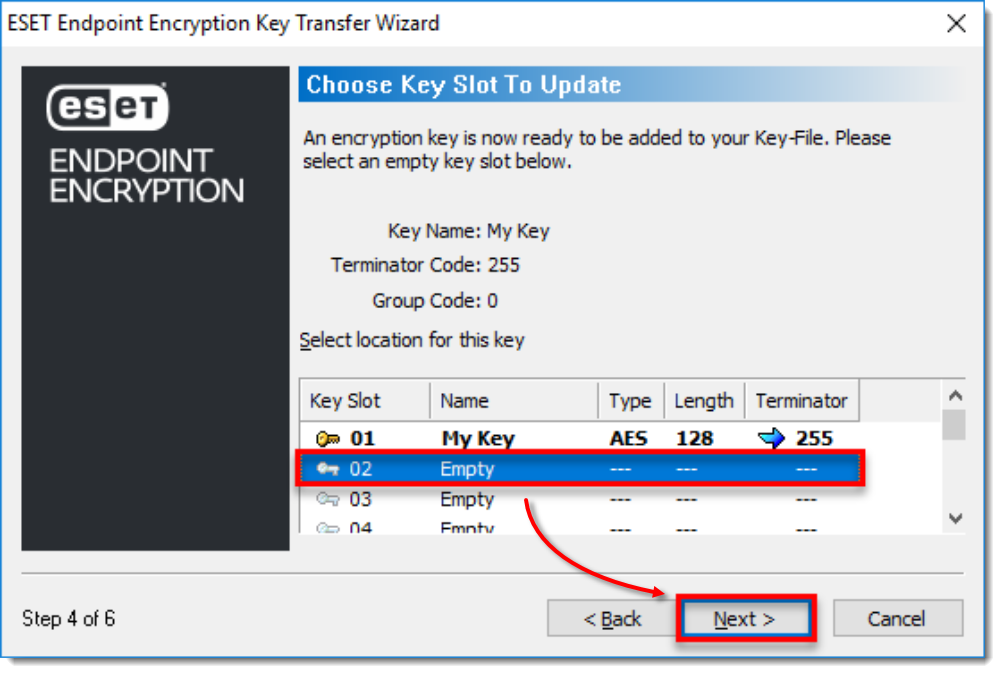
图 3-6 - 单击完成。更改密钥文件后,密钥文件备份向导将激活作为故障安全保护。需要进行备份,我们建议将备份存储在网络位置或移动存储设备中。


