Ausgabe
- Sie möchten einen Verschlüsselungsschlüssel mit einem anderen eigenständigen ESET Endpoint Encryption-Client über ein Netzlaufwerk oder einen Wechseldatenträger austauschen
Einzelheiten
Klicken zum Erweitern
Benutzer können Verschlüsselungsschlüssel mit anderen eigenständigen ESET Endpoint Encryption-Clients über ein Netzlaufwerk oder einen Wechseldatenträger austauschen. Benutzer können auch Verschlüsselungsschlüssel per E-Mail freigeben.
Lösung
- Anfordern eines Schlüssels von einem anderen Benutzer
- Geben Sie einen Schlüssel an einen anderen Benutzer aus
- Aktualisieren Sie Ihre Schlüsseldatei mit einem Schlüssel eines anderen Benutzers
I. Anfordern eines Schlüssels von einem anderen Benutzer
-
Klicken Sie mit der rechten Maustaste auf das ESET Endpoint Encryption (EEE) -Symbol in der Taskleiste und wählen Sie Schlüsselübertragung.
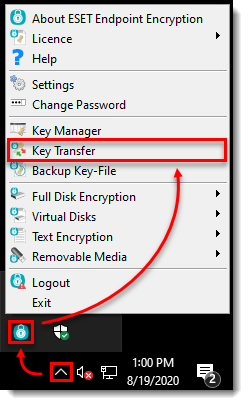
Abbildung 1-1 -
Klicken Sie auf Schlüssel von einem anderen Benutzer anfordern → Weiter.
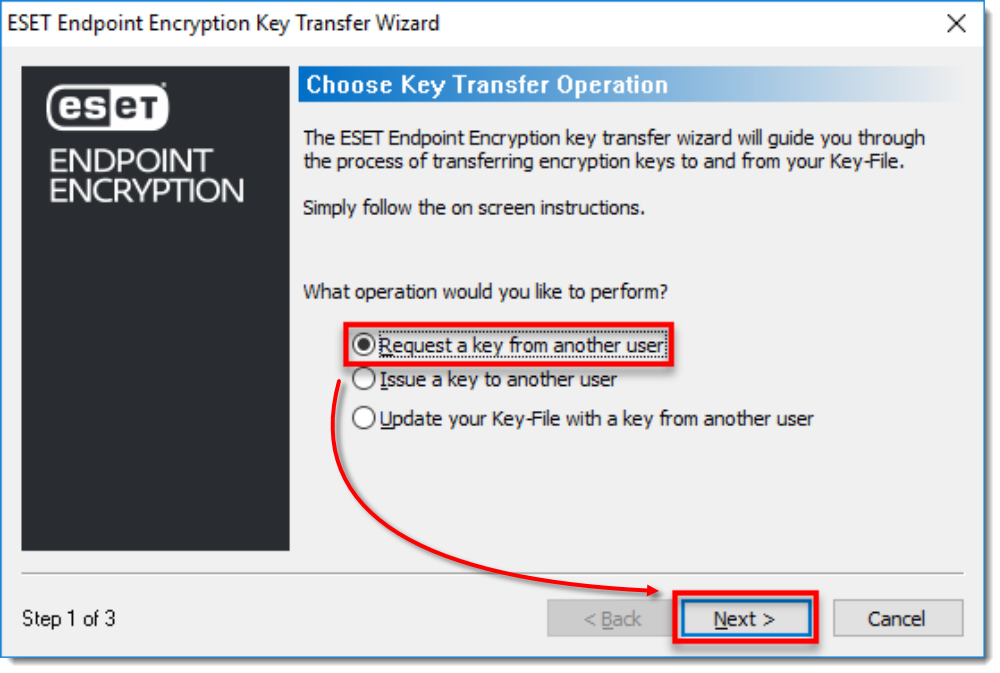
Abbildung 1-2 -
Wählen Sie das Netzlaufwerk oder den Wechseldatenträger aus, geben Sie einen Dateinamen ein und klicken Sie dann auf Speichern.
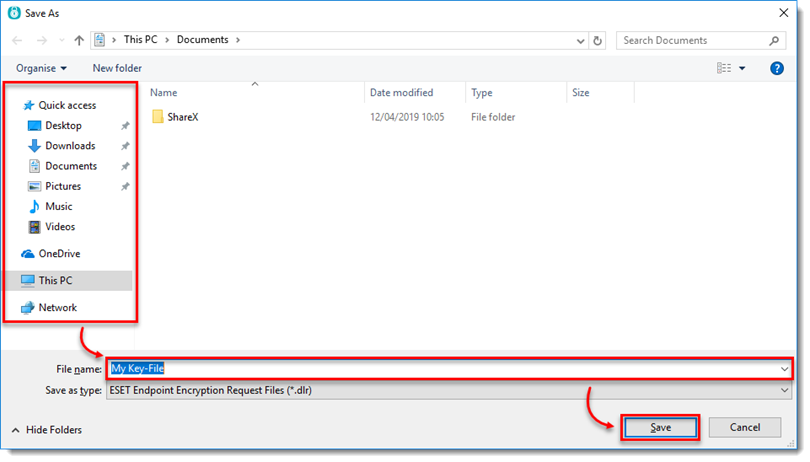
Abbildung 1-3 -
Klicken Sie auf Weiter und dann auf Fertig stellen.
II. Einen Schlüssel an einen anderen Benutzer ausgeben
-
Klicken Sie mit der rechten Maustaste auf das ESET Endpoint Encryption (EEE) Symbol in der Taskleiste und wählen Sie Schlüsselübertragung.
Abbildung 2-1 -
Wählen Sie Einen Schlüssel an einen anderen Benutzer ausgeben → Weiter.
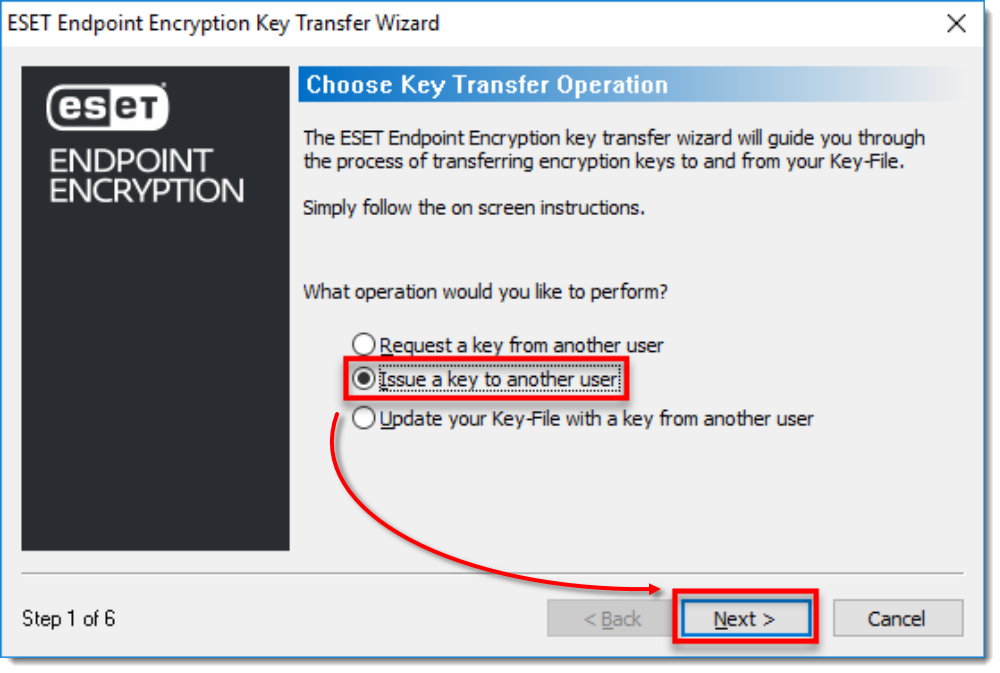
Abbildung 2-2 -
Klicken Sie auf Durchsuchen.
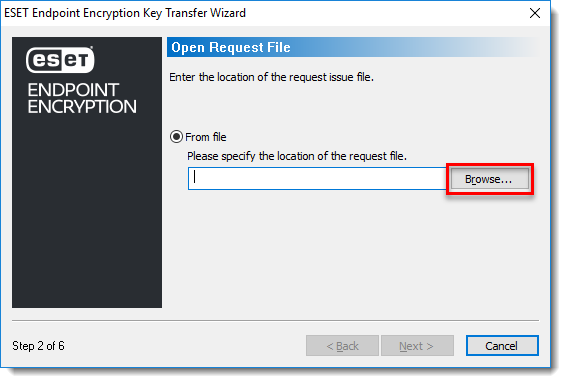
Abbildung 2-3 -
Wählen Sie das Netzlaufwerk oder den Wechseldatenträger aus und wählen Sie die entsprechende Datei. Klicken Sie auf Öffnen.
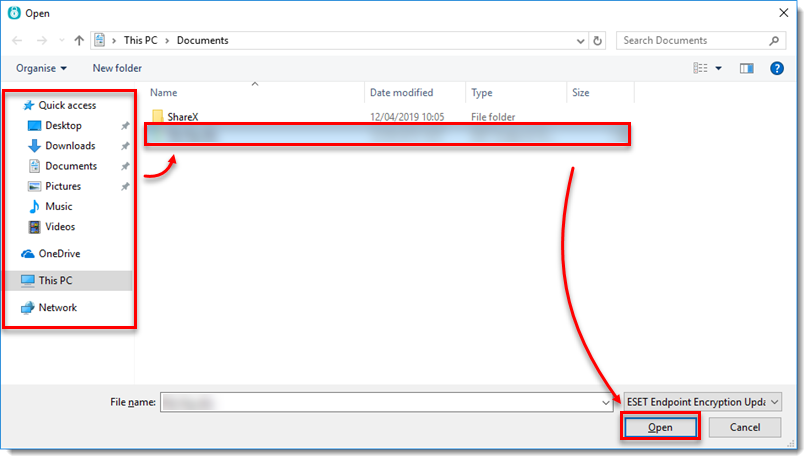
Abbildung 2-4 -
Wählen Sie den Schlüssel und klicken Sie auf Weiter.
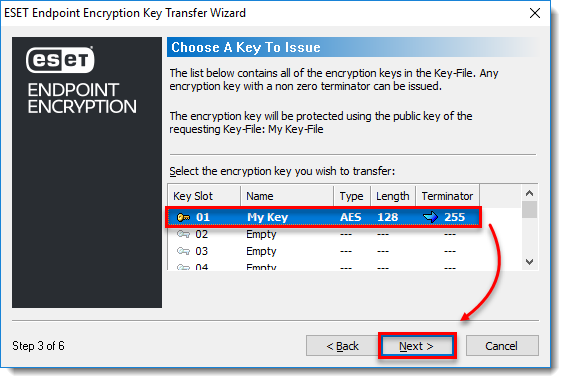
Abbildung 2-5 -
Wählen Sie die terminator code limit und klicken Sie auf Weiter.
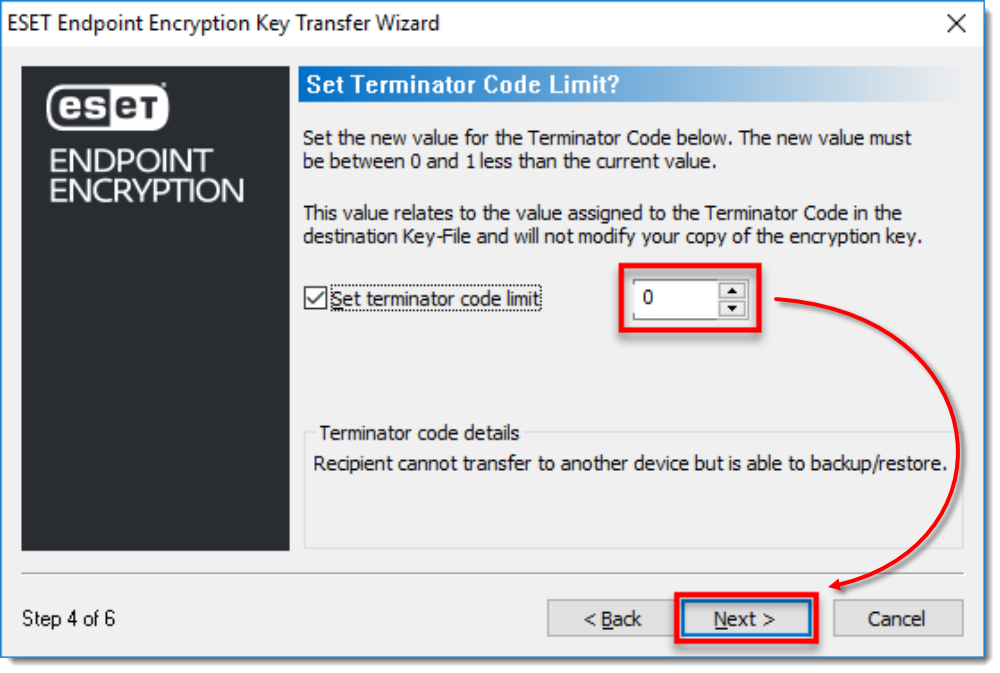
Abbildung 2-6 -
Wählen Sie das Netzlaufwerk oder den Wechseldatenträger aus, geben Sie einen Dateinamen ein und klicken Sie dann auf Speichern.
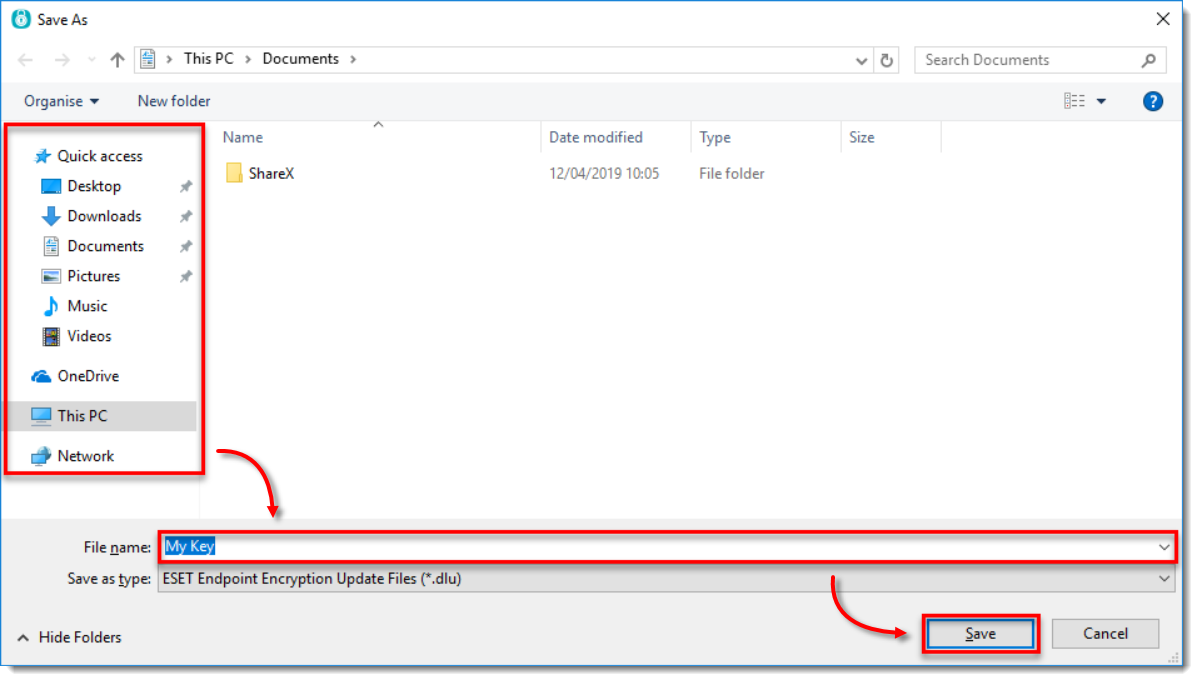
Abbildung 2-7 -
Klicken Sie auf Speichern → Fertigstellen.
III. Aktualisieren Sie Ihre Schlüsseldatei mit einem Schlüssel eines anderen Benutzers
-
Klicken Sie mit der rechten Maustaste auf das ESET Endpoint Encryption-Symbol in der Taskleiste und wählen Sie Schlüsselübertragung.
Abbildung 3-1 -
Wählen Sie Update your Key-File with a key from another user → Next.
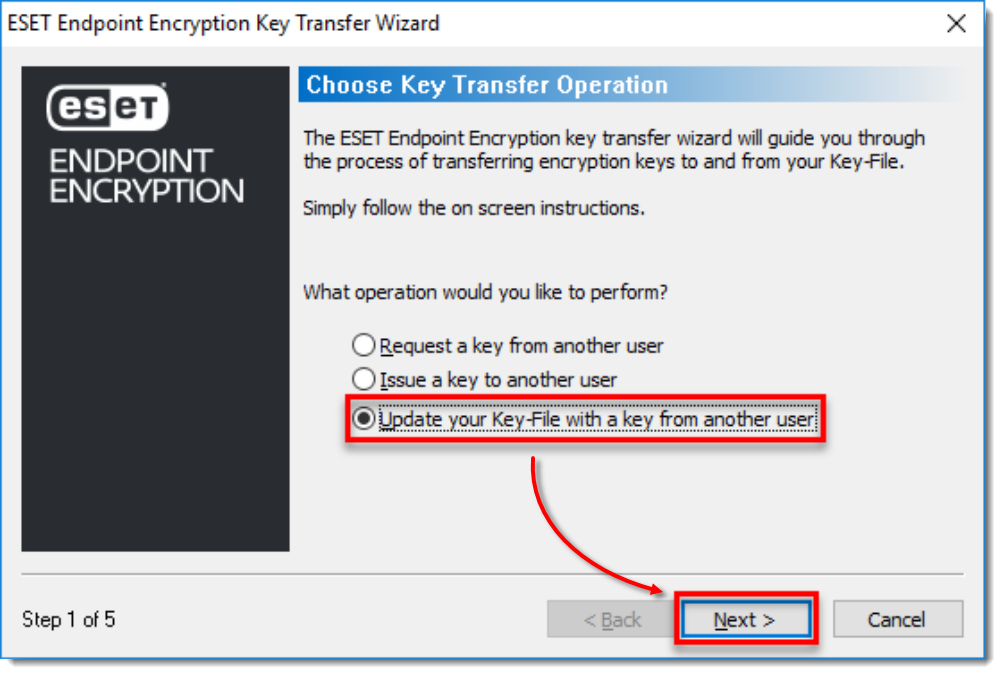
Abbildung 3-2 -
Klicken Sie auf Durchsuchen.
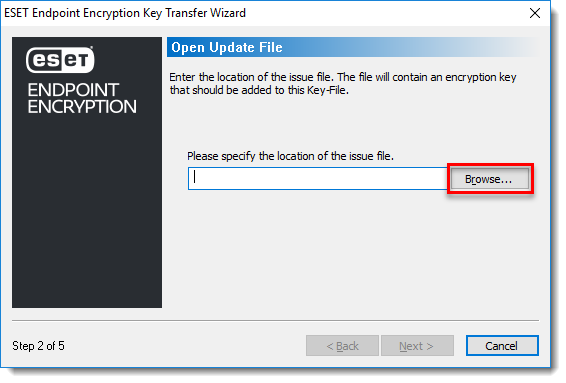
Abbildung 3-3 -
Wählen Sie das Netzlaufwerk oder den Wechseldatenträger aus, wählen Sie die entsprechende Datei und klicken Sie auf Öffnen.
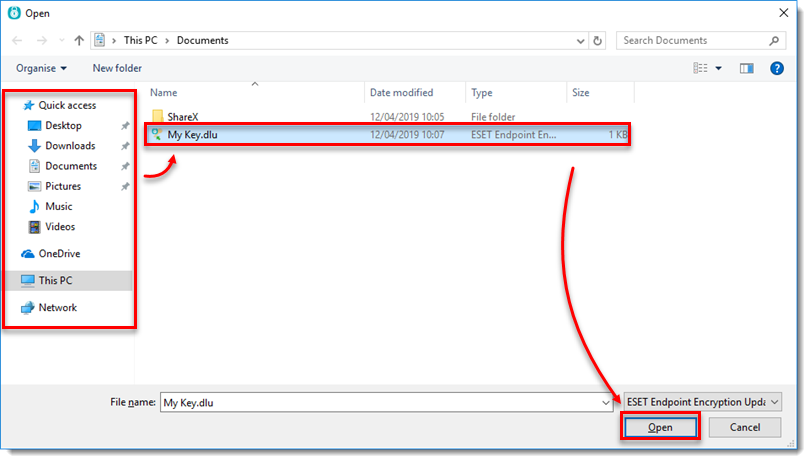
Abbildung 3-4 -
Klicken Sie auf OK. Wenn die Namen der Schlüsseldateien identisch sind, können Sie den Namen des neuen Schlüssels ändern.
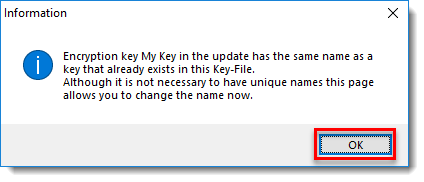
Abbildung 3-5 -
Klicken Sie auf Weiter.
-
Wählen Sie einen leeren Steckplatz und klicken Sie auf Weiter.
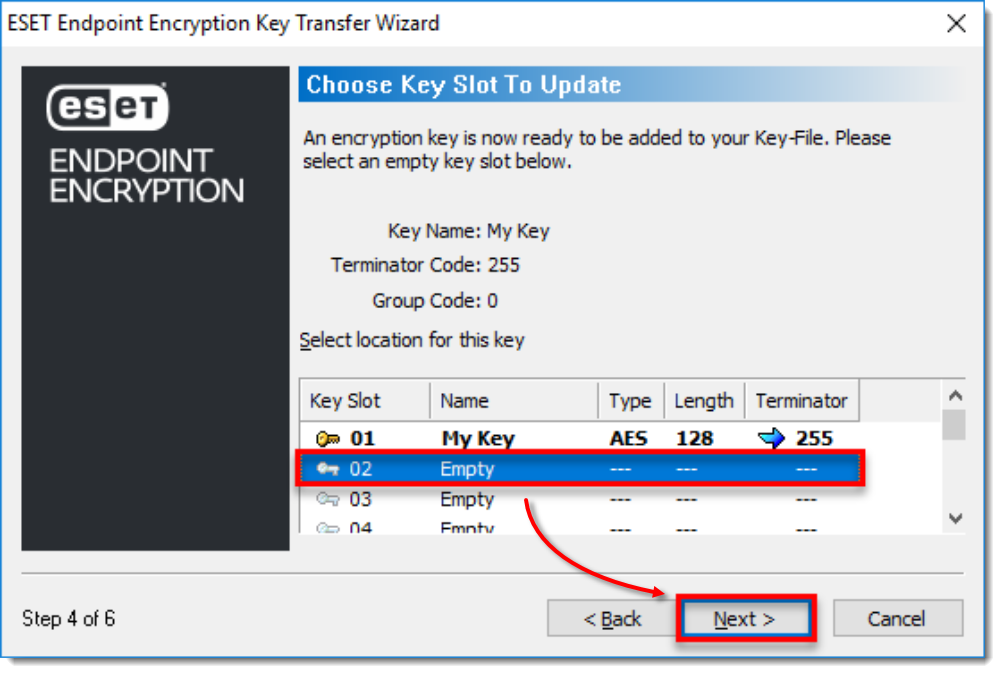
Abbildung 3-6 - Klicken Sie auf Fertigstellen. Nach der Änderung Ihrer Schlüsseldatei wird der Assistent zur Sicherung der Schlüsseldatei als Ausfallsicherung aktiviert. Ein Backup ist erforderlich, und wir empfehlen, das Backup in einem Netzwerkspeicher oder auf einem Wechseldatenträger zu speichern.


