Problem
- Du vil dele en krypteringsnøkkel med en annen frittstående ESET Endpoint Encryption-klient ved hjelp av en nettverksstasjon eller en flyttbar minneenhet
Mer informasjon
Klikk for å utvide
Brukere kan dele krypteringsnøkler med andre frittstående ESET Endpoint Encryption-klienter ved hjelp av en nettverksstasjon eller en flyttbar minneenhet. Brukere kan også dele krypteringsnøkler via e-post.
Løsning
- Be om en nøkkel fra en annen bruker
- Utsted en nøkkel til en annen bruker
- Oppdater nøkkelfilen din med en nøkkel fra en annen bruker
I. Be om en nøkkel fra en annen bruker
-
Høyreklikk på ESET Endpoint Encryption (EEE) -ikonet i systemstatusfeltet, og velg Nøkkeloverføring.
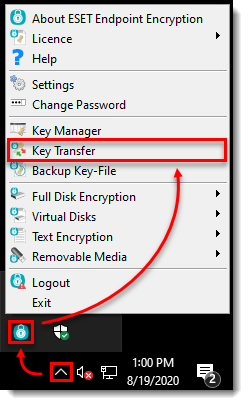
Figur 1-1 -
Klikk på Be om en nøkkel fra en annen bruker → Neste.
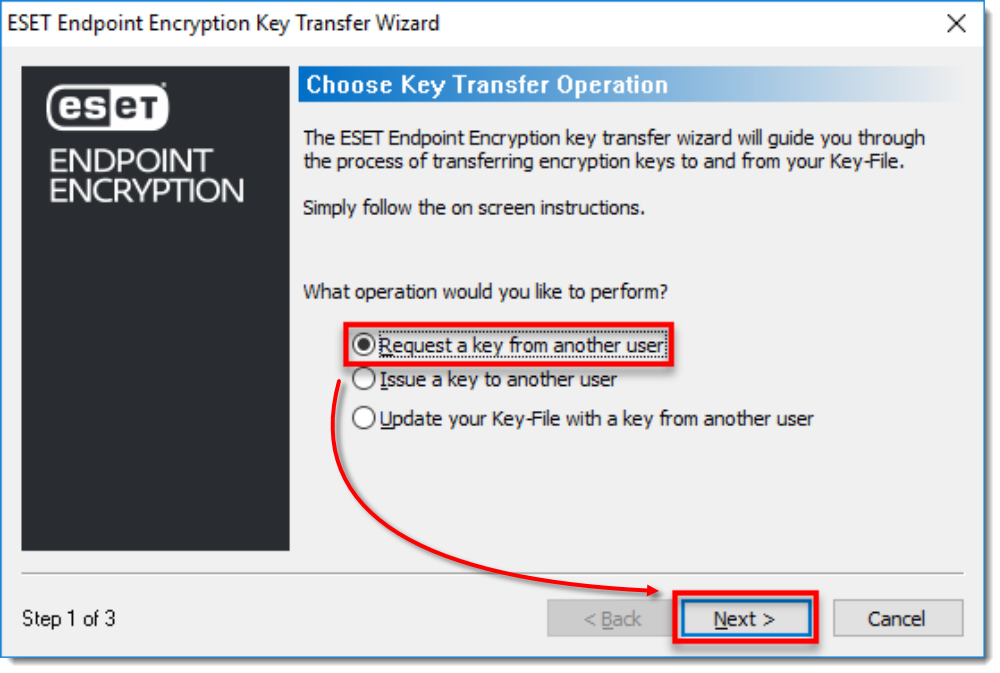
Figur 1-2 -
Velg nettverksstasjonen eller den flyttbare minneenheten, skriv inn et filnavn, og klikk deretter på Lagre.
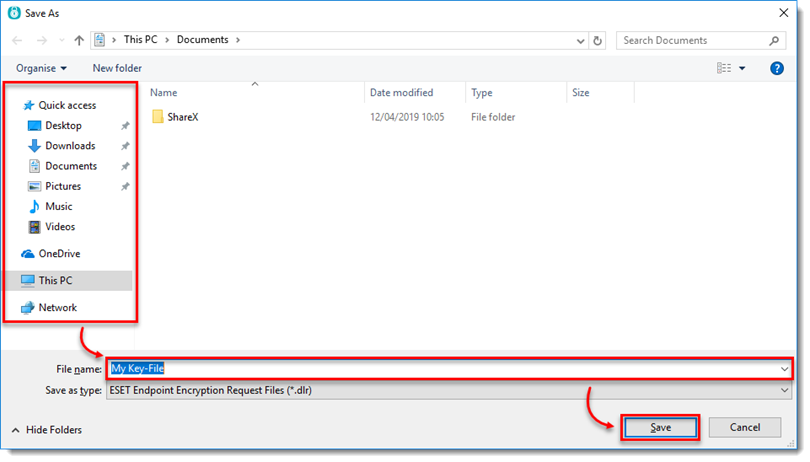
Figur 1-3 -
Klikk på Neste, og klikk deretter på Fullfør.
II. Utstede en nøkkel til en annen bruker
-
Høyreklikk på ESET Endpoint Encryption (EEE) -ikonet i systemstatusfeltet, og velg Nøkkeloverføring.
Figur 2-1 -
Velg Utsted en nøkkel til en annen bruker → Neste.
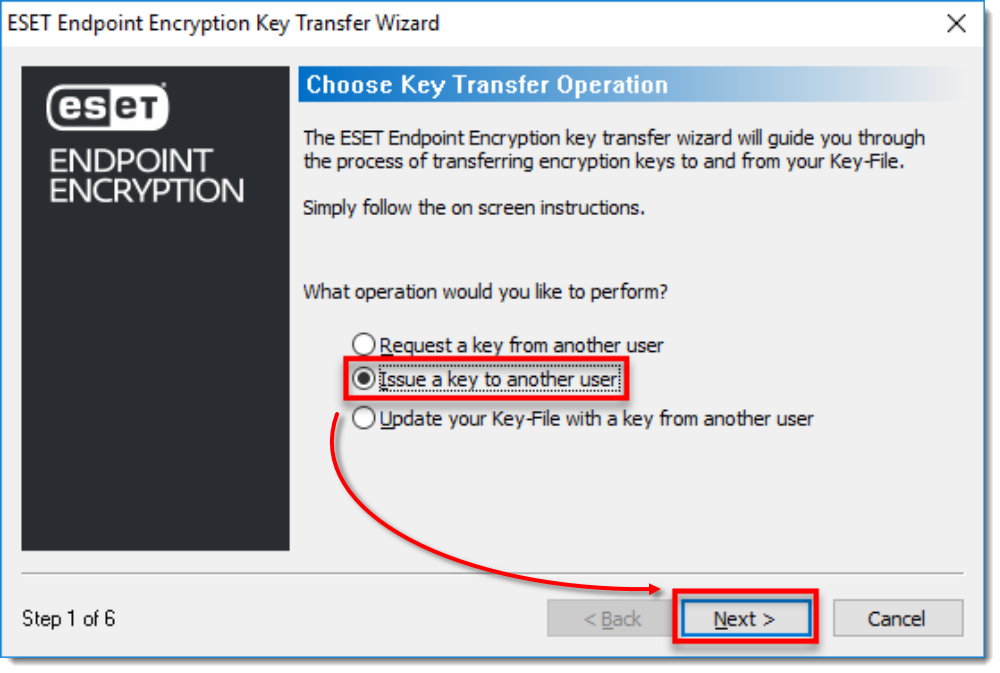
Figur 2-2 -
Klikk på Bla gjennom.
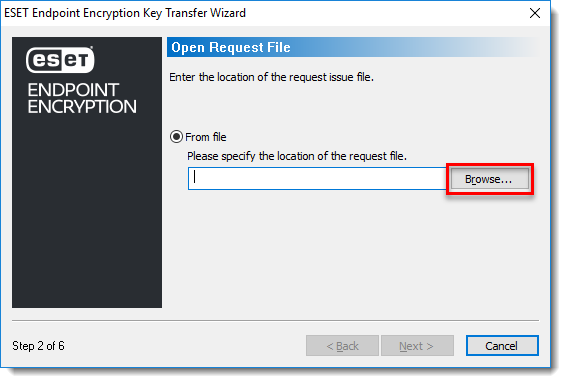
Figur 2-3 -
Velg nettverksstasjonen eller den flyttbare minneenheten, og velg den aktuelle filen. Klikk på Åpne.
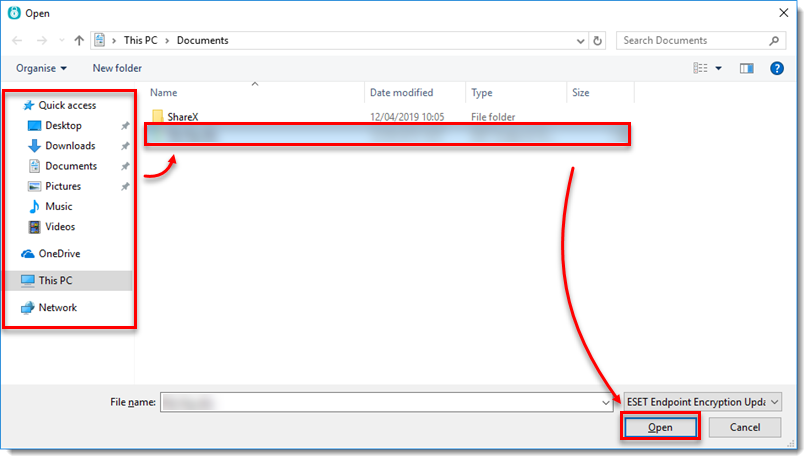
Figur 2-4 -
Velg nøkkelen, og klikk på Neste.
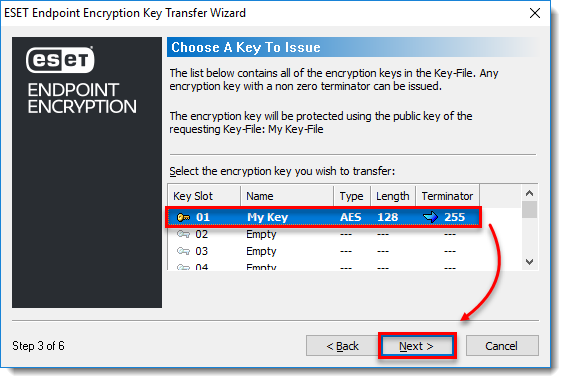
Figur 2-5 -
Velg terminator code limit, og klikk på Neste.
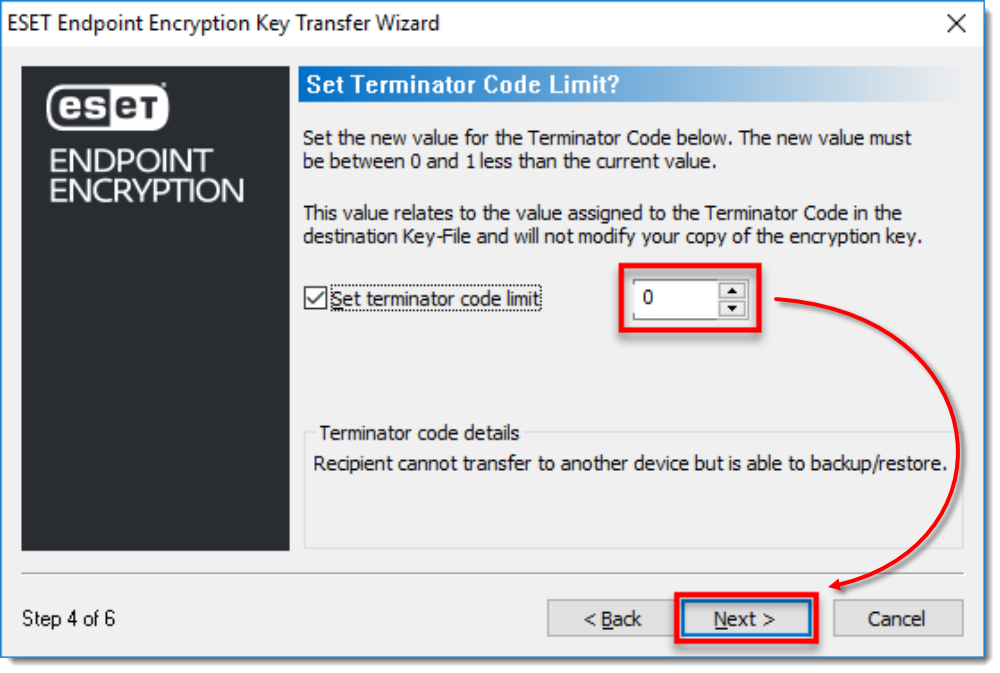
Figur 2-6 -
Velg nettverksstasjonen eller den flyttbare minneenheten, skriv inn et filnavn, og klikk deretter på Lagre.
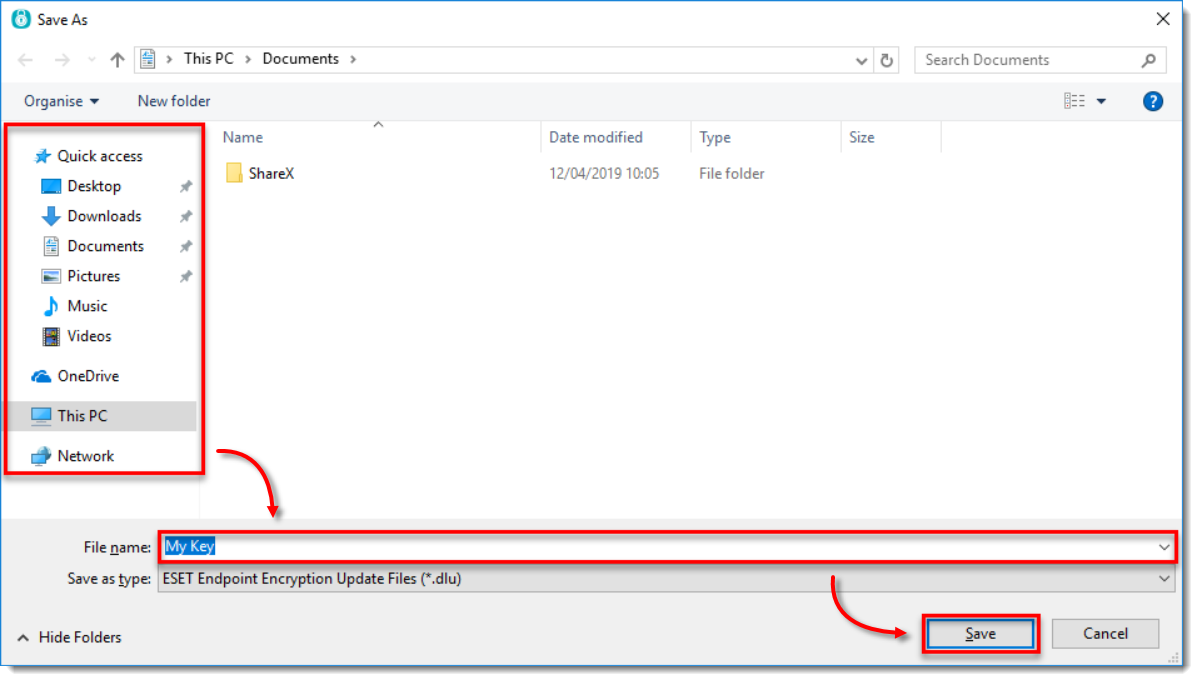
Figur 2-7 -
Klikk på Lagre → Fullfør.
III. Oppdatere nøkkelfilen med en nøkkel fra en annen bruker
-
Høyreklikk på ESET Endpoint Encryption-ikonet i systemstatusfeltet, og velg Nøkkeloverføring.
Figur 3-1 -
Velg Oppdater nøkkelfilen din med en nøkkel fra en annen bruker → Neste.
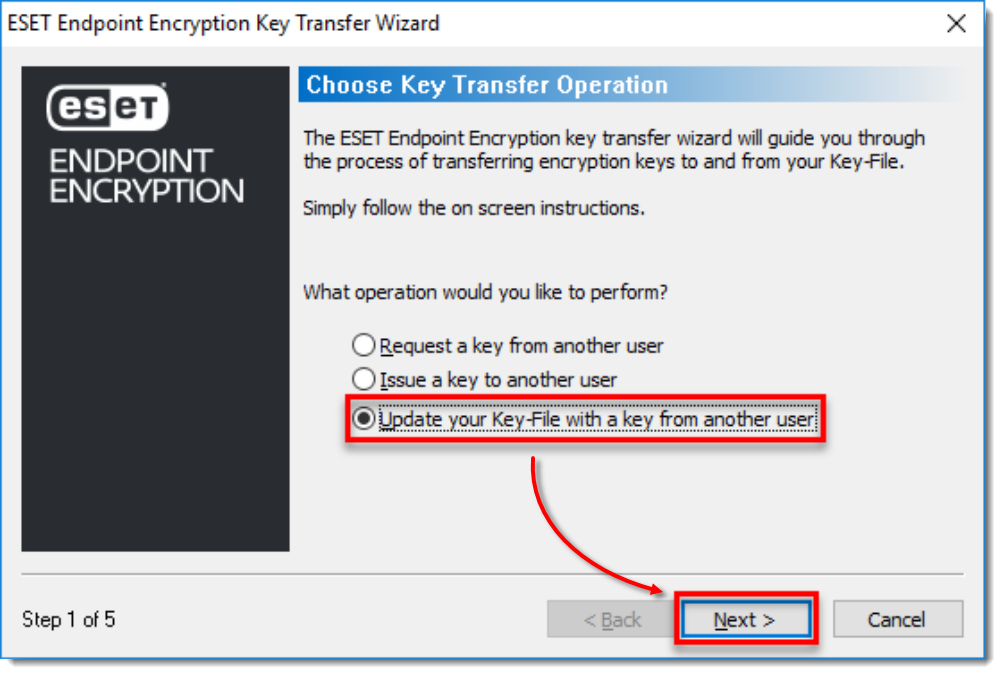
Figur 3-2 -
Klikk på Bla gjennom.
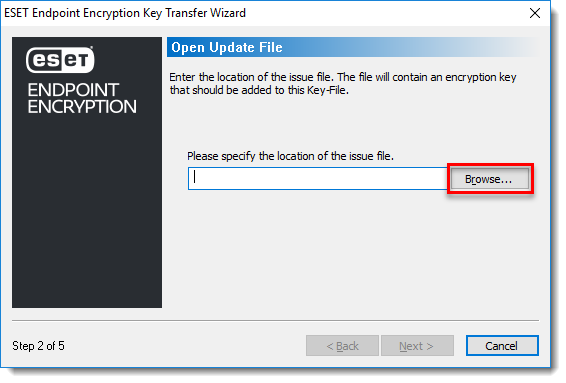
Figur 3-3 -
Velg nettverksstasjonen eller den flyttbare minneenheten, velg den aktuelle filen, og klikk deretter på Åpne.
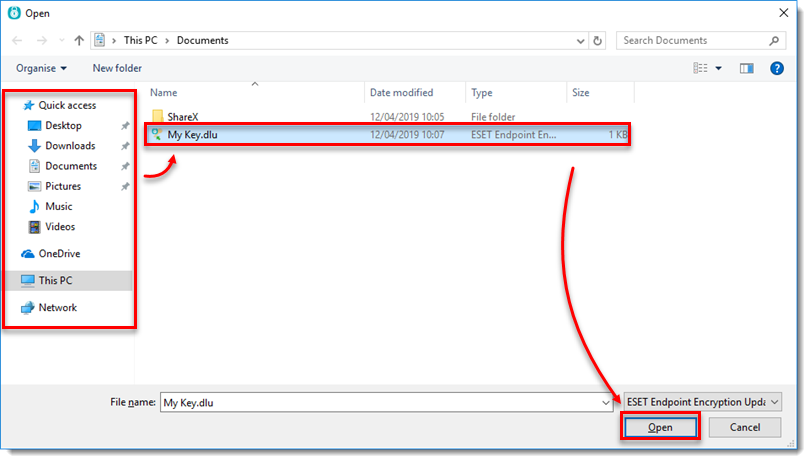
Figur 3-4 -
Klikk på OK. Hvis navnene på nøkkelfilene er identiske, kan du endre navnet på den nye nøkkelen.
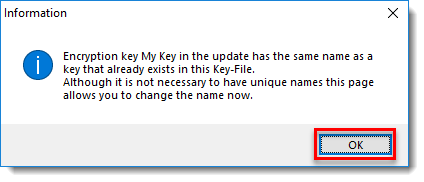
Figur 3-5 -
Klikk på Neste.
-
Velg et tomt spor, og klikk på Neste.
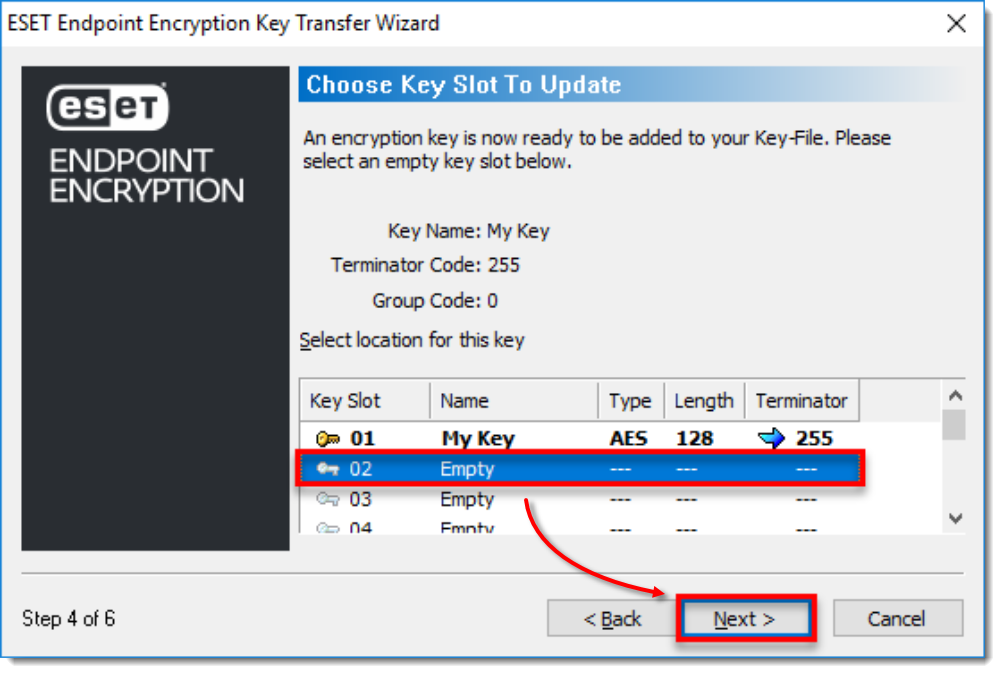
Figur 3-6 - Klikk på Fullfør. Etter at du har endret Key-File, aktiveres veiviseren for sikkerhetskopiering av Key-File som en sikkerhetsfunksjon. Det er nødvendig å ta en sikkerhetskopi, og vi anbefaler at du lagrer sikkerhetskopien på en nettverksplassering eller på en flyttbar minneenhet.


