Utgåva
- Du vill dela en krypteringsnyckel med en annan fristående ESET Endpoint Encryption-klient med hjälp av en nätverksenhet eller flyttbar minnesenhet
Mer information
Klicka för att expandera
Användare kan dela krypteringsnycklar med andra fristående ESET Endpoint Encryption-klienter med hjälp av en nätverksenhet eller flyttbar minnesenhet. Användare kan också dela krypteringsnycklar via e-post.
Lösning
- Begär en nyckel från en annan användare
- Utfärda en nyckel till en annan användare
- Uppdatera din Key-File med en nyckel från en annan användare
I. Begär en nyckel från en annan användare
-
Högerklicka på ikonen för ESET Endpoint Encryption (EEE) i systemfältet och välj Nyckelöverföring.
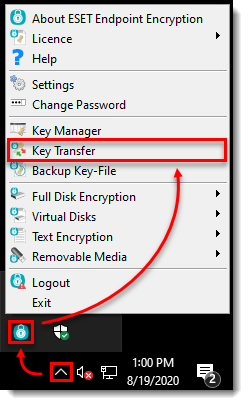
Bild 1-1 -
Klicka på Begär en nyckel från en annan användare → Nästa.
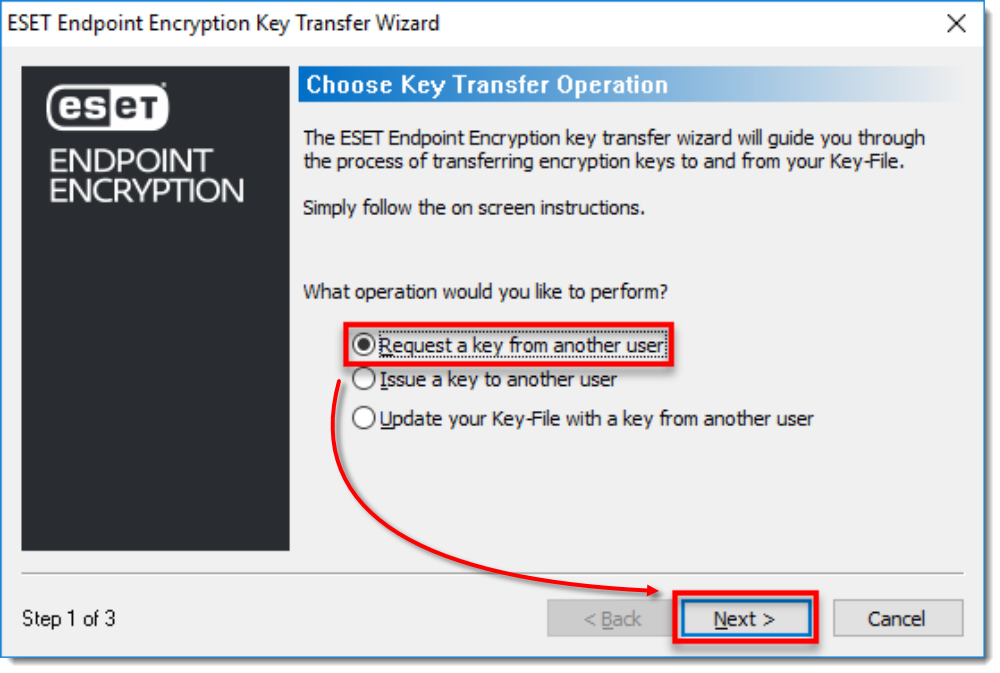
Bild 1-2 -
Välj plats för nätverksenhet eller flyttbar minnesenhet, ange ett filnamn och klicka sedan på Spara.
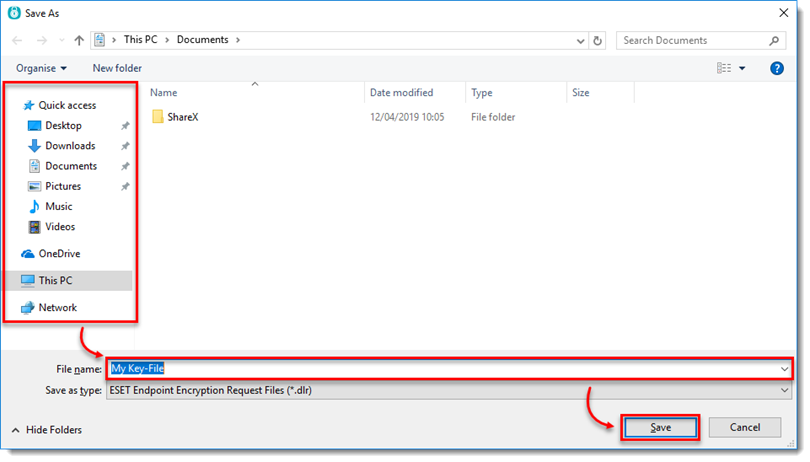
Bild 1-3 -
Klicka på Nästa och sedan på Slutför.
II. Utfärda en nyckel till en annan användare
-
Högerklicka på ikonen för ESET Endpoint Encryption (EEE) i systemfältet och välj Nyckelöverföring.
Bild 2-1 -
Välj Utfärda en nyckel till en annan användare → Nästa.
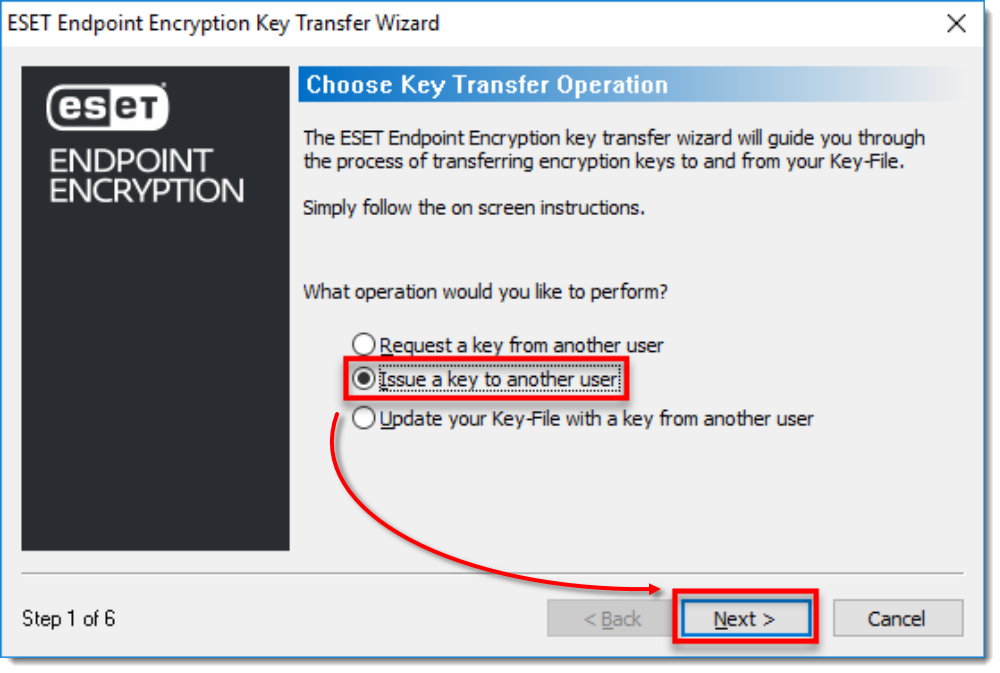
Bild 2-2 -
Klicka på Bläddra.
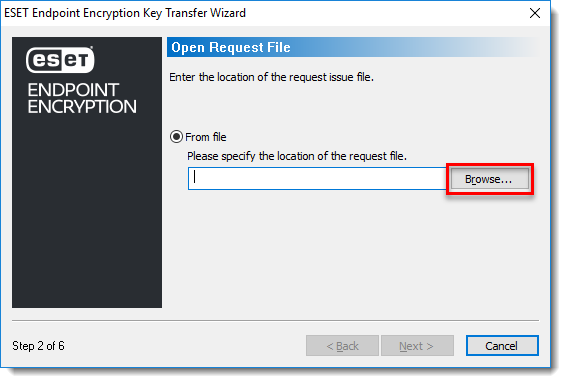
Bild 2-3 -
Välj nätverksenhetens eller den flyttbara minnesenhetens plats och välj den aktuella filen. Klicka på Öppna.
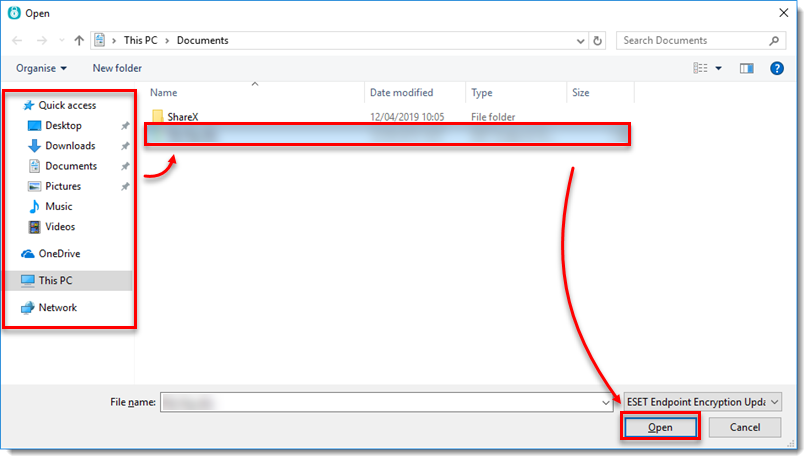
Bild 2-4 -
Välj nyckel och klicka på Next.
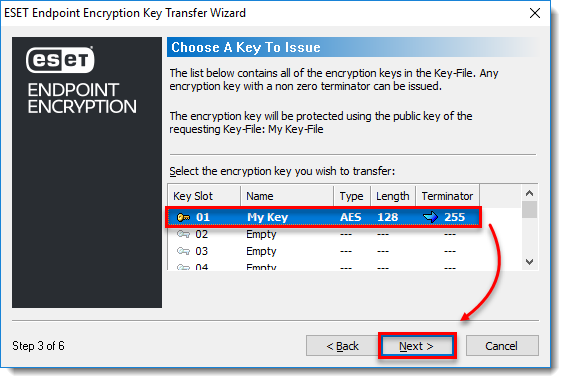
Bild 2-5 -
Välj terminator code limit och klicka på Nästa.
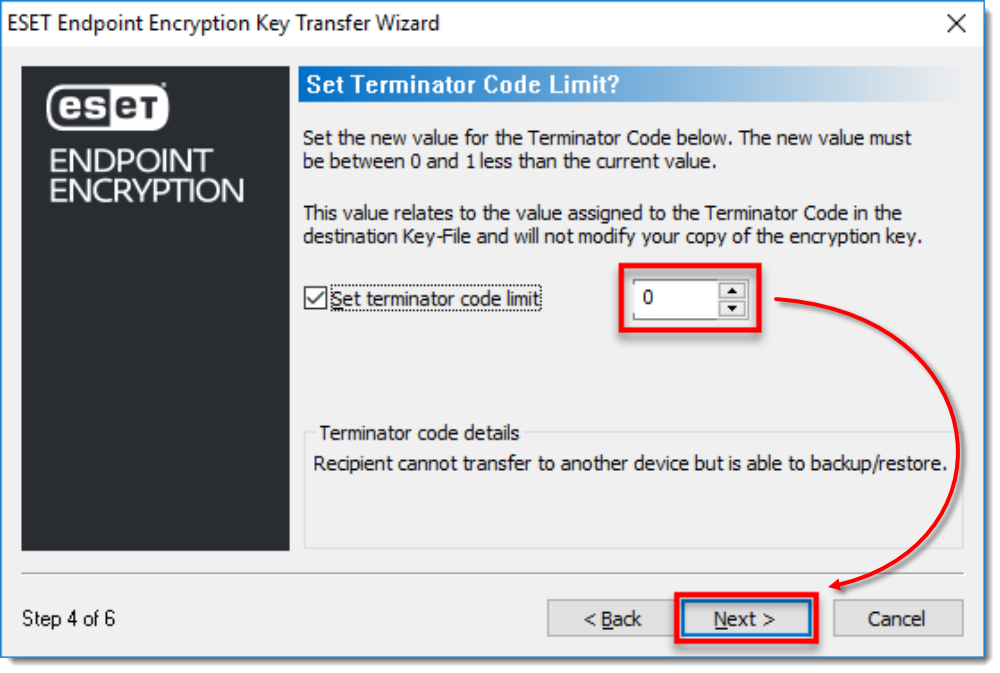
Bild 2-6 -
Välj plats för nätverksenhet eller flyttbar minnesenhet, ange ett filnamn och klicka sedan på Save (Spara).
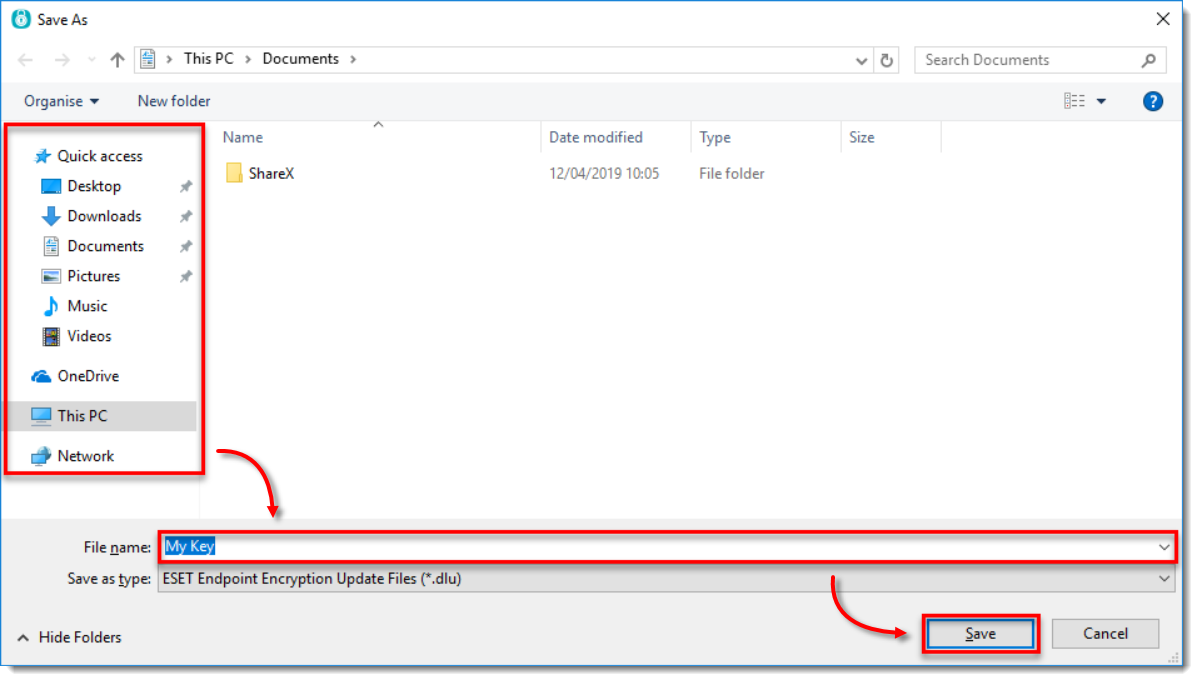
Bild 2-7 -
Klicka på Save → Finish.
III. Uppdatera din nyckelfil med en nyckel från en annan användare
-
Högerklicka på ikonen för ESET Endpoint Encryption i systemfältet och välj Nyckelöverföring.
Bild 3-1 -
Välj Uppdatera din nyckelfil med en nyckel från en annan användare → Nästa.
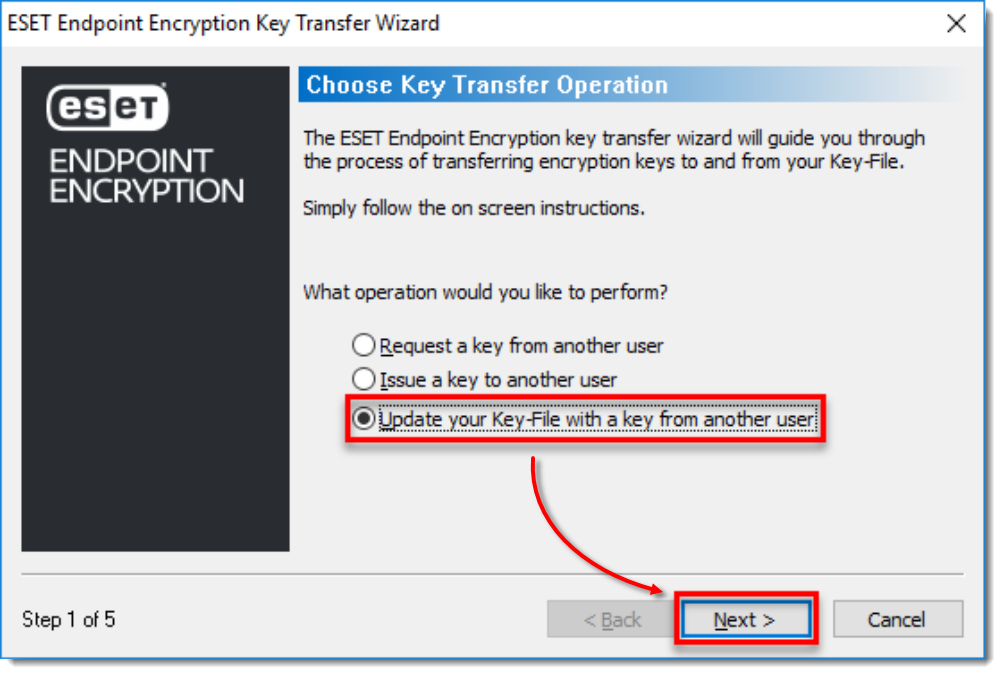
Bild 3-2 -
Klicka på Browse (Bläddra).
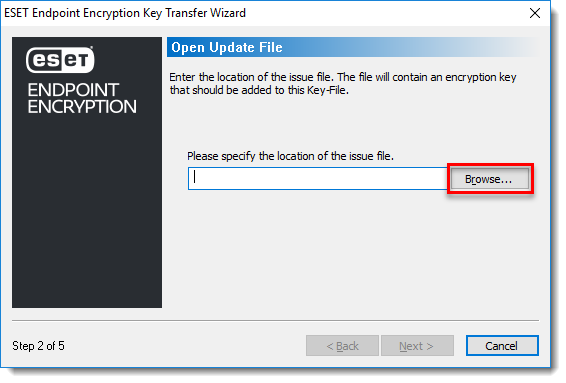
Bild 3-3 -
Välj nätverksenheten eller den flyttbara minnesenheten, välj den aktuella filen och klicka sedan på Open (Öppna).
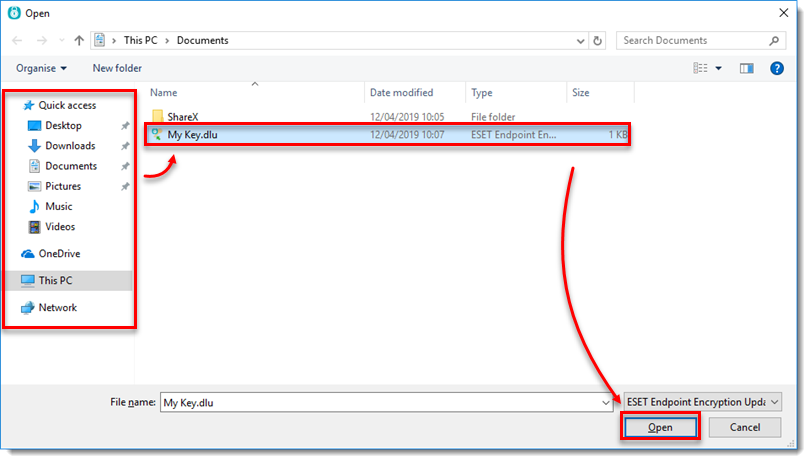
Bild 3-4 -
Klicka på OK. Om namnen på nyckelfilerna är identiska kan du ändra namnet på den nya nyckeln.
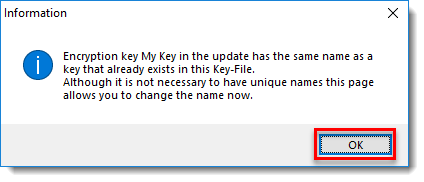
Bild 3-5 -
Klicka på Next (Nästa).
-
Välj en Empty slot och klicka på Next.
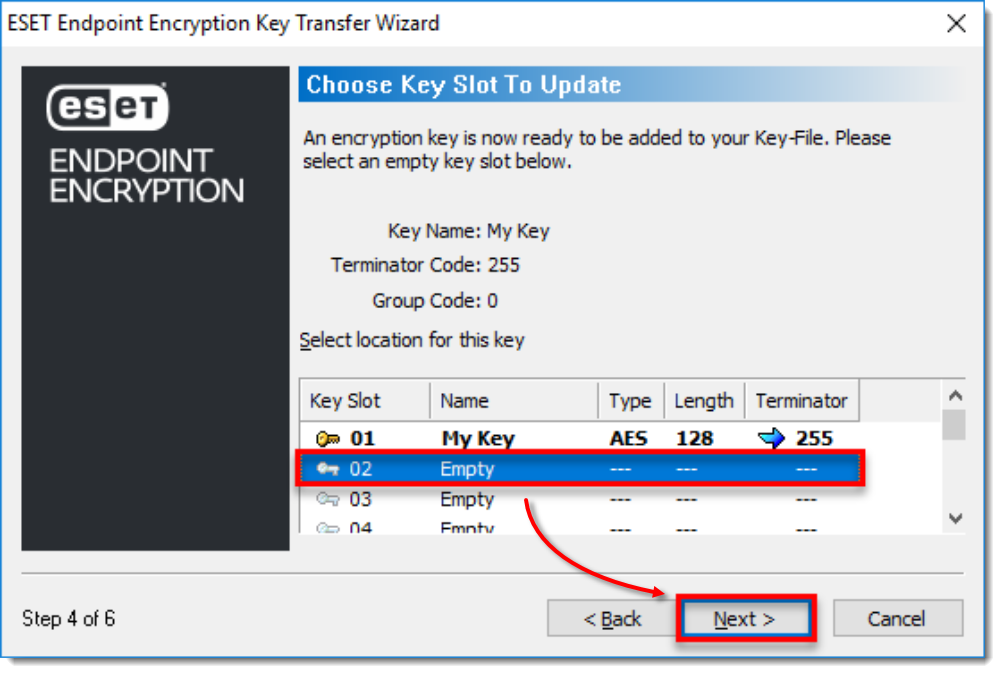
Bild 3-6 - Klicka på Finish(Slutför). Efter ändringen av din Key-File aktiveras guiden för säkerhetskopiering av Key-File som en säkerhetsåtgärd. En säkerhetskopia krävs och vi rekommenderar att du lagrar säkerhetskopian på en nätverksplats eller på en flyttbar minnesenhet.


