Kysymys
#@##placeholder id='1300' language='1'#@#
- Haluat jakaa salausavaimen toisen itsenäisen ESET Endpoint Encryption -asiakkaan kanssa verkkoaseman tai irrotettavan muistilaitteen avulla
Lisätietoja
Laajenna klikkaamalla
Käyttäjät voivat jakaa salausavaimia muiden itsenäisten ESET Endpoint Encryption -asiakkaiden kanssa käyttäen verkkoasemaa tai irrotettavaa muistilaitetta. Käyttäjät voivat myös jakaa salausavaimia sähköpostitse.
Ratkaisu
- Pyydä avain toiselta käyttäjältä
- Anna avain toiselle käyttäjälle
- Päivitä avaintiedosto toisen käyttäjän avaimella
I. Pyydä avain toiselta käyttäjältä
-
Napsauta hiiren kakkospainikkeella ESET Endpoint Encryption (EEE) -kuvaketta järjestelmäikkunassa ja valitse Key Transfer (Avaimen siirto).
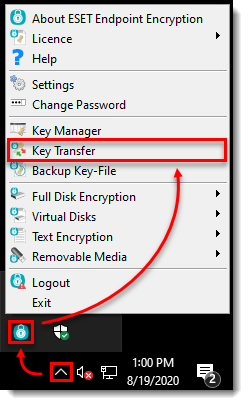
Kuva 1-1 -
Valitse Pyydä avain toiselta käyttäjältä → Seuraava.
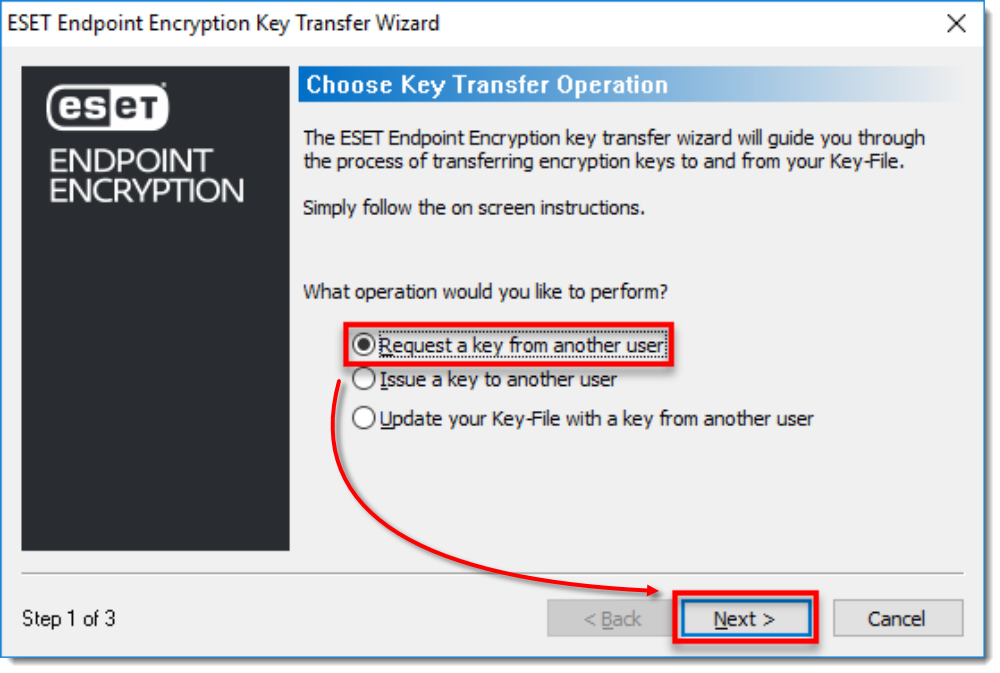
Kuva 1-2 -
Valitse verkkoaseman tai siirrettävän muistilaitteen sijainti, kirjoita tiedostonimi ja napsauta sitten Tallenna.
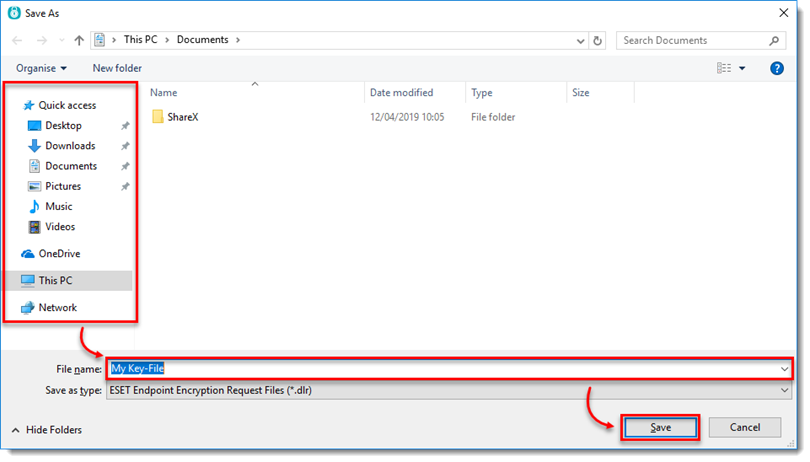
Kuva 1-3 -
Napsauta Next (Seuraava) ja napsauta Finish (Valmis).
II. Avaimen antaminen toiselle käyttäjälle
-
Napsauta hiiren kakkospainikkeella ESET Endpoint Encryption (EEE ) -kuvaketta järjestelmäikkunassa ja valitse Key Transfer (Avaimen siirto).
Kuva 2-1 -
Valitse Anna avain toiselle käyttäjälle → Seuraava.
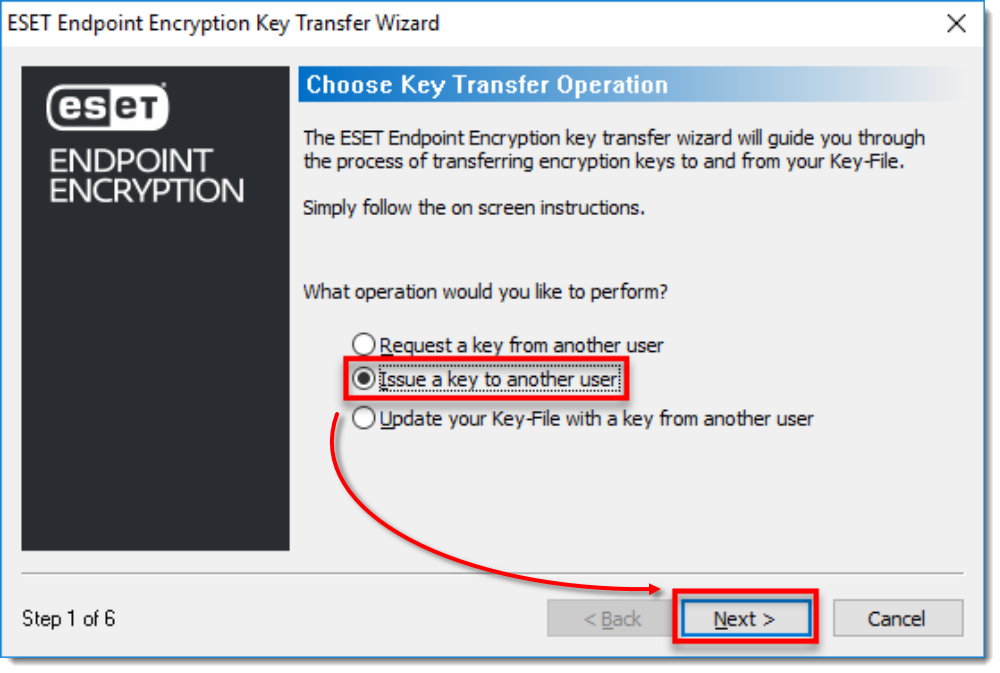
Kuva 2-2 -
Valitse Selaa.
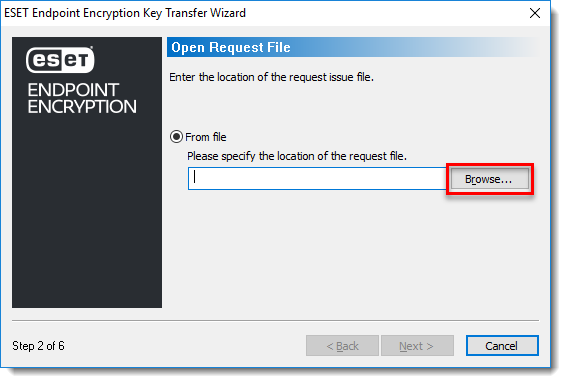
Kuva 2-3 -
Valitse verkkoaseman tai siirrettävän muistilaitteen sijainti ja valitse sopiva tiedosto. Napsauta Open (Avaa).
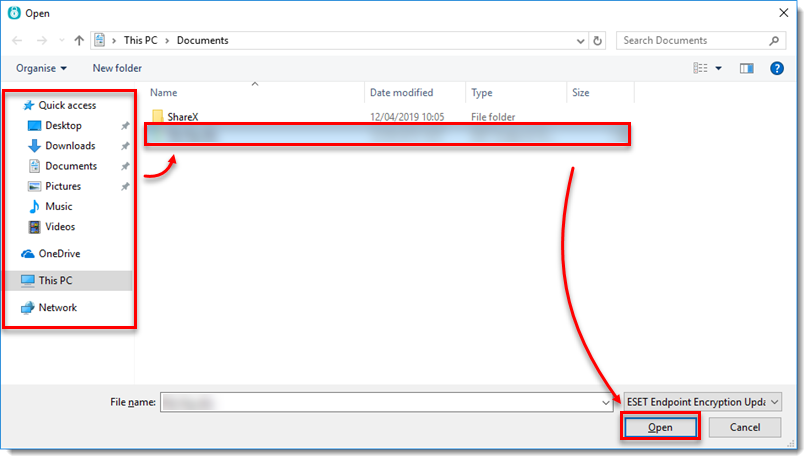
Kuva 2-4 -
Valitse avain ja napsauta Seuraava.
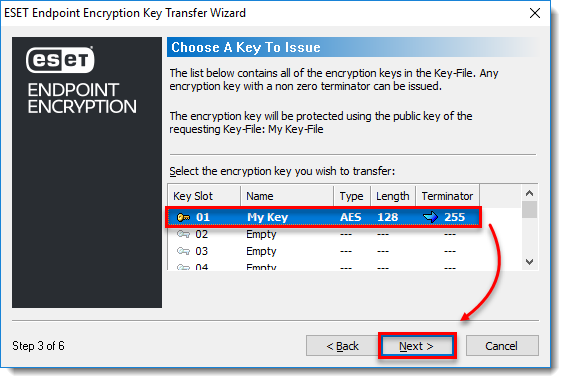
Kuva 2-5 -
Valitse terminator code limit ja napsauta Next.
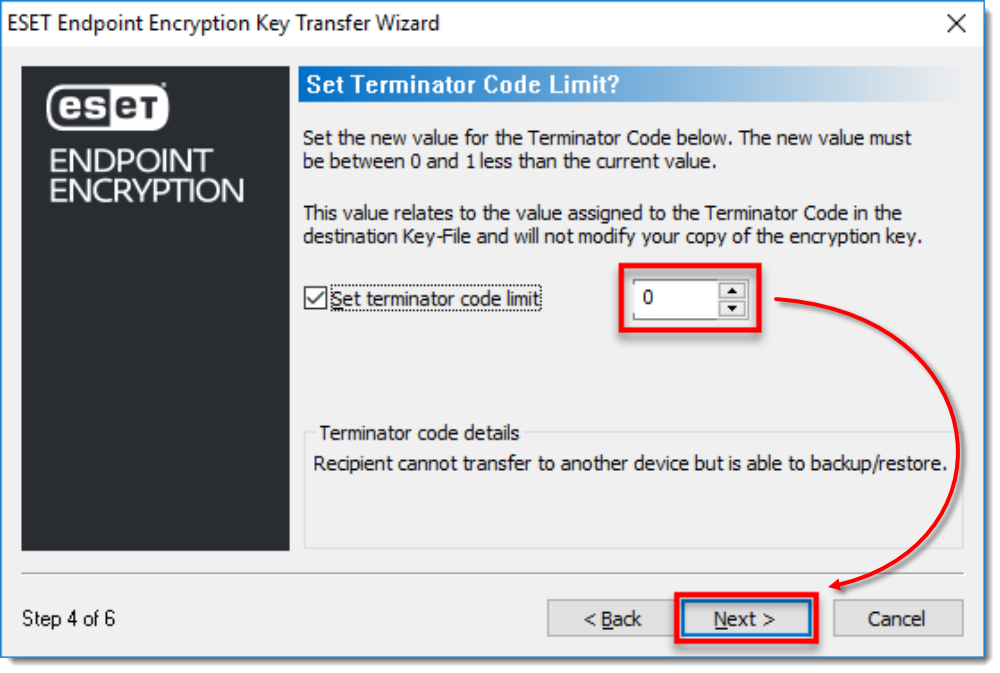
Kuva 2-6 -
Valitse verkkoaseman tai siirrettävän muistilaitteen sijainti, kirjoita tiedostonimi ja napsauta Tallenna.
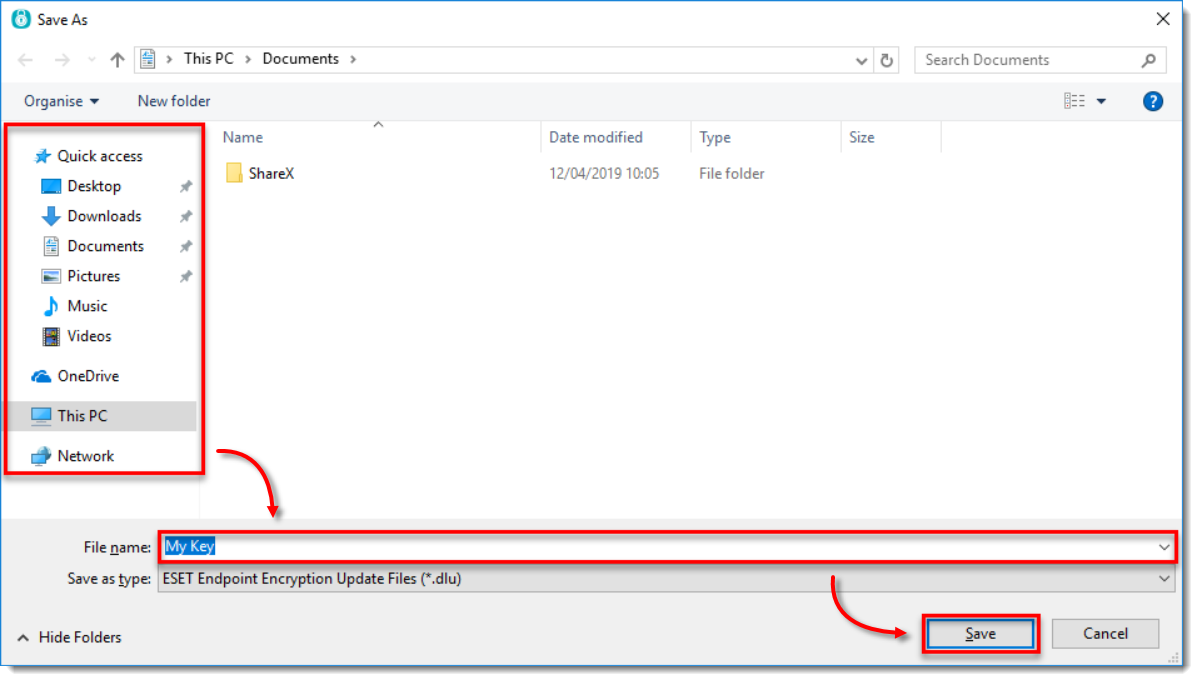
Kuva 2-7 -
Napsauta Tallenna → Valmis.
III. Avaintiedoston päivittäminen toisen käyttäjän avaimella
-
Napsauta hiiren kakkospainikkeella ESET Endpoint Encryption -kuvaketta järjestelmäikkunassa ja valitse Key Transfer.
Kuva 3-1 -
Valitse Päivitä avaintiedosto toisen käyttäjän avaimella → Seuraava.
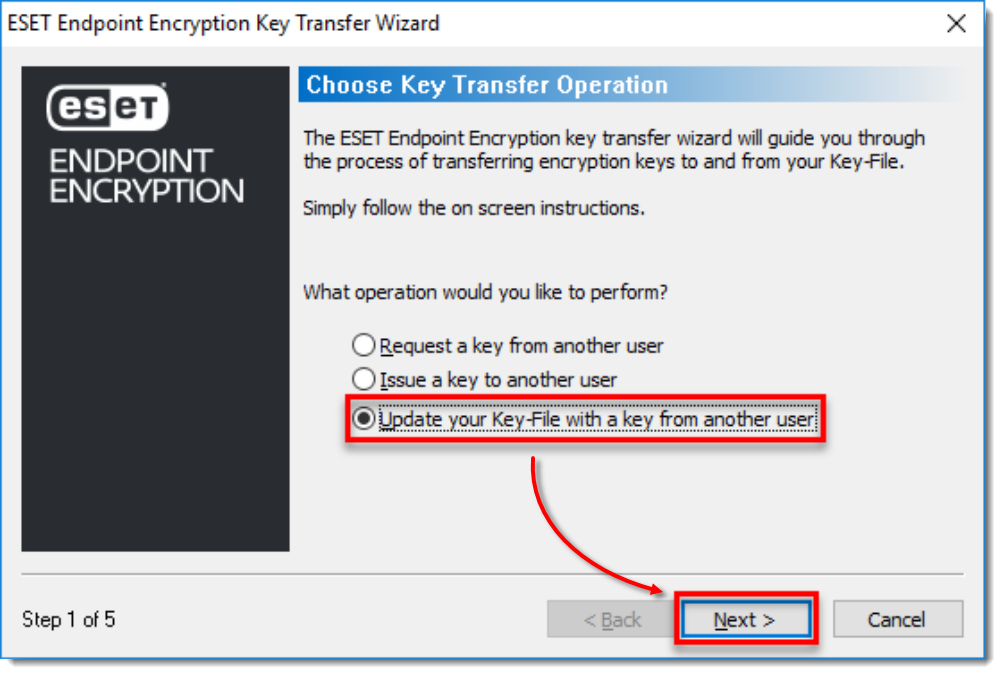
Kuva 3-2 -
Valitse Selaa.
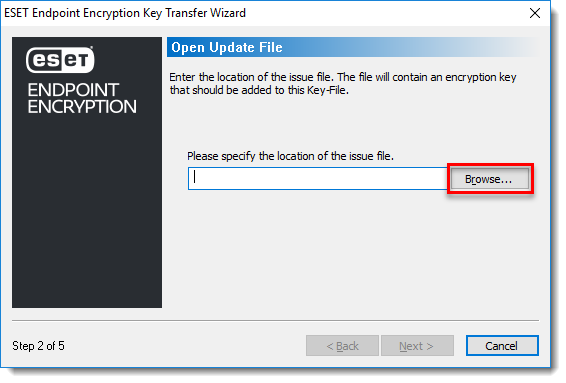
Kuva 3-3 -
Valitse verkkoaseman tai siirrettävän muistilaitteen sijainti, valitse sopiva tiedosto ja valitse sitten Avaa.
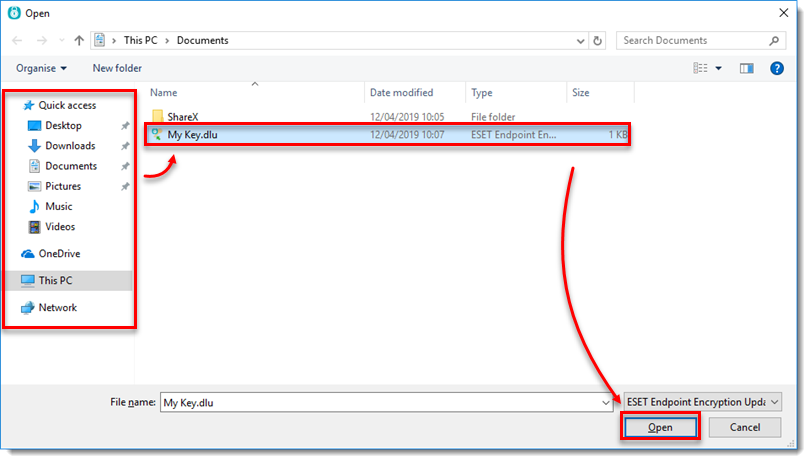
Kuva 3-4 -
Napsauta OK. Jos avaintiedostojen nimet ovat identtiset, voit muuttaa uuden avaimen nimen.
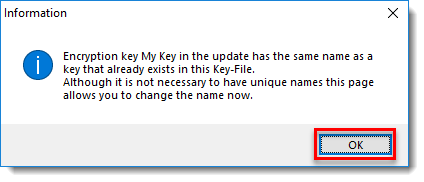
Kuva 3-5 -
Napsauta Seuraava.
-
Valitse Empty slot ( Tyhjä paikka) ja napsauta Next (Seuraava).
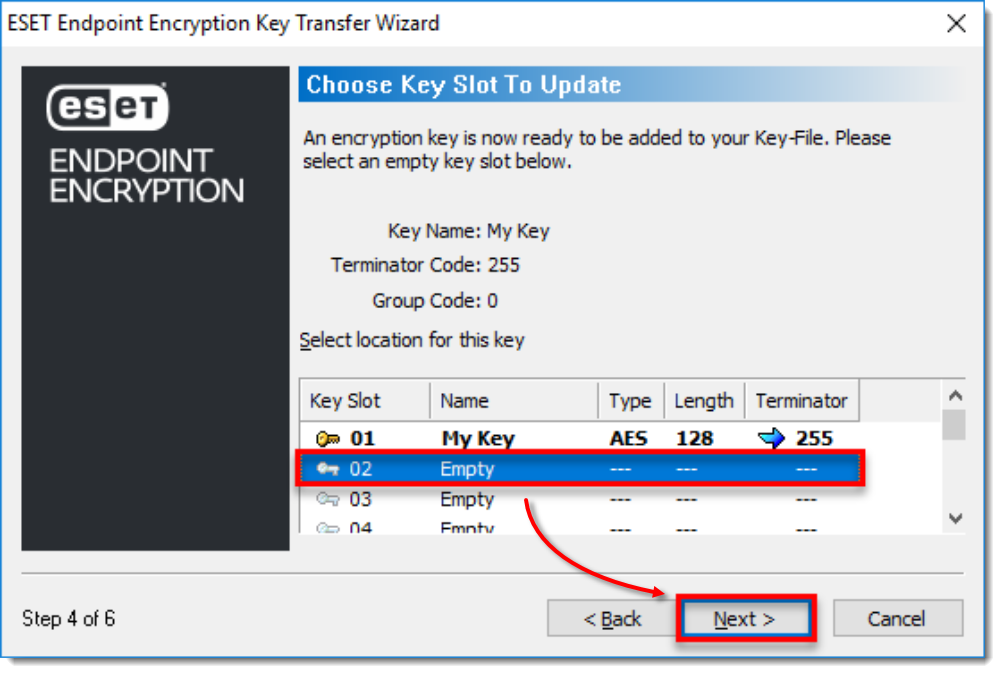
Kuva 3-6 - Napsauta Finish (Valmis). Avaintiedoston muutoksen jälkeen Key-File-ohjattu varmuuskopiointi aktivoituu varmuuden vuoksi. Varmuuskopio on tarpeen, ja suosittelemme varmuuskopion tallentamista verkkopaikkaan tai irrotettavaan muistilaitteeseen.


