Проблема
- Сканування на рівні файлів деяких поштових серверів, програм резервного копіювання або програм спричиняє системні переривання або уповільнення роботи системи
- Виключіть певні файли, папки, диски або пристрої із захисту файлової системи в реальному часі та всієї активності сканування (сканування під час запуску, сканування під час доступу та сканування комп'ютера)
Рішення
-
Клацніть ESET Cyber Security в рядку меню macOS (у верхній частині екрана) і виберіть Налаштування.

Малюнок 1-1 -
Клацніть Винятки продуктивності.

Малюнок 1-2 -
Клацніть Винятки продуктивності.

Малюнок 1-3 -
Перейдіть до файлу/папки, яку потрібно виключити з сканування, клацніть його і перетягніть у вікно виключення. Щоб ввести шлях вручну, клацніть значок плюса (+), введіть шлях і натисніть клавішу Return.

Малюнок 1-4 -
Натисніть кнопку ОК.
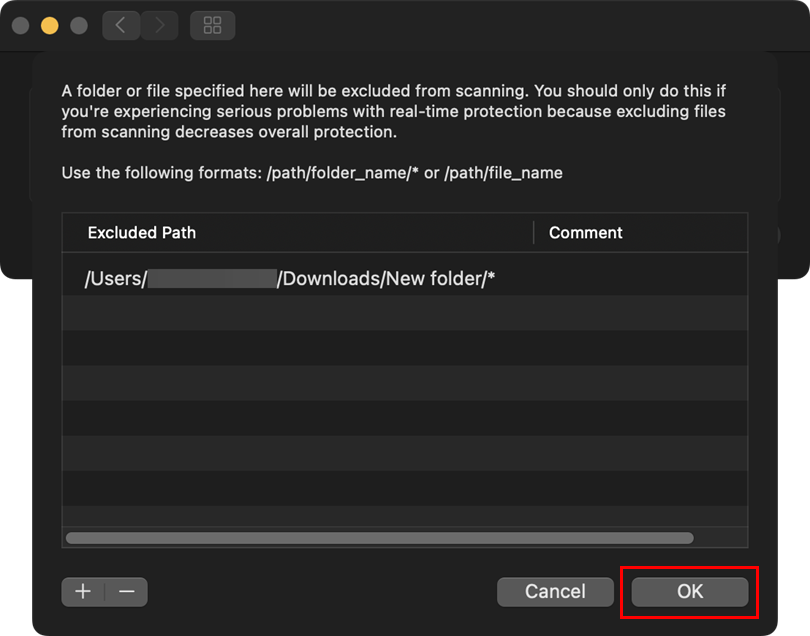
Малюнок 1-5 - Перезавантажте комп'ютер.


