Problem
- Skanowanie na poziomie plików niektórych serwerów poczty e-mail, oprogramowania do tworzenia kopii zapasowych lub aplikacji powoduje przerwy w działaniu systemu lub jego spowolnienie
- Wyklucz określone pliki, foldery, dyski lub urządzenia z ochrony systemu plików w czasie rzeczywistym i wszystkich działań skanowania (skanowanie przy uruchamianiu, skanowanie przy dostępie i skanowanie komputera)
Rozwiązanie
-
Kliknij ESET Cyber Security na pasku menu systemu macOS (u góry ekranu) i kliknij Ustawienia.

Rysunek 1-1 -
Kliknij opcję Wykluczenia wydajności.

Rysunek 1-2 -
Kliknij opcję Wykluczenia wydajności.

Rysunek 1-3 -
Przejdź do pliku/folderu, który chcesz wykluczyć ze skanowania, kliknij go, a następnie przeciągnij i upuść do okna wykluczeń. Aby ręcznie wpisać ścieżkę, kliknij ikonę plusa (+), wpisz ścieżkę i kliknij klawisz Return.

Rysunek 1-4 -
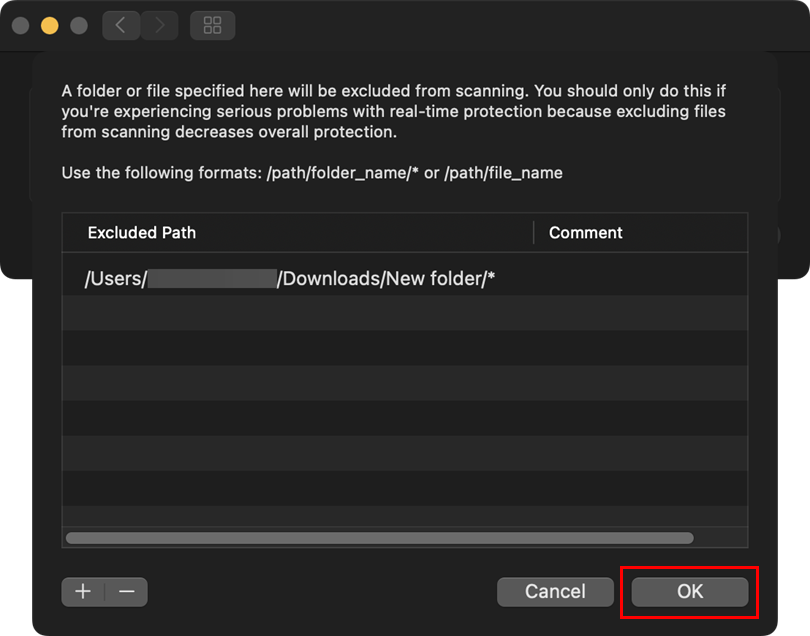
Kliknij przycisk OK.
Rysunek 1-5 - Uruchom ponownie komputer.


