Problema
- Scanarea la nivel de fișier a unor servere de e-mail, software de backup sau aplicații cauzează întreruperi sau încetiniri ale sistemului
- Excludeți anumite fișiere, foldere, unități sau dispozitive de la protecția sistemului de fișiere în timp real și de la toate activitățile de scanare (Scanare la pornire, Scanare la acces și Scanare computer)
Soluție
-
#@#publication_url id='578' language=''' content='Deschideți fereastra principală a programului ESET Cyber Security' target='_blank'#@#.
-
Faceți clic pe ESET Cyber Security în bara de meniu macOS (în partea de sus a ecranului) și faceți clic pe Settings (Setări).

Figura 1-1 -
Faceți clic pe Excluderi de performanță.

Figura 1-2 -
Faceți clic pe Excluderi de performanță.

Figura 1-3 -
Navigați la fișierul/folderul pe care doriți să îl excludeți de la scanare, faceți clic pe acesta și glisați-l în fereastra de excludere. Pentru a introduce manual calea, faceți clic pe pictograma plus (+), introduceți calea și faceți clic pe tasta Return.

Figura 1-4 -
Faceți clic pe OK.
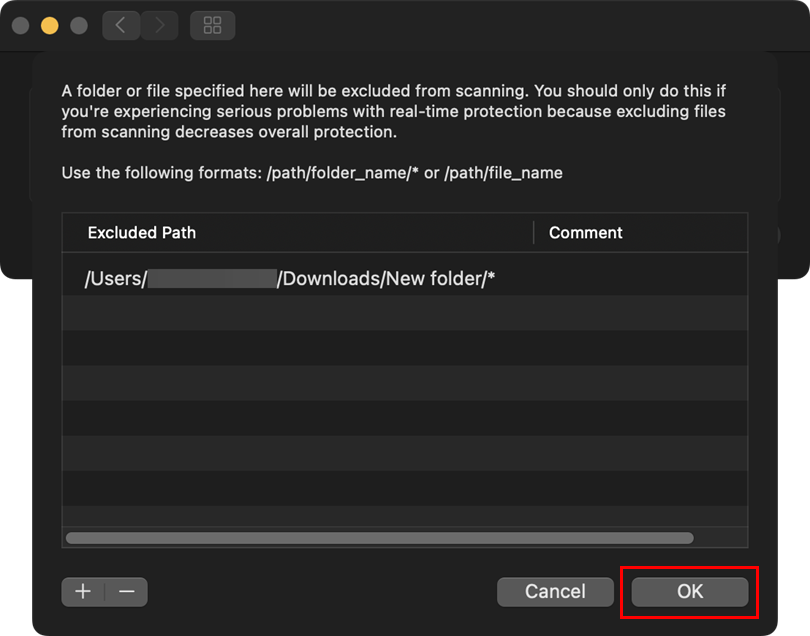
Figura 1-5 - Reporniți computerul.


