Problem
- Skanning på filnivå av vissa e-postservrar, säkerhetskopieringsprogram eller program orsakar systemavbrott eller systemnedgångar
- Uteslut specifika filer, mappar, enheter eller enheter från filsystemskydd i realtid och all skanningsaktivitet (startskanning, åtkomstskanning och datorsökning)
Lösning för
-
Klicka på ESET Cyber Security i macOS menyrad (längst upp på skärmen) och klicka på Inställningar.

Bild 1-1 -
Klicka på Prestandaundantag.

Bild 1-2 -
Klicka på Prestandaexkluderingar.

Bild 1-3 -
Navigera till den fil/mapp som du vill utesluta från skanning, klicka på den och dra och släpp den i uteslutningsfönstret. Om du vill skriva in sökvägen manuellt klickar du på plustecknet (+), skriver in sökvägen och klickar på returtangenten.

Bild 1-4 -
Klicka på OK.
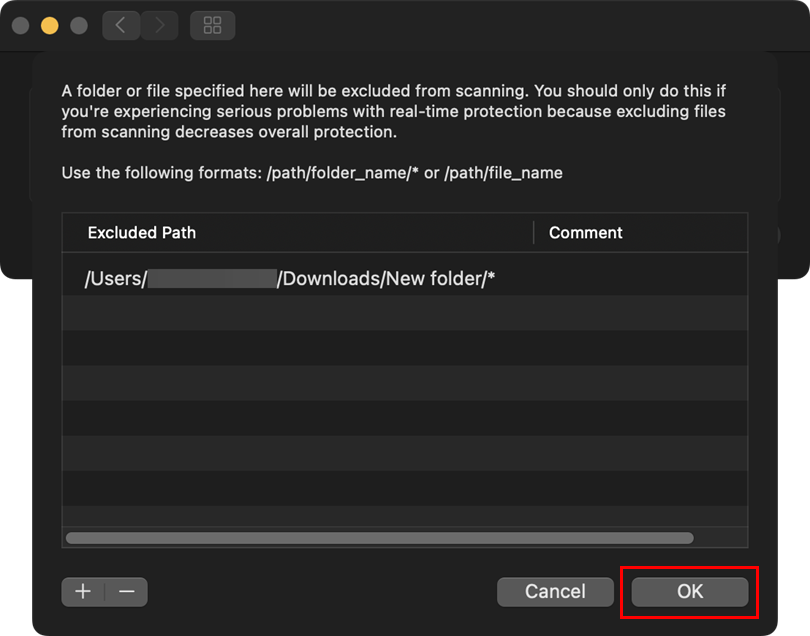
Bild 1-5 - Starta om datorn.


