Kiadvány
- Egyes e-mail kiszolgálók, mentőszoftverek vagy alkalmazások fájlszintű ellenőrzése rendszermegszakításokat vagy rendszerlassulást okoz
- Bizonyos fájlok, mappák, meghajtók vagy eszközök kizárása a valós idejű fájlrendszer-védelem és az összes vizsgálati tevékenység (indítási vizsgálat, hozzáférés közbeni vizsgálat és számítógépes vizsgálat) alól
Megoldás
-
Nyissa meg az ESET Cyber Security fő programablakát.
-
Kattintson a macOS menüsorában (a képernyő tetején) az ESET Cyber Security elemre, majd kattintson a Beállítások gombra.

1-1. ábra -
Kattintson a Teljesítménykizárások gombra.

1-2. ábra -
Kattintson a Teljesítménykizárások gombra.

1-3. ábra -
Navigáljon a vizsgálatból kizárni kívánt fájlhoz/mappához, kattintson rá, és húzza a kizárás ablakába. Az elérési útvonal kézi beírásához kattintson a plusz (+) ikonra, írja be az elérési utat, majd kattintson a Return billentyűre.

1-4. ábra -
Kattintson az OK gombra.
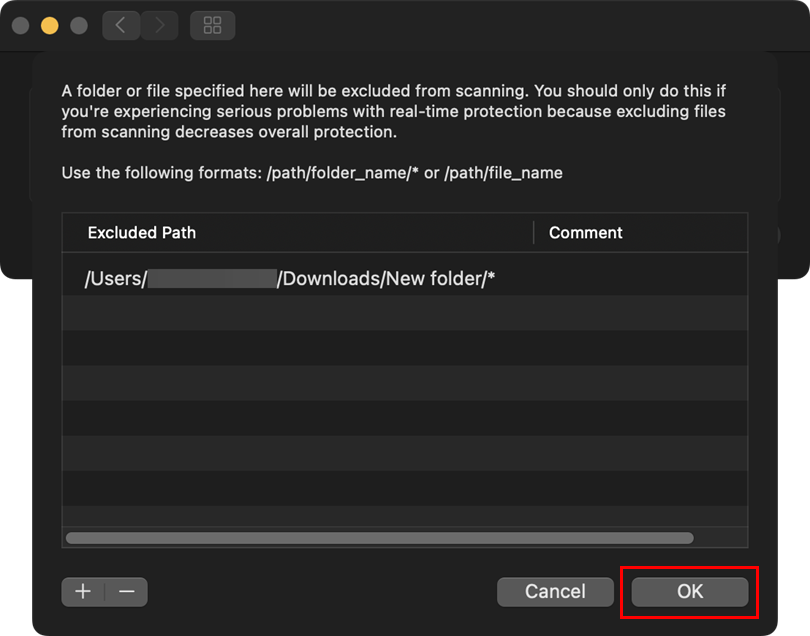
1-5. ábra - Indítsa újra a számítógépet.


