Τεύχος
- Η σάρωση σε επίπεδο αρχείων ορισμένων διακομιστών ηλεκτρονικού ταχυδρομείου, λογισμικού δημιουργίας αντιγράφων ασφαλείας ή εφαρμογών προκαλεί διακοπές ή επιβράδυνση του συστήματος
- Εξαιρέστε συγκεκριμένα αρχεία, φακέλους, μονάδες δίσκου ή συσκευές από την προστασία συστήματος αρχείων σε πραγματικό χρόνο και από όλες τις δραστηριότητες σάρωσης (σάρωση κατά την εκκίνηση, σάρωση κατά την πρόσβαση και σάρωση υπολογιστή)
Λύση
-
Ανοίξτε το κύριο παράθυρο προγράμματος του ESET Cyber Security.
-
Κάντε κλικ στο ESET Cyber Security στη γραμμή μενού του macOS (στο επάνω μέρος της οθόνης) και κάντε κλικ στην επιλογή Ρυθμίσεις.

Εικόνα 1-1 -
Κάντε κλικ στην επιλογή Εξαιρέσεις επιδόσεων.

Εικόνα 1-2 -
Κάντε κλικ στην επιλογή Εξαιρέσεις επιδόσεων.

Εικόνα 1-3 -
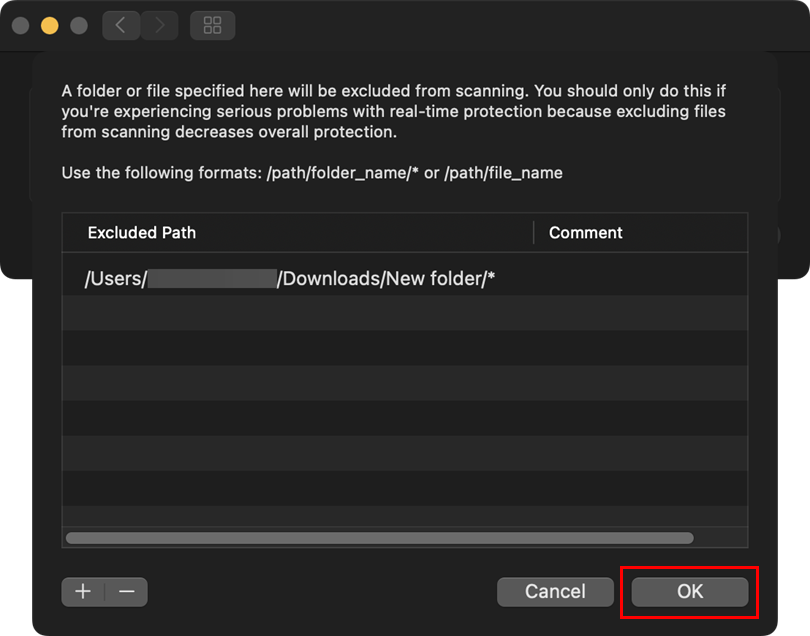
Πλοηγηθείτε στο αρχείο/φάκελο που θέλετε να αποκλείσετε από τη σάρωση, κάντε κλικ σε αυτό και σύρετε και αφήστε το στο παράθυρο αποκλεισμού. Για να πληκτρολογήσετε χειροκίνητα τη διαδρομή, κάντε κλικ στο εικονίδιο συν (+), πληκτρολογήστε τη διαδρομή και κάντε κλικ στο πλήκτρο Return.

Εικόνα 1-4 -
Κάντε κλικ στο κουμπί OK.
Εικόνα 1-5 - Κάντε επανεκκίνηση του υπολογιστή σας.


