Проблема
- Сервер ESET PROTECT Server и база данных MS SQL работают на разных компьютерах
- Решите проблему "Ошибка SQL Server: 18" при подключении базы данных к ESET PROTECT On-Prem
Решение
Связанное решение: Пользователи Linux
-
Загрузите и установите Microsoft ODBC Driver for SQL Server версии 17 и выше.
-
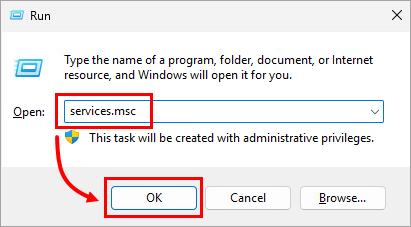
Нажмите клавиши Windows + R, введите services.msc и нажмите кнопку OK.
-
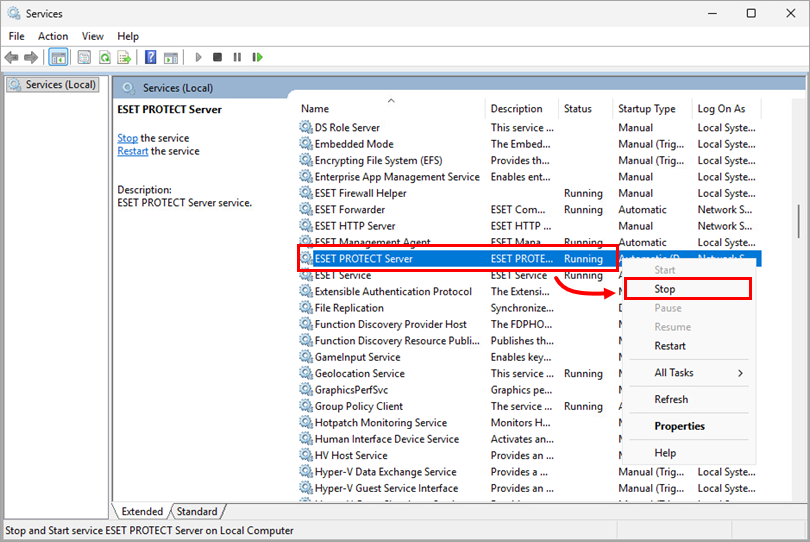
Щелкните правой кнопкой мыши службу ESET PROTECT Server и выберите в контекстном меню пункт Остановить .
-
Перейдите в следующий каталог:
C:\ProgramData\ESET\RemoteAdministrator\Server\EraServerApplicationData\Configuration\ -
Отредактируйте файл
StartupConfiguration.ini:Измените переменные в файле
StartupConfiguration.iniв соответствии с вашим окружением:DatabaseType=MSSQLOdbc DatabaseConnectionString=Driver={ODBC};Server=SERVER;Uid=era_user;Pwd={PASSWORD};CharSet=utf8;Database=era_db;-
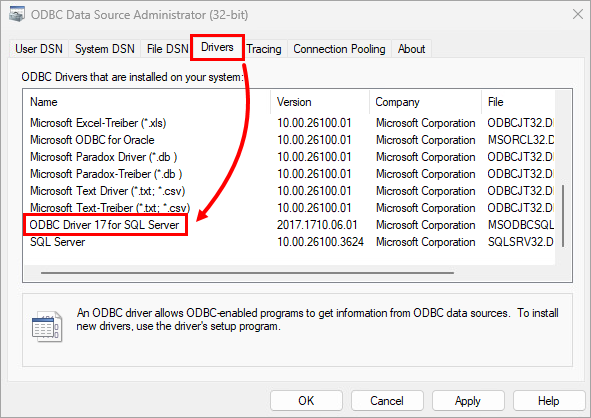
ПеременнаяODBC: Нажмите клавиши Windows + Q, введите ODBC и нажмите кнопку ODBC Data Sources. В окне ODBC Data Source Administrator нажмите Drivers и измените переменную ODBC в файле на выделенный текст (в данном примере ODBC Driver 17 for SQL Server)
-
ПеременнаяSERVER: IP-адрес и порт компьютера, на котором установлена база данных
-
ПеременнаяPASSWORD: пароль к базе данных era_db
-
Добавьте следующий код в конец файла:
Encrypt=yes;TrustServerCertificate=yes;
Ниже приведен пример файла
StartupConfiguration.iniс примерами значений:DatabaseType=MSSQLOdbc DatabaseConnectionString=Driver={ODBC Driver 17 for SQL Server};Server=10.10.10.10,1433;Uid=era_user;Pwd={SecretPassword};CharSet=utf8;Database=era_db;Encrypt=yes;TrustServerCertificate=yes; -
-
Сохраните файл
StartupConfiguration.ini. -
Нажмите клавиши Windows + R, введите services.msc и нажмите OK.
-
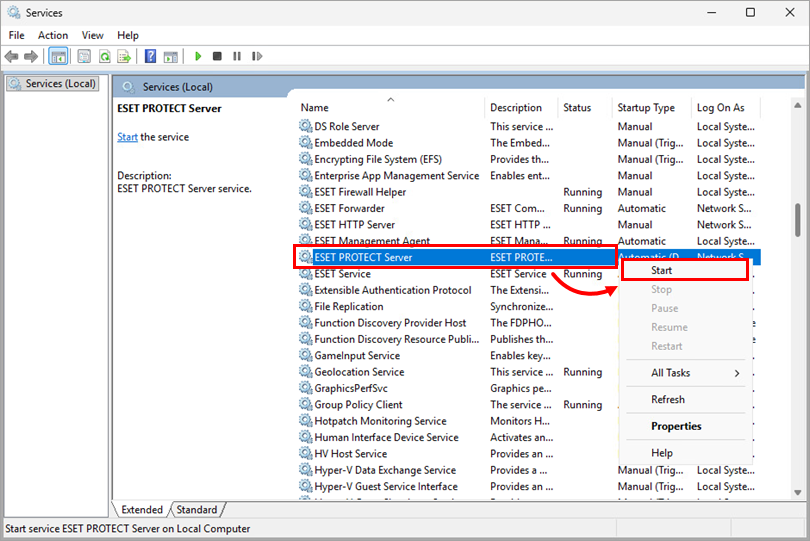
Щелкните правой кнопкой мыши службу ESET PROTECT Server и выберите в контекстном меню пункт "Запустить".
-
Если вы можете войти в веб-консоль ESET PROTECT, зашифрованное соединение с базой данных работает правильно.
Если вы не можете войти в веб-консоль ESET PROTECT, восстановите файл
StartupConfiguration.iniиз резервной копии и contact ESET Technical Support.


