Problem
- Sie führen ESET PROTECT Server und die MS SQL-Datenbank auf verschiedenen Computern aus
- Beheben Sie den "SQL Server Fehler: 18" beim Verbinden der Datenbank mit ESET PROTECT On-Prem
Lösung
Verwandte Lösung: Linux Benutzer
-
Laden Sie den Microsoft ODBC-Treiber für SQL Server Version 17 und höher herunter und installieren Sie ihn.
-
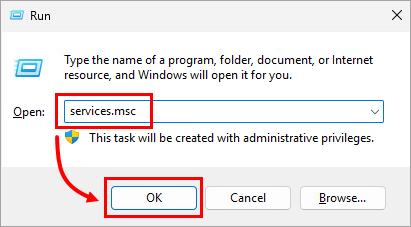
Drücken Sie die Windows-Taste + R, geben Sie services.msc ein, und klicken Sie auf OK.
-
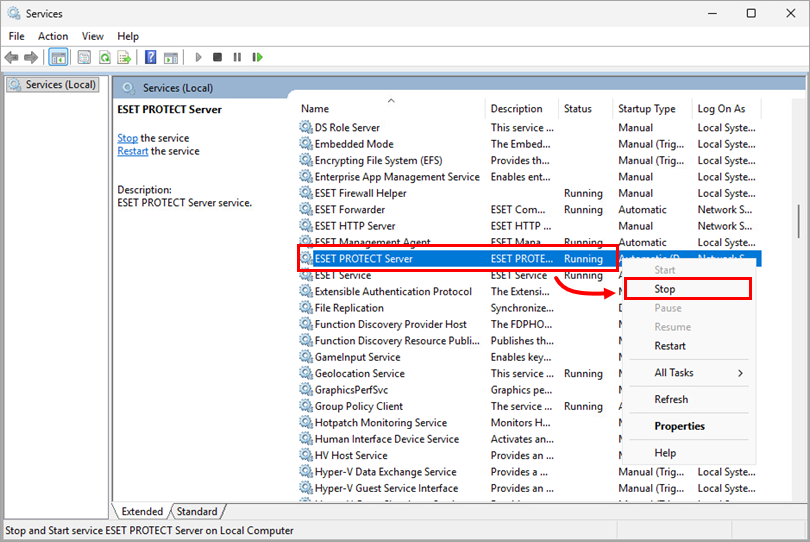
Klicken Sie mit der rechten Maustaste auf den Dienst ESET PROTECT Server und wählen Sie im Kontextmenü die Option Anhalten .
-
Wechseln Sie in das folgende Verzeichnis:
C:\ProgrammDaten\ESET\RemoteAdministrator\Server\EraServerAnwendungsdaten\Konfiguration\ -
Bearbeiten Sie die Datei
StartupConfiguration.ini:Ändern Sie die Variablen in der Datei "
StartupConfiguration.ini" entsprechend Ihrer Umgebung:DatabaseType=MSSQLOdbc DatabaseConnectionString=Driver={ODBC};Server=SERVER;Uid=era_user;Pwd={PASSWORD};CharSet=utf8;Database=era_db;-
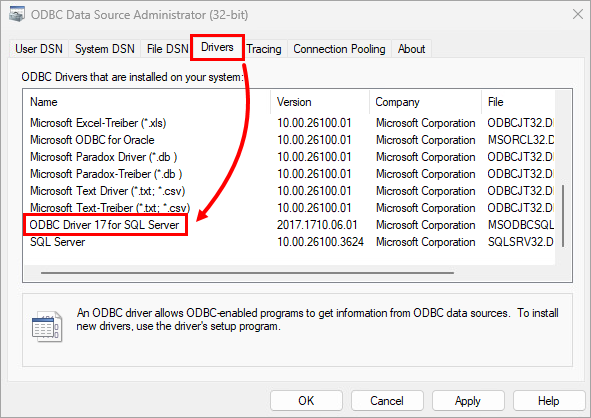
ODBC-Variable: Drücken Sie die Windows-Taste + Q, geben Sie ODBC ein, und klicken Sie auf ODBC-Datenquellen. Klicken Sie im Fenster ODBC Data Source Administrator auf Drivers und ändern Sie die ODBC-Variable in der Datei in den markierten Text (in diesem Beispiel ODBC Driver 17 for SQL Server)
-
SERVER-Variable: IP-Adresse und Port des Computers, auf dem die Datenbank installiert ist
-
PASSWORD-Variable: Passwort für die era_db-Datenbank
-
Fügen Sie den folgenden Code am Ende der Datei ein:
Encrypt=yes;TrustServerCertificate=yes;
Nachfolgend finden Sie ein Beispiel für die Datei
StartupConfiguration.inimit Beispielwerten:DatabaseType=MSSQLOdbc DatabaseConnectionString=Driver={ODBC Driver 17 for SQL Server};Server=10.10.10.10,1433;Uid=era_user;Pwd={SecretPassword};CharSet=utf8;Database=era_db;Encrypt=yes;TrustServerCertificate=yes; -
-
Speichern Sie die Datei
StartupConfiguration.ini. -
Drücken Sie die Windows-Taste + R, geben Sie services.msc ein, und klicken Sie auf OK.
-
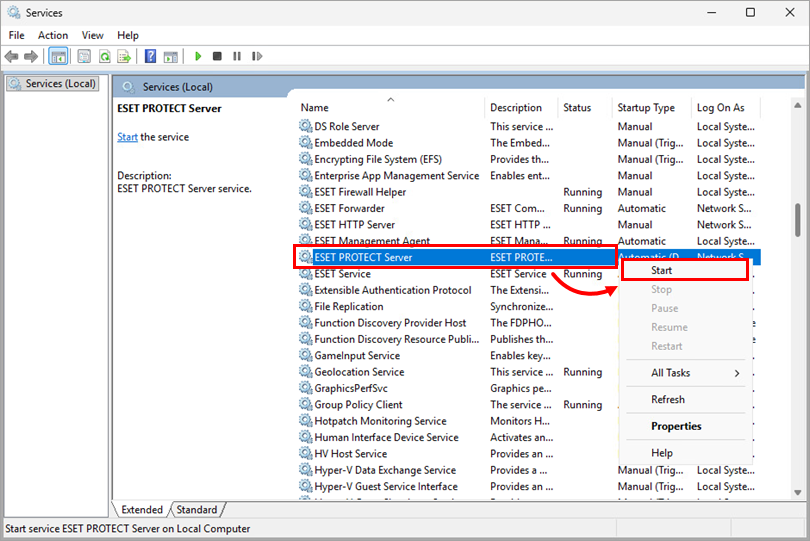
Klicken Sie mit der rechten Maustaste auf den Dienst ESET PROTECT Server und wählen Sie im Kontextmenü die Option Starten.
-
Wenn Sie sich bei der ESET PROTECT Web Console anmelden können, funktioniert die verschlüsselte Verbindung zur Datenbank ordnungsgemäß.
Wenn Sie sich nicht bei der ESET PROTECT Web Console anmelden können, stellen Sie die Datei
StartupConfiguration.iniaus dem Backup wieder her und contact ESET Technical Support.


