Väljaanne
- ESET PROTECT Server ja MS SQL andmebaas töötavad erinevates arvutites
- Lahendada "SQL Server Error: 18" andmebaasi ühendamisel ESET PROTECT On-Premiga
Lahendus
Seotud lahendus: Linuxi kasutajad
-
Laadige alla ja installige Microsoft ODBC Driver for SQL Server versioon 17 ja uuemad.
-
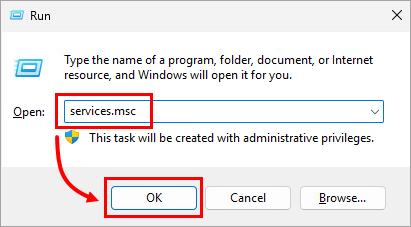
Vajutage Windows klahvi + R, sisestage services.msc ja klõpsake OK.
-
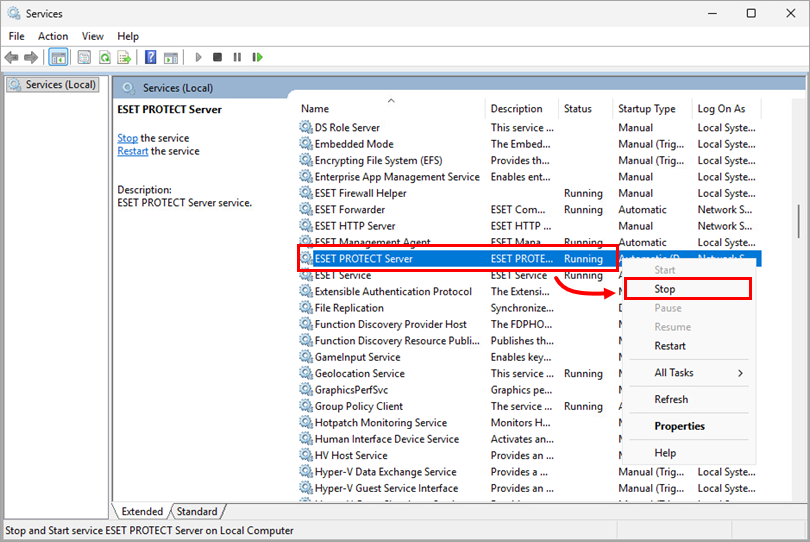
Tehke paremklõps ESET PROTECT Serveri teenusele ja valige kontekstmenüüst käsk Stop .
-
Navigeerige järgmisesse kataloogi:
C:\ProgramData\ESET\RemoteAdministrator\Server\EraServerApplicationData\Configuration\ -
Redigeerige faili
StartupConfiguration.ini:Muutke muutujaid failis
StartupConfiguration.inivastavalt oma keskkonnale:DatabaseType=MSSQLOdbc DatabaseConnectionString=Driver={ODBC};Server=SERVER;Uid=era_user;Pwd={PASSWORD};CharSet=utf8;Database=era_db;-
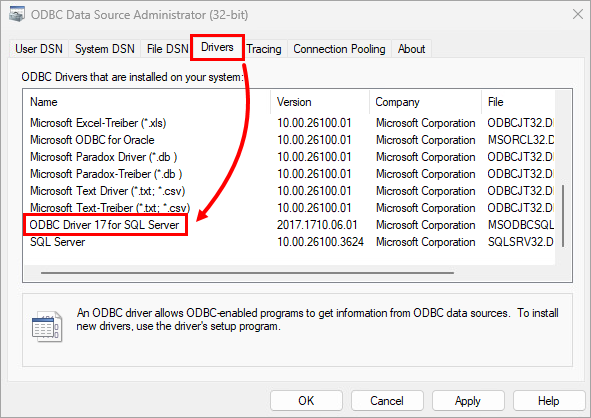
ODBC muutuja: Vajutage Windows klahvi + Q, sisestage ODBC ja klõpsake ODBC andmeallikad. Aknas ODBC Data Source Administrator klõpsake Drivers ja muutke failis olev ODBC-muutuja esile tõstetud tekstiks (antud näites ODBC Driver 17 for SQL Server)
-
SERVER-muutuja: Selle arvuti IP-aadress ja port, kuhu on paigaldatud andmebaas
-
MuutujaPASSWORD: era_db andmebaasi parool
-
Lisage faili lõppu järgmine kood:
Encrypt=yes;TrustServerCertificate=yes;
Allpool on näide
StartupConfiguration.inifailist koos näidisväärtustega:DatabaseType=MSSQLOdbc DatabaseConnectionString=Driver={ODBC Driver 17 for SQL Server};Server=10.10.10.10.10,1433;Uid=era_user;Pwd={SecretPassword};CharSet=utf8;Database=era_db;Encrypt=yes;TrustServerCertificate=yes; -
-
Salvestage fail
StartupConfiguration.ini. -
Vajutage Windows klahvi + R, sisestage services.msc ja klõpsake OK.
-
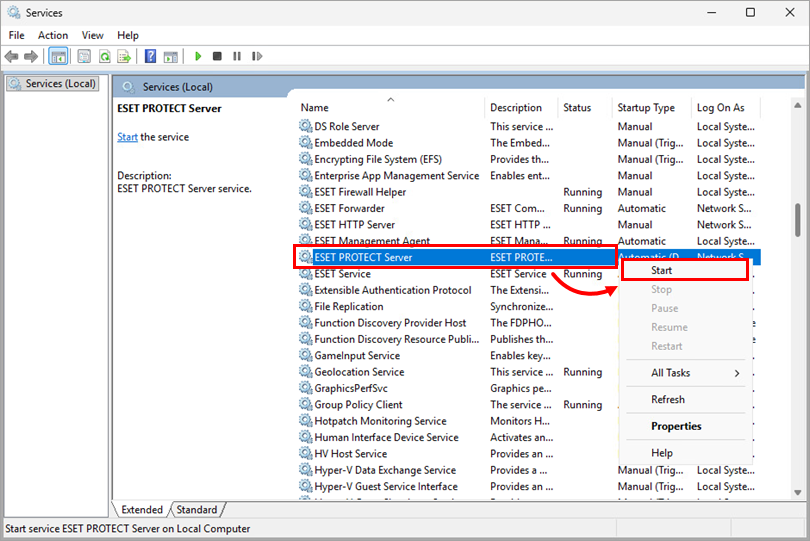
Tehke paremklõps ESET PROTECT Serveri teenusele ja valige kontekstmenüüst Start.
-
Kui saate logi sisse ESET PROTECT Web Consoletarget, töötab krüpteeritud ühendus andmebaasiga korralikult.
Kui te ei saa ESET PROTECT Web Console'i sisse logida, taastage
StartupConfiguration.inifail varukoopiast ja contact ESET Technical Support.


