Probleem
- U voert ESET PROTECT Server en MS SQL-database op verschillende computers uit
- Oplossen van "SQL Server Error: 18" bij het verbinden van de database met ESET PROTECT On-Prem
Oplossing
Verwante oplossing: Linux gebruikers
-
Download en installeer Microsoft ODBC Driver voor SQL Server versie 17 en hoger.
-
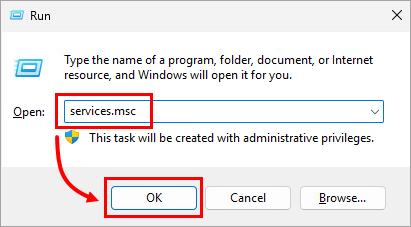
Druk op de Windows-toets + R, typ services.msc en klik op OK.
-
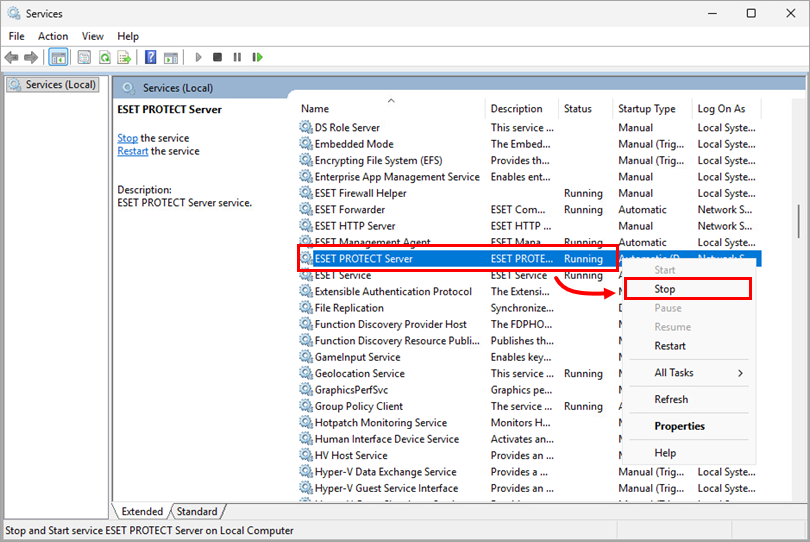
Klik met de rechtermuisknop op de ESET PROTECT Server service en selecteer Stop in het contextmenu.
-
Navigeer naar de volgende map:
C:\Programmagegevens \RemoteAdministrator \Server \EraServerApplicationData \Configuration -
Bewerk het bestand
StartupConfiguration.ini:Wijzig de variabelen in het bestand
StartupConfiguration.iniop basis van uw omgeving:DatabaseType=MSSQLOdbc DatabaseConnectionString=Driver={ODBC};Server=SERVER;Uid=era_user;Pwd={PASSWORD};CharSet=utf8;Database=era_db;-
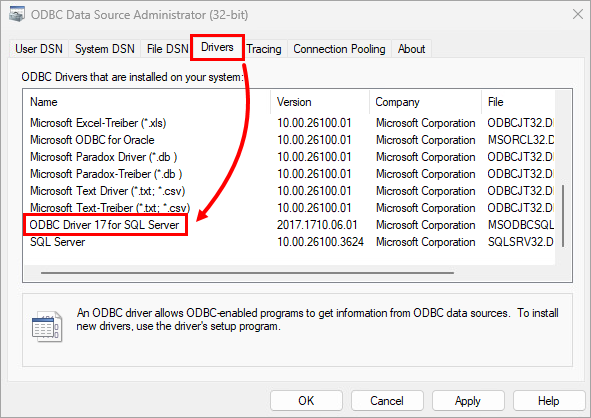
ODBC-variabele: Druk op de Windows-toets + Q, typ ODBC en klik op ODBC Data Sources. Klik in het venster ODBC Data Source Administrator op Drivers en verander de ODBC-variabele in het bestand in de gemarkeerde tekst (in dit voorbeeld ODBC Driver 17 voor SQL Server)
-
SERVER-variabele: IP-adres en poort van de computer waarop de database is geïnstalleerd
-
PASSWORD variabele: wachtwoord voor de era_db database
-
Voeg de volgende code toe aan het einde van het bestand:
Encrypt=yes;TrustServerCertificate=yes;
Hieronder staat een voorbeeld van het bestand
StartupConfiguration.inimet voorbeeldwaarden:DatabaseType=MSSQLOdbc DatabaseConnectionString=Driver={ODBC Driver 17 for SQL Server};Server=10.10.10.10,1433;Uid=era_user;Pwd={SecretPassword};CharSet=utf8;Database=era_db;Encrypt=yes;TrustServerCertificate=yes; -
-
Sla het bestand
StartupConfiguration.iniop. -
Druk op de Windows-toets + R, typ services.msc en klik op OK.
-
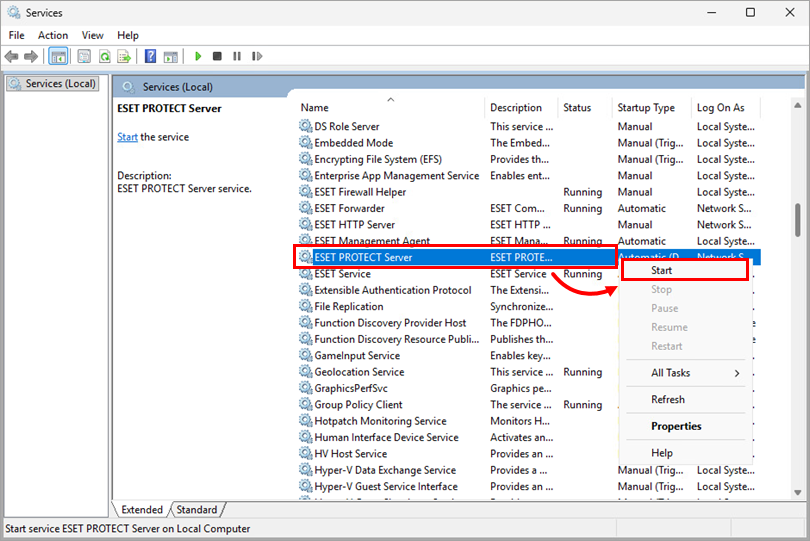
Klik met de rechtermuisknop op de ESET PROTECT Server service en selecteer Start in het contextmenu.
-
Als u kunt inloggen bij de ESET PROTECT Web Console, werkt de versleutelde verbinding met de database goed.
Als u zich niet kunt aanmelden bij de ESET PROTECT Web Console, herstelt u het bestand
StartupConfiguration.inivanaf een back-up en contact ESET Technical Support.


