問題
- ESET PROTECT ServerとMS SQLデータベースを別々のコンピュータで実行している場合
- SQL Server Error:ESET PROTECT On-Prem にデータベースを接続する際に発生する "SQL Server Error: 18" の解決
解決方法
関連ソリューションLinuxユーザー
-
Microsoft ODBC Driver for SQL Serverversion 17 以降をダウンロードしてインストールする。
-
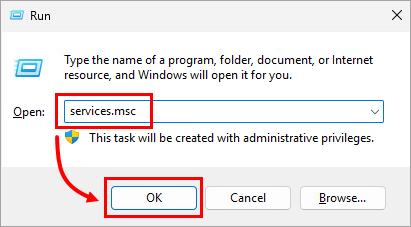
Windowsキー +R を押し、services.msc と入力し、OK をクリックします。
-
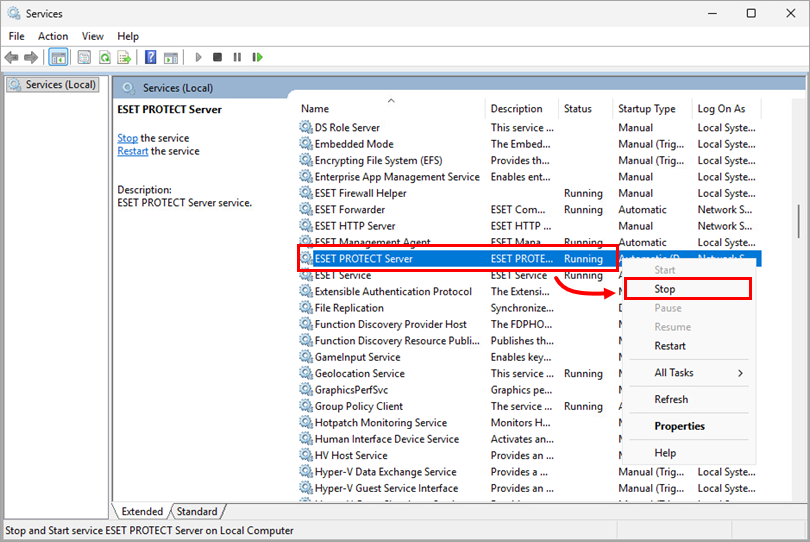
ESET PROTECT Serverサービスを右クリックし、コンテキストメニューから停止を 選択します。
-
以下のディレクトリに移動します:
C:㊟ProgramData㊟ESET㊟RemoteAdministrator㊟Server㊟EraServerApplicationData㊟Configuration -
StartupConfiguration.iniファイルを編集する:環境に応じて、
StartupConfiguration.iniファイルの変数を変更します:DatabaseType=MSSQLOdbc DatabaseConnectionString=Driver={ODBC};Server=SERVER;Uid=era_user;Pwd={PASSWORD};CharSet=utf8;Database=era_db;-
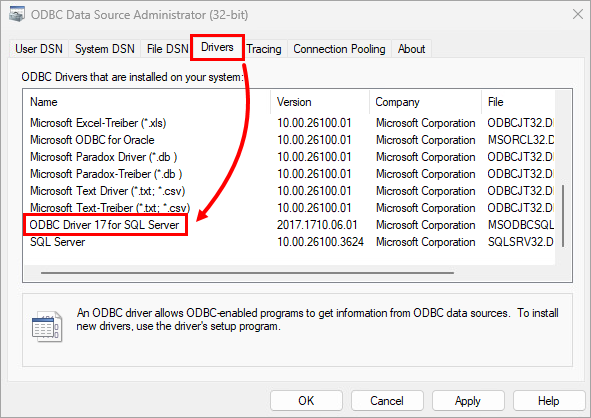
ODBC変数:Windowsキー+Qを押し、ODBCと入力し、ODBCデータソースをクリックする。ODBC Data Source Administratorウィンドウで、Driversをクリックし、ファイル内のODBC変数をハイライトされたテキスト(この例では、SQL Server用のODBC Driver 17)に変更する。
-
SERVER変数:SERVER 変数: デー タ ベース が イ ン ス ト ール さ れてい る コ ン ピ ュ ー タ の IP ア ド レ ス と ポー ト 。
-
PASSWORD変数: era_db データベースのパスワード
-
ファイルの最後に以下のコードを追加する:
Encrypt=yes;TrustServerCertificate=yes;
以下は、
StartupConfiguration.iniファイルの例である:DatabaseType=MSSQLOdbc DatabaseConnectionString=Driver={ODBC Driver 17 for SQL Server};Server=10.10.10,1433;Uid=era_user;Pwd={SecretPassword};CharSet=utf8;Database=era_db;Encrypt=yes;TrustServerCertificate=yes; -
-
StartupConfiguration.iniファイルを保存します。 -
Windowsキー +R を押し、services.msc と入力し、OK をクリックします。
-
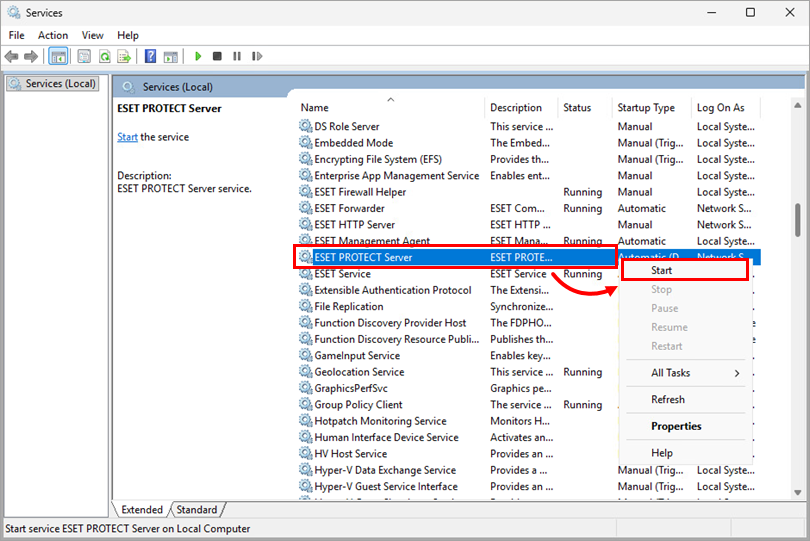
ESET PROTECT Serverサービスを右クリックし、コンテキストメニューから [開始]を選択します。
-
54' language='1' content='ESET PROTECT Web コンソールへのログイン' target='_blank'## ができれば、データベースへの暗号化接続は正常に動作しています。
ESET PROTECT Web コンソールにログインできない場合は、
StartupConfiguration.iniファイルをバックアップから復元し、contact ESET Technical Support. を実行してください。


