Издание
- Използвате ESET PROTECT Server и MS SQL база данни на различни компютри
- Разрешете проблема с "Грешка на SQL сървъра: 18" при свързване на базата данни към ESET PROTECT On-Prem
Решение
Свързано решение: Linux users
-
Изтеглете и инсталирайте Microsoft ODBC драйвер за SQL Server версия 17 и по-нова.
-
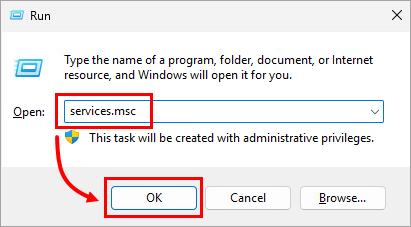
Натиснете клавишите Windows + R, въведете services.msc и щракнете върху OK.
-
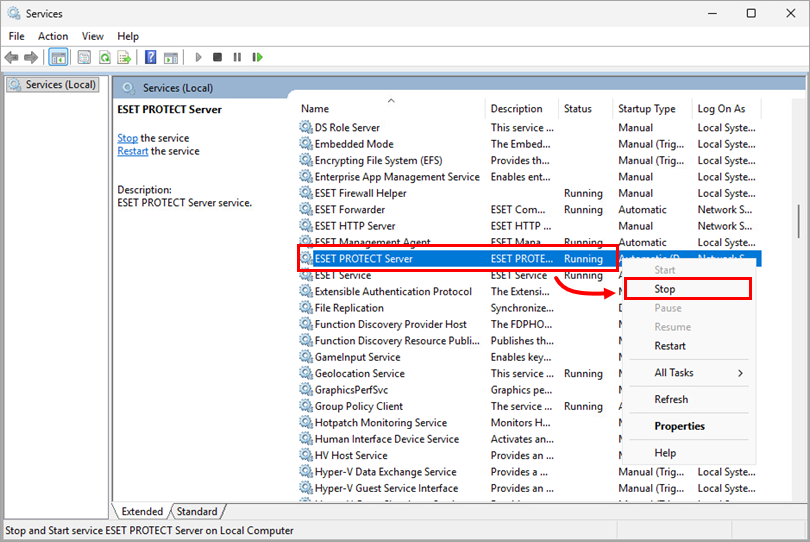
Щракнете с десния бутон на мишката върху услугата ESET PROTECT Server и изберете Stop от контекстното меню.
-
Навигирайте до следната директория:
C:\ProgramData\ESET\RemoteAdministrator\Server\EraServerApplicationData\Configuration\ -
Редактирайте файла
StartupConfiguration.ini:Променете променливите във файла
StartupConfiguration.iniв зависимост от вашата среда:DatabaseType=MSSQLOdbc DatabaseConnectionString=Driver={ODBC};Server=SERVER;Uid=era_user;Pwd={PASSWORD};CharSet=utf8;Database=era_db;-
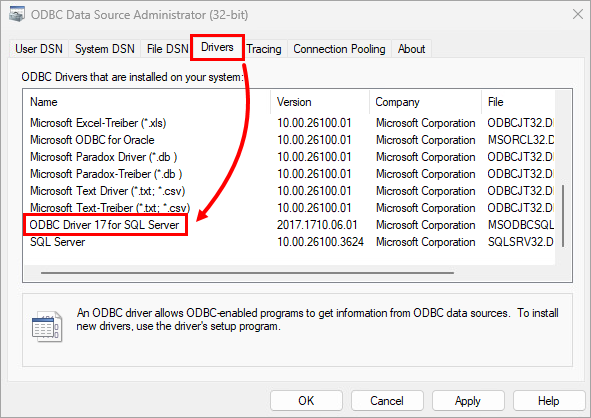
ПроменливаODBC: Натиснете клавиша Windows + Q, въведете ODBC и щракнете върху ODBC Data Sources. В прозореца ODBC Data Source Administrator (Администратор на източници на данни ODBC) щракнете върху Drivers (Драйвери) и променете променливата ODBC във файла на маркирания текст (в този пример ODBC Driver 17 for SQL Server)
-
ПроменливаSERVER: IP адрес и порт на компютъра, на който е инсталирана базата данни
-
ПроменливаPASSWORD: парола за базата данни era_db
-
Добавете следния код в края на файла:
Encrypt=yes;TrustServerCertificate=yes;
По-долу е показан пример за файла
StartupConfiguration.iniс примерни стойности:DatabaseType=MSSQLOdbc DatabaseConnectionString=Driver={ODBC Driver 17 for SQL Server};Server=10.10.10.10,1433;Uid=era_user;Pwd={SecretPassword};CharSet=utf8;Database=era_db;Encrypt=yes;TrustServerCertificate=yes; -
-
Запазете файла
StartupConfiguration.ini. -
Натиснете клавишите Windows + R, въведете services.msc и щракнете върху OK.
-
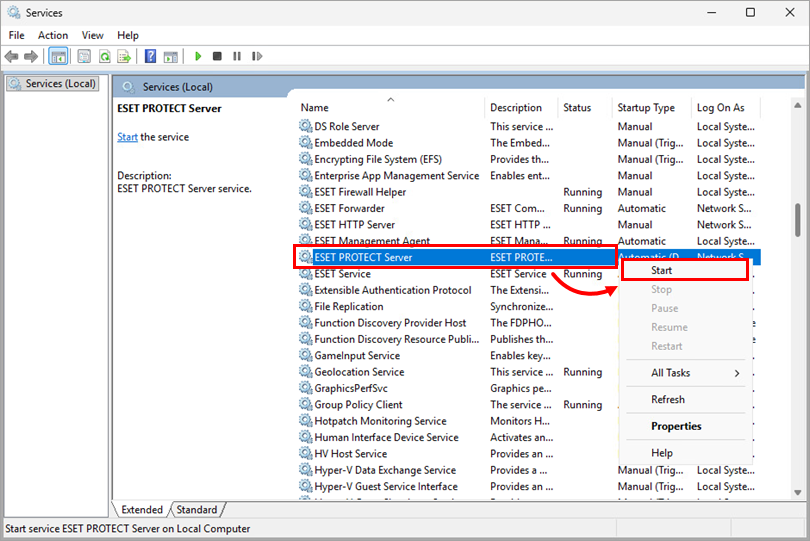
Щракнете с десния бутон на мишката върху услугата ESET PROTECT Server и изберете Start от контекстното меню.
-
Ако можете да влезете, криптираната връзка към базата данни работи правилно.
Ако не можете да влезете в ESET PROTECT Web Console, възстановете файла
StartupConfiguration.iniот резервно копие и contact ESET Technical Support.


