Τεύχος
- Εκτελείτε τον ESET PROTECT Server και τη βάση δεδομένων MS SQL σε διαφορετικούς υπολογιστές
- Επίλυση του σφάλματος "SQL Server Error: 18" κατά τη σύνδεση της βάσης δεδομένων στο ESET PROTECT On-Prem
Λύση
Σχετική λύση: Linux users
-
Κατεβάστε και εγκαταστήστε το πρόγραμμα οδήγησης Microsoft ODBC για τον SQL Server έκδοση 17 και νεότερη.
-
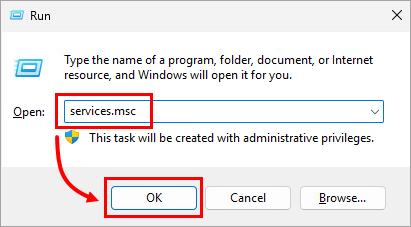
Πατήστε το πλήκτρο Windows + R, πληκτρολογήστε services.msc και κάντε κλικ στο OK.
-
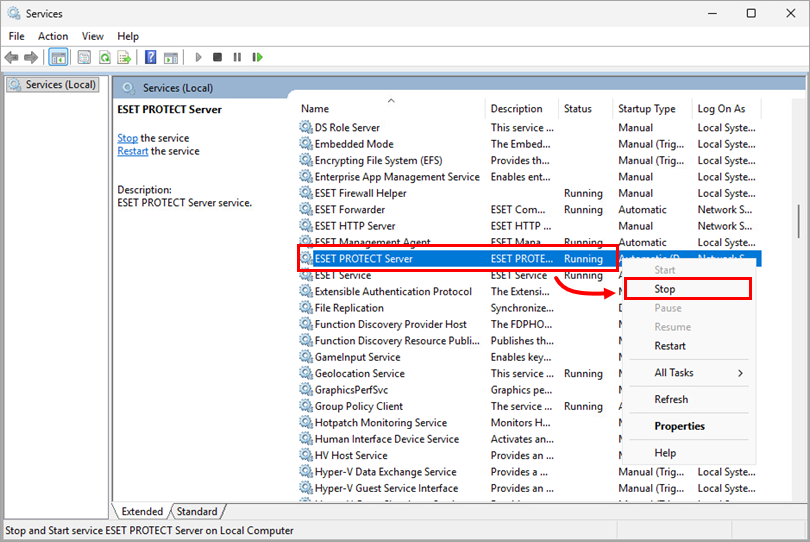
Κάντε δεξί κλικ στην υπηρεσία ESET PROTECT Server και επιλέξτε Διακοπή από το μενού περιβάλλοντος.
-
Πλοηγηθείτε στον ακόλουθο κατάλογο:
C:\ProgramData\ESET\RemoteAdministrator\Server\EraServerApplicationData\Configuration\ -
Επεξεργαστείτε το αρχείο
StartupConfiguration.ini:Αλλάξτε τις μεταβλητές στο αρχείο
StartupConfiguration.iniμε βάση το περιβάλλον σας:DatabaseType=MSSQLOdbc DatabaseConnectionString=Driver={ODBC};Server=SERVER;Uid=era_user;Pwd={PASSWORD};CharSet=utf8;Database=era_db,-
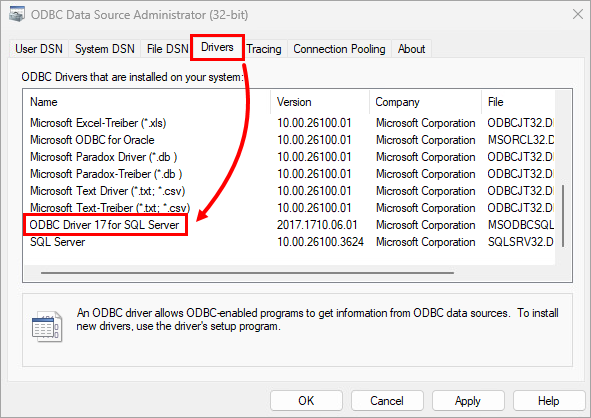
ΜεταβλητήODBC: Πατήστε το πλήκτρο Windows + Q, πληκτρολογήστε ODBC και κάντε κλικ στην επιλογή ODBC Data Sources. Στο παράθυρο ODBC Data Source Administrator (Διαχειριστής πηγής δεδομένων ODBC), κάντε κλικ στην επιλογή Drivers (Προγράμματα οδήγησης ) και αλλάξτε τη μεταβλητή ODBC στο αρχείο με το επισημασμένο κείμενο (σε αυτό το παράδειγμα, ODBC Driver 17 for SQL Server)
-
ΜεταβλητήSERVER: Διεύθυνση IP και θύρα του υπολογιστή όπου είναι εγκατεστημένη η βάση δεδομένων
-
ΜεταβλητήPASSWORD: κωδικός πρόσβασης στη βάση δεδομένων era_db
-
Προσθέστε τον ακόλουθο κώδικα στο τέλος του αρχείου:
TrustServerCertificate=yes,
Ακολουθεί ένα παράδειγμα του αρχείου
StartupConfiguration.iniμε ενδεικτικές τιμές:DatabaseType=MSSQLOdbc DatabaseConnectionString=Driver={ODBC Driver 17 for SQL Server};Server=10.10.10.10.10,1433;Uid=era_user;Pwd={SecretPassword};CharSet=utf8;Database=era_db;Encrypt=yes;TrustServerCertificate=yes, -
-
Αποθηκεύστε το αρχείο
StartupConfiguration.ini. -
Πατήστε το πλήκτρο Windows + R, πληκτρολογήστε services.msc και κάντε κλικ στο OK.
-
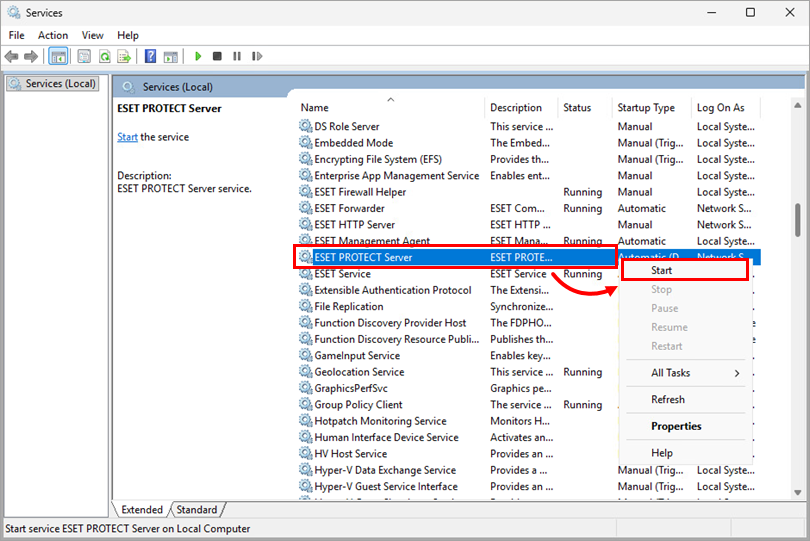
Κάντε δεξιό κλικ στην υπηρεσία ESET PROTECT Server και επιλέξτε Start (Εκκίνηση ) από το μενού περιβάλλοντος.
-
Εάν μπορείτε να log in to the ESET PROTECT Web Console, η κρυπτογραφημένη σύνδεση με τη βάση δεδομένων λειτουργεί σωστά.
Εάν δεν μπορείτε να συνδεθείτε στην ESET PROTECT Web Console, επαναφέρετε το αρχείο
StartupConfiguration.iniαπό αντίγραφο ασφαλείας και contact ESET Technical Support.


