Problemstilling
- Du kjører ESET PROTECT Server og MS SQL-databasen på forskjellige datamaskiner
- Løs "SQL Server-feil: 18" når du kobler databasen til ESET PROTECT On-Prem
Løsning
Relatert løsning: Linux-brukere
-
Last ned og installer Microsoft ODBC Driver for SQL Server versjon 17 og nyere.
-
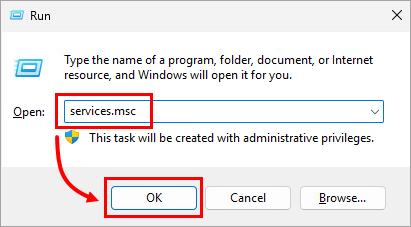
Trykk på Windows-tasten + R, skriv inn services.msc, og klikk på OK.
-
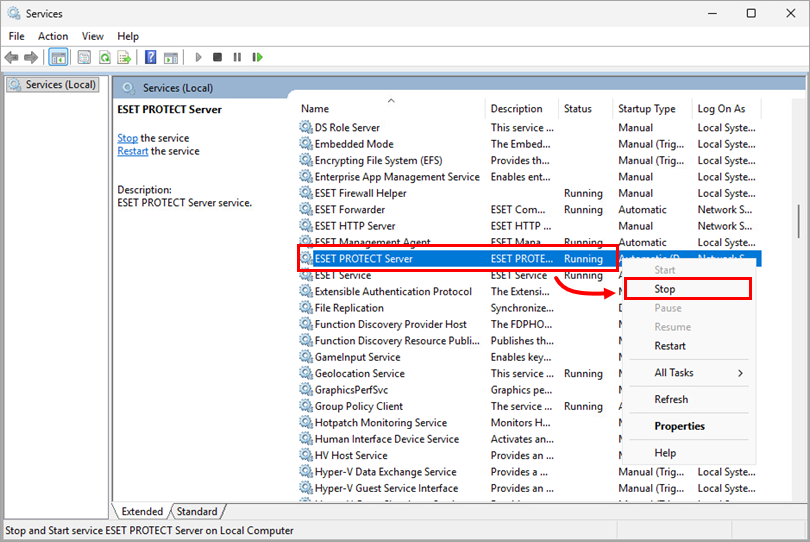
Høyreklikk på ESET PROTECT Server-tjenesten, og velg Stopp fra kontekstmenyen.
-
Naviger til følgende katalog:
C:\ProgramData\ESET\RemoteAdministrator\Server\EraServerApplicationData\Configuration\ -
Rediger filen
StartupConfiguration.ini:Endre variablene i filen
StartupConfiguration.inibasert på miljøet ditt:DatabaseType=MSSQLOdbc DatabaseConnectionString=Driver={ODBC};Server=SERVER;Uid=era_user;Pwd={PASSWORD};CharSet=utf8;Database=era_db;-
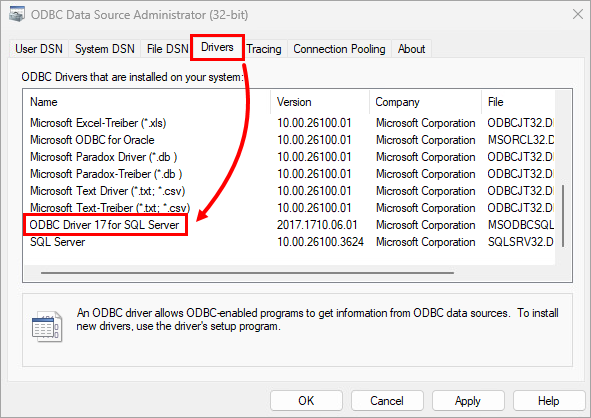
ODBC-variabel: Trykk på Windows-tasten + Q, skriv inn ODBC, og klikk på ODBC-datakilder. I vinduet ODBC-datakildeadministrator klikker du på Drivere og endrer ODBC-variabelen i filen til den uthevede teksten (i dette eksempelet ODBC Driver 17 for SQL Server)
-
SERVER-variabel: IP-adressen og porten til datamaskinen der databasen er installert
-
PASSWORD-variabel: passord til databasen era_db
-
Legg til følgende kode på slutten av filen:
Encrypt=yes;TrustServerCertificate=yes;
Nedenfor er et eksempel på filen
StartupConfiguration.inimed eksempelverdier:DatabaseType=MSSQLOdbc DatabaseConnectionString=Driver={ODBC Driver 17 for SQL Server};Server=10.10.10.10,1433;Uid=era_user;Pwd={SecretPassword};CharSet=utf8;Database=era_db;Encrypt=yes;TrustServerCertificate=yes; -
-
Lagre filen
StartupConfiguration.ini. -
Trykk på Windows-tasten + R, skriv inn services.msc, og klikk på OK.
-
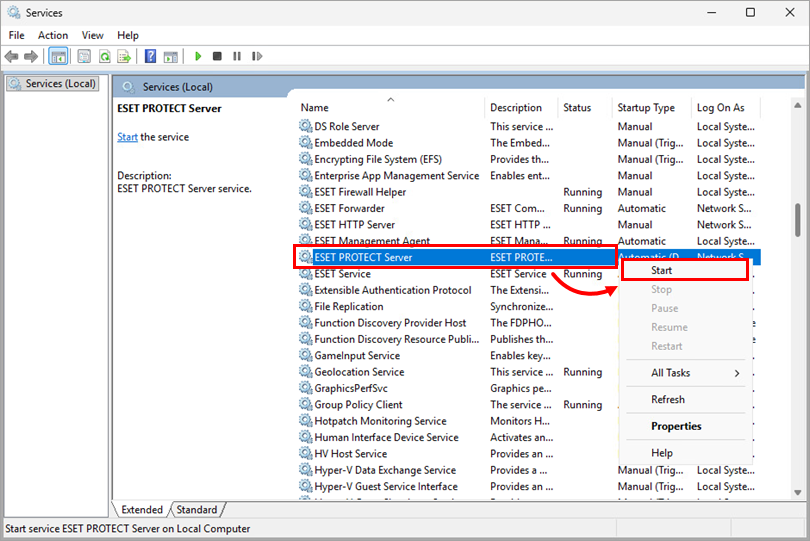
Høyreklikk på ESET PROTECT Server-tjenesten, og velg Start fra kontekstmenyen.
-
Hvis du kan log in to the ESET PROTECT Web Console, fungerer den krypterte tilkoblingen til databasen som den skal.
Hvis du ikke kan logge på ESET PROTECT Web Console, gjenoppretter du filen
StartupConfiguration.inifra sikkerhetskopien og contact ESET Technical Support.


