问题
- 您在不同的计算机上运行 ESET PROTECT 服务器和 MS SQL 数据库
- 解决 "SQL Server Error:将数据库连接到 ESET PROTECT On-Prem 时出现 "SQL 服务器错误:18
解决方案
相关解决方案:Linux 用户
-
下载并安装Microsoft ODBC Driver for SQL Server17 及更高版本。
-
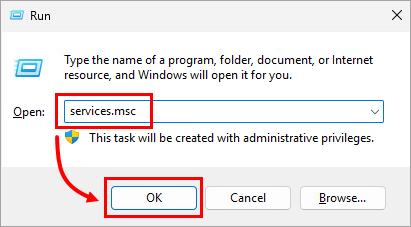
按Windows键 +R,输入services.msc,然后单击确定。
-
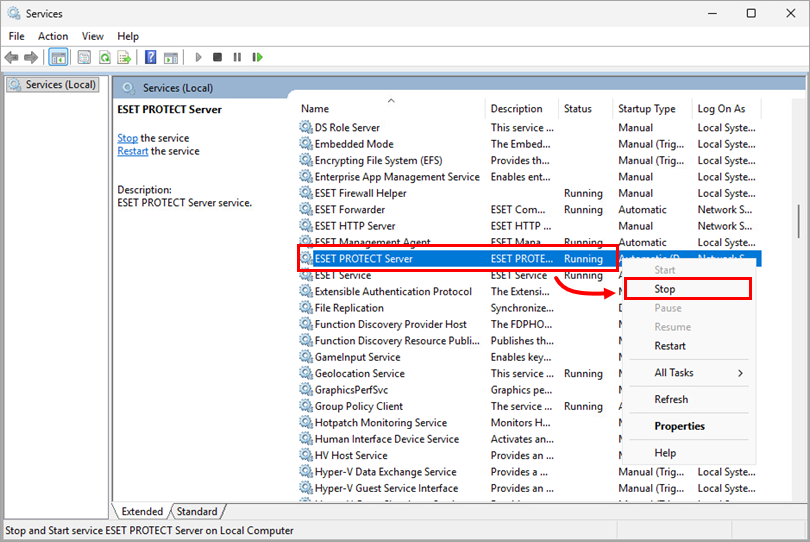
右键单击ESET PROTECT Server服务并从上下文菜单中选择停止 。
-
导航到以下目录
C:\ProgramData\ESET\RemoteAdministrator\Server\EraServerApplicationData\Configuration\ -
编辑
StartupConfiguration.ini文件:根据环境更改
StartupConfiguration.ini文件中的变量:DatabaseType=MSSQLOdbc DatabaseConnectionString=Driver={ODBC};Server=SERVER;Uid=era_user;Pwd={PASSWORD};CharSet=utf8;Database=era_db;-
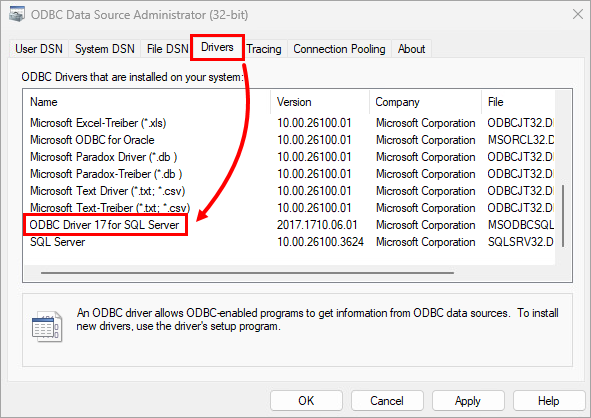
ODBC变量:按Windows键 +Q,键入ODBC,然后单击ODBC 数据源。在 "ODBC 数据源管理员 "窗口中,单击 "驱动程序",然后将文件中的ODBC 变量更改为高亮显示的文本(本例中为SQL Server 的 ODBC 驱动程序 17)
-
SERVER变量:安装数据库的计算机的 IP 地址和端口
-
PASSWORD变量:era_db 数据库的密码
-
在文件末尾添加以下代码:
Encrypt=yes;TrustServerCertificate=yes;
以下是包含示例值的
StartupConfiguration.ini文件示例:DatabaseType=MSSQLOdbc DatabaseConnectionString=Driver={ODBC Driver 17 for SQL Server};Server=10.10.10.10,1433;Uid=era_user;Pwd={SecretPassword};CharSet=utf8;Database=era_db;Encrypt=yes;TrustServerCertificate=yes; -
-
保存
StartupConfiguration.ini文件。 -
按Windows键 +R,输入services.msc,然后单击确定。
-
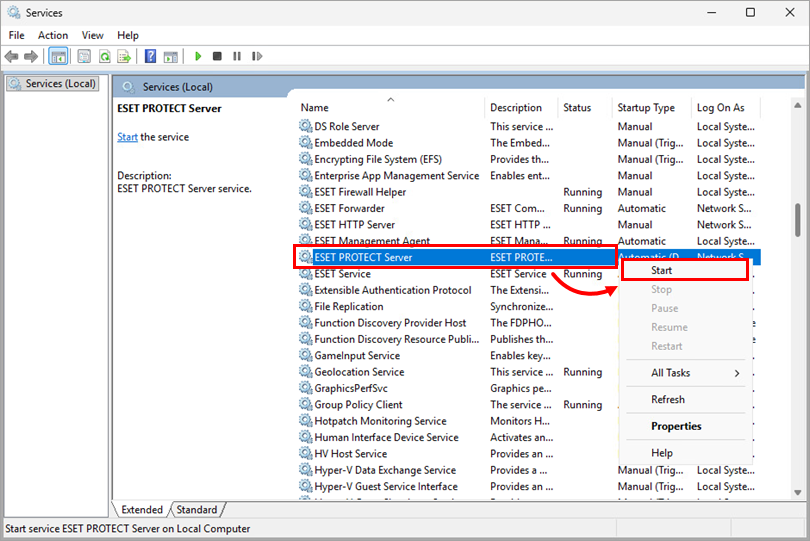
右键单击ESET PROTECT Server服务并从上下文菜单中选择启动。
-
如果可以 登录 ESET PROTECT Web 控制台,则表示与数据库的加密连接工作正常。
如果无法登录 ESET PROTECT Web 控制台,请从备份中恢复
StartupConfiguration.ini文件,并 contact ESET Technical Support.


