[KB7719] Desinstalar o ESET Endpoint Encryption (Windows)
NOTA:
Esta página foi traduzida por um computador. Clique em inglês em Idiomas nesta página para exibir o texto original. Se você encontrar algo que não esteja claro, por favor entre em contato com o suporte local.
Solução
ESET Endpoint Encryption Client and ESET Endpoint Encryption Server are separate applications from ESET Full Disk Encryption
The article below applies only to the ESET Endpoint Encryption Client or ESET Endpoint Encryption Server and not ESET Full Disk Encryption.
Depois que o ESET Endpoint Encryption for desinstalado, os dados criptografados não poderão ser acessados. Todos os discos criptografados que usam a Criptografia total de disco devem ser descriptografados antes da desinstalação.
Desinstalar e reinstalar o EEE não removerá seu arquivo de chaves ou informações de licença. Se você for um usuário autônomo e tiver esquecido seu arquivo de chaves, não desinstale o EEE.
Pressione a tecla Windows, digite Control Panel (Painel de controle) e selecione Control Panel (Painel de controle).
Clique em Painel de controle e selecione Programas e recursos.
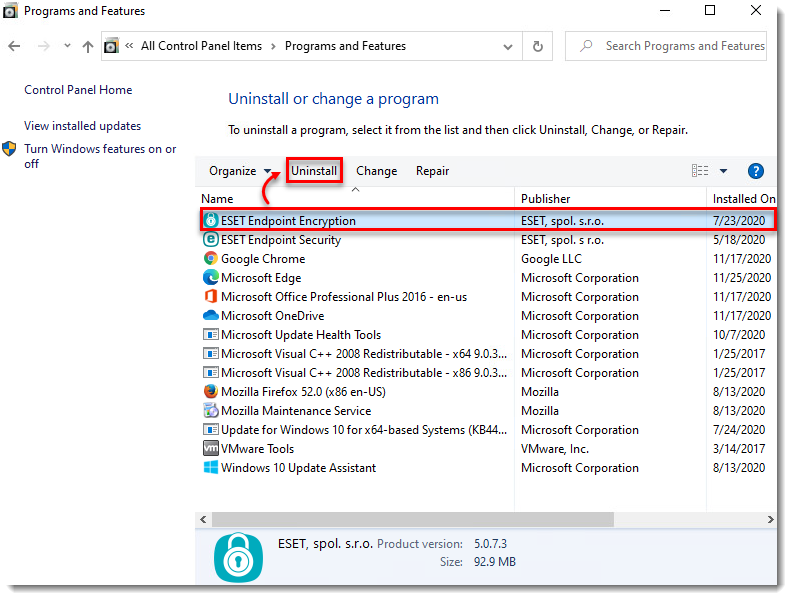
Selecione ESET Endpoint Encryption e clique em Desinstalar.
Figura 1-1
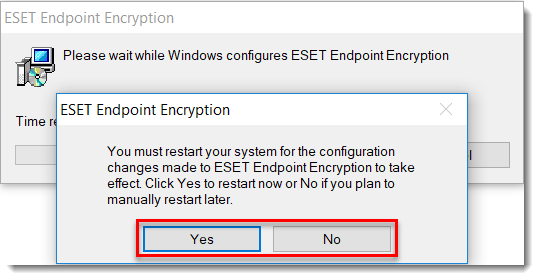
Clique em Sim.
Clique em Sim para reiniciar o Windows ou clique em Não para reiniciar mais tarde e concluir o processo de desinstalação. Uma vez reiniciado, o EEE será desinstalado com sucesso.
 , digite