[KB7719] ESET Endpoint Encryption deinstallieren (Windows)
HINWEIS:
Diese Seite wurde von einem Computer übersetzt. Klicken Sie auf Englisch unter Sprachen auf dieser Seite, um den Originaltext anzuzeigen. Sollten Sie etwas unklar finden, wenden Sie sich bitte an Ihren lokalen Support.
Lösung
ESET Endpoint Encryption Client and ESET Endpoint Encryption Server are separate applications from ESET Full Disk Encryption
The article below applies only to the ESET Endpoint Encryption Client or ESET Endpoint Encryption Server and not ESET Full Disk Encryption.
Nach der Deinstallation von ESET Endpoint Encryption sind verschlüsselte Daten nicht mehr zugänglich. Alle verschlüsselten Festplatten mit Full Disk Encryption müssen vor der Deinstallation entschlüsselt werden.
Die Deinstallation und Neuinstallation von EEE entfernt nicht Ihre Schlüsseldatei oder Lizenzinformationen. Wenn Sie ein Einzelplatzbenutzer sind und forgotten your Key-File haben, deinstallieren Sie EEE nicht.
Verwaltete Deinstallation
Wenn Sie ein verwalteter Benutzer sind, folgen Sie dem managed uninstall process um EEE zu deinstallieren.
Drücken Sie die Windows-Taste , geben Sie Systemsteuerung ein und wählen Sie dann Systemsteuerung.
Klicken Sie auf Systemsteuerung, und wählen Sie Programme und Funktionen.
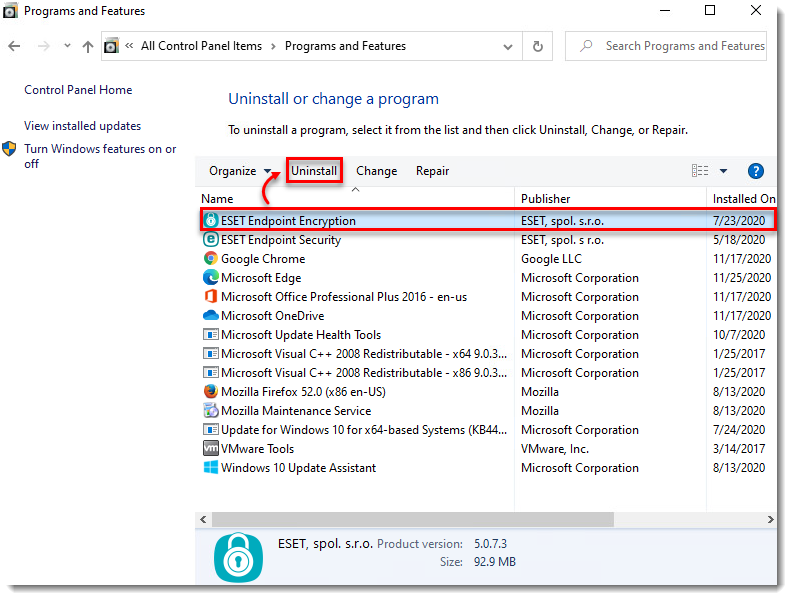
Wählen Sie ESET Endpoint Encryption, und klicken Sie auf Deinstallieren.
Abbildung 1-1
Klicken Sie auf Ja.
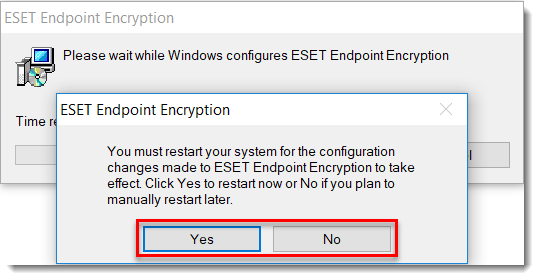
Klicken Sie auf Ja , um Windows neu zu starten, oder auf Nein , um später neu zu starten, um die Deinstallation abzuschließen. Nach dem Neustart wird EEE erfolgreich deinstalliert.
 , geben Sie