[KB7719] Απεγκατάσταση της ESET Endpoint Encryption (Windows)
ΣΗΜΕΙΩΣΗ:
Αυτή η σελίδα έχει μεταφραστεί από υπολογιστή. Κάντε κλικ στα Αγγλικά στην ενότητα Γλώσσες σε αυτή τη σελίδα για να εμφανίσετε το πρωτότυπο κείμενο. Εάν βρείτε κάτι που δεν είναι σαφές, παρακαλούμε επικοινωνήστε με την τοπική σας υποστήριξη.
Λύση
ESET Endpoint Encryption Client and ESET Endpoint Encryption Server are separate applications from ESET Full Disk Encryption
The article below applies only to the ESET Endpoint Encryption Client or ESET Endpoint Encryption Server and not ESET Full Disk Encryption.
Μόλις απεγκατασταθεί το ESET Endpoint Encryption, τα κρυπτογραφημένα δεδομένα δεν θα είναι προσβάσιμα. Όλοι οι κρυπτογραφημένοι δίσκοι που χρησιμοποιούν Full Disk Encryption πρέπει να αποκρυπτογραφηθούν πριν από την απεγκατάσταση.
Η απεγκατάσταση και επανεγκατάσταση του EEE δεν θα αφαιρέσει το Key-File ή τις πληροφορίες άδειας χρήσης. Εάν είστε αυτόνομος χρήστης και έχετε forgotten your Key-File, μην απεγκαταστήσετε το EEE.
Διαχειριζόμενη απεγκατάσταση
Εάν είστε διαχειριστής χρήστης, ακολουθήστε την managed uninstall process για να απεγκαταστήσετε το EEE.
Πατήστε το πλήκτρο των Windows, πληκτρολογήστε Πίνακας Ελέγχου και, στη συνέχεια, επιλέξτε Πίνακας Ελέγχου.
Κάντε κλικ στην επιλογή Πίνακας Ελέγχου και επιλέξτε Προγράμματα και λειτουργίες.
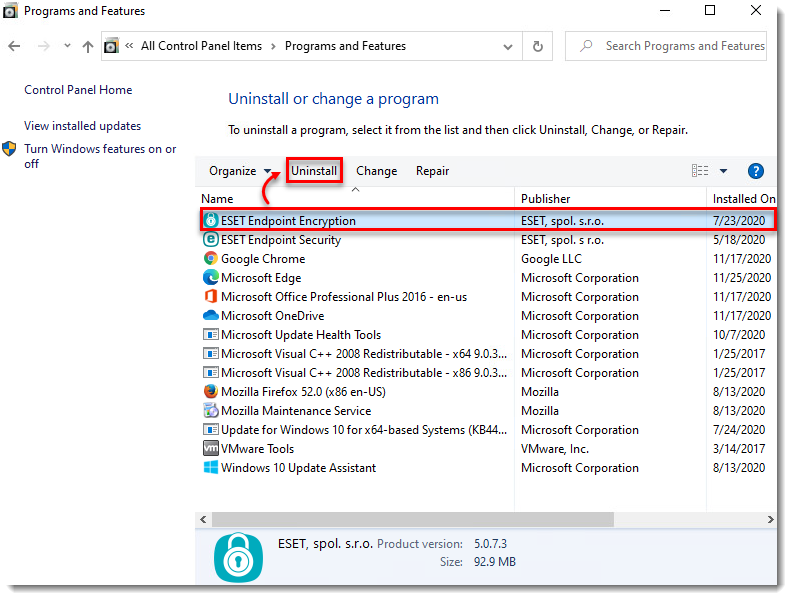
Επιλέξτε ESET Endpoint Encryption και κάντε κλικ στο κουμπί Κατάργηση εγκατάστασης.
Εικόνα 1-1
Κάντε κλικ στο κουμπί Ναι.
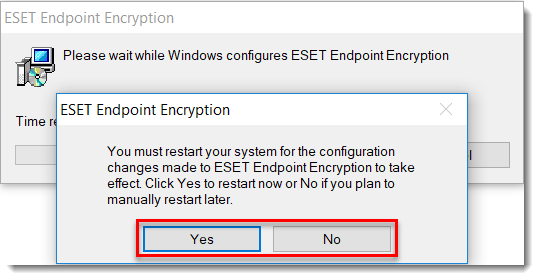
Κάντε κλικ στο Yes (Ναι) για να επανεκκινήσετε τα Windows ή στο No (Όχι ) για να κάνετε επανεκκίνηση αργότερα, ώστε να ολοκληρωθεί η διαδικασία απεγκατάστασης. Μετά την επανεκκίνηση, η απεγκατάσταση του EEE θα ολοκληρωθεί με επιτυχία.
 , πληκτρολογήστε