[KB7719] Деинсталиране на ESET Endpoint Encryption (Windows)
ЗАБЕЛЕЖКА:
Тази страница е преведена от компютър. Щракнете върху Английски под Езици на тази страница, за да се покаже оригиналният текст. Ако установите, че нещо не е ясно, моля, свържете се с местната поддръжка.
Решение
ESET Endpoint Encryption Client and ESET Endpoint Encryption Server are separate applications from ESET Full Disk Encryption
The article below applies only to the ESET Endpoint Encryption Client or ESET Endpoint Encryption Server and not ESET Full Disk Encryption.
След деинсталирането на ESET Endpoint Encryption криптираните данни няма да бъдат достъпни. Всички криптирани дискове, използващи Full Disk Encryption, трябва да бъдат декриптирани преди деинсталирането.
Деинсталирането и повторното инсталиране на EEE няма да премахне Вашия Key-File или лицензионната информация. Ако сте самостоятелен потребител и имате forgotten your Key-File, не деинсталирайте EEE.
Натиснете клавиша Windows, въведете Control Panel (Контролен панел) и след това изберете Control Panel (Контролен панел).
Щракнете върху Control Panel (Контролен панел) и изберете Programs and Features (Програми и функции).
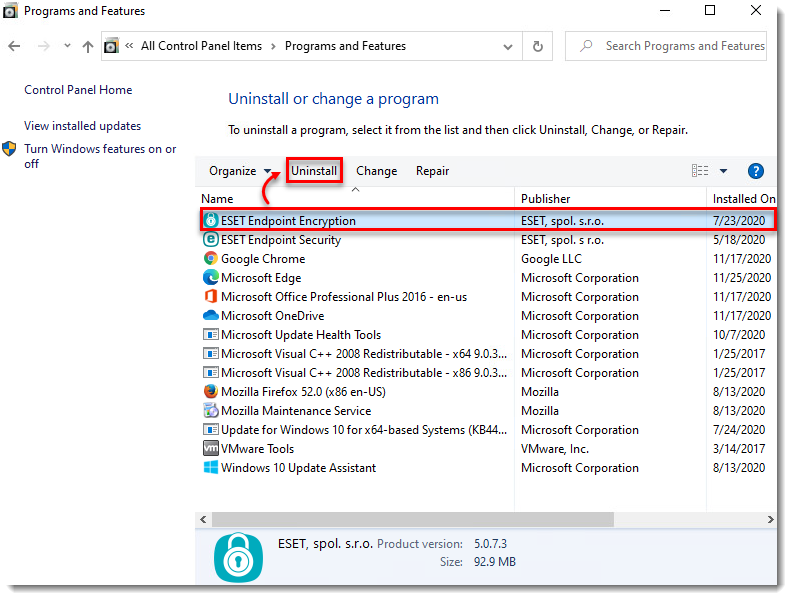
Изберете ESET Endpoint Encryption и щракнете върху Деинсталиране.
Фигура 1-1
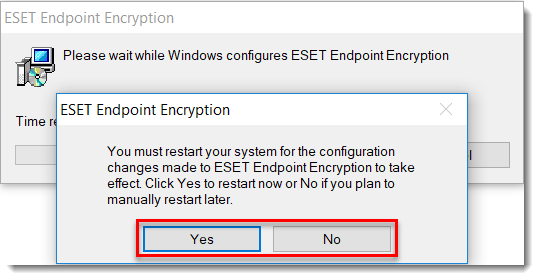
Щракнете върху Да.
Щракнете върху Да, за да рестартирате Windows, или върху Не, за да рестартирате по-късно, за да завършите процеса на деинсталиране. След като бъде рестартиран, EEE ще бъде успешно деинсталиран.
 , въведете