[KB7719] Desinstalar ESET Endpoint Encryption (Windows)
NOTA:
Esta página ha sido traducida por un ordenador. Haga clic en Inglés bajo Idiomas en esta página para mostrar el texto original. Si encuentra algo que no está claro, por favor, póngase en contacto con su soporte local.
Solución
ESET Endpoint Encryption Client and ESET Endpoint Encryption Server are separate applications from ESET Full Disk Encryption
The article below applies only to the ESET Endpoint Encryption Client or ESET Endpoint Encryption Server and not ESET Full Disk Encryption.
Una vez desinstalado ESET Endpoint Encryption, no se podrá acceder a los datos cifrados. Todos los discos cifrados que utilicen Cifrado de disco completo deben descifrarse antes de desinstalar.
Al desinstalar y volver a instalar EEE no se eliminará el archivo de claves ni la información de licencia. Si es un usuario autónomo y ha olvidado su archivo de claves, no desinstale EEE.
Pulse la tecla de Windows, escriba Panelde control y seleccione Panel de control.
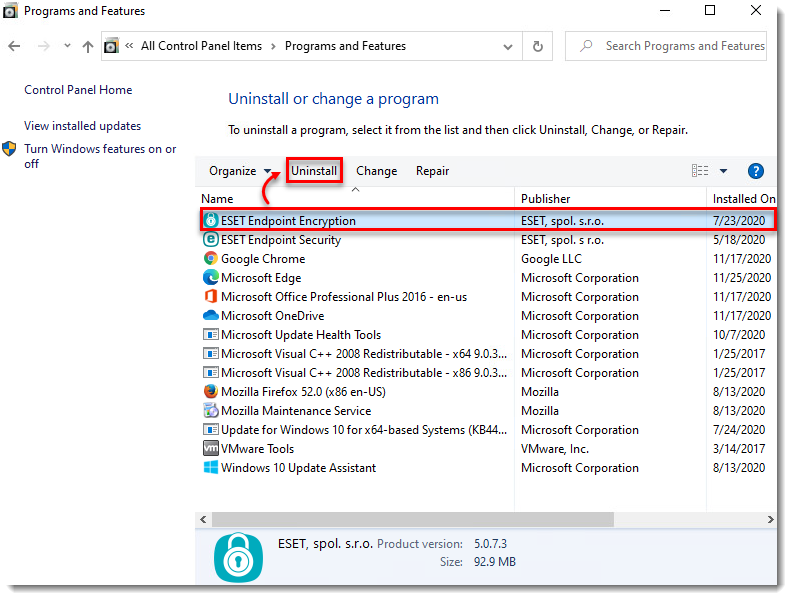
Haga clic en Panel de control y seleccione Programas y características.
Seleccione ESET Endpoint Encryption y haga clic en Desinstalar.
Figura 1-1
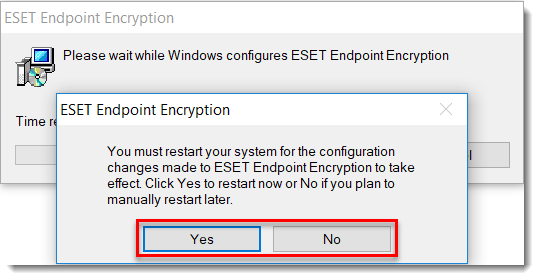
Haga clic en Sí.
Haga clic en Sí para reiniciar Windows o en No para reiniciar más tarde y completar el proceso de desinstalación. Una vez reiniciado, EEE se desinstalará correctamente.
 , escriba