Problem
- Twoje osobiste pliki zostały zaszyfrowane
- Produkt ESET wykrył infekcję Win32/Filecoder.AR
- Odszyfruj swoje pliki za pomocą narzędzia ESETFilecoderARcleaner.exe
Szczegóły
- Pliki zostały zaszyfrowane bez powiadomienia na komputerze lub w pliku .txt, .html lub .png
- Rozszerzenia plików nie są zmieniane, tak jak w przypadku innych wariantów infekcji ransomware
Rozwiązanie
-
Pobierz narzędzie ESETFilecoderARcleaner.exe i zapisz plik na pulpicie.
-
Naciśnij klawisz Windows + klawisz Q, aby wyszukać aplikacje, wpisz Wiersz polecenia w polu wyszukiwania , kliknij prawym przyciskiem myszy Wiersz polecenia i kliknij Uruchom jako administrator w menu kontekstowym.
-
Wpisz polecenie
cd %userprofile%\Desktop(nie zastępuj "userprofile" swoją nazwą użytkownika - wpisz polecenie dokładnie tak, jak pokazano), a następnie naciśnij klawisz Enter. -
Wpisz polecenie
ESETFilecoderARcleaner.exei naciśnij klawisz Enter. -
Przeczytaj i zaakceptuj umowę licencyjną użytkownika końcowego.
-
Wpisz
ESETFilecoderARcleaner.exe C:i naciśnij klawisz Enter, aby przeskanować dysk C. Aby przeskanować inny dysk, zastąpC:odpowiednią literą dysku. -
Po wyświetleniu monitu o utworzenie kopii zapasowej każdego czyszczonego pliku wybierz opcję Tak, naciskając klawisz y.
-
Po wyświetleniu monitu o nadpisanie plików do wyczyszczenia na dysku C, wybierz Tak, naciskając ponownie klawisz y.
-
Zostanie uruchomione narzędzie do czyszczenia FilecoderAR i wyświetlony komunikat "Looking for infected files...". Jeśli wykryta zostanie infekcja, postępuj zgodnie z instrukcjami narzędzia czyszczącego FilecoderAR, aby wyczyścić system.
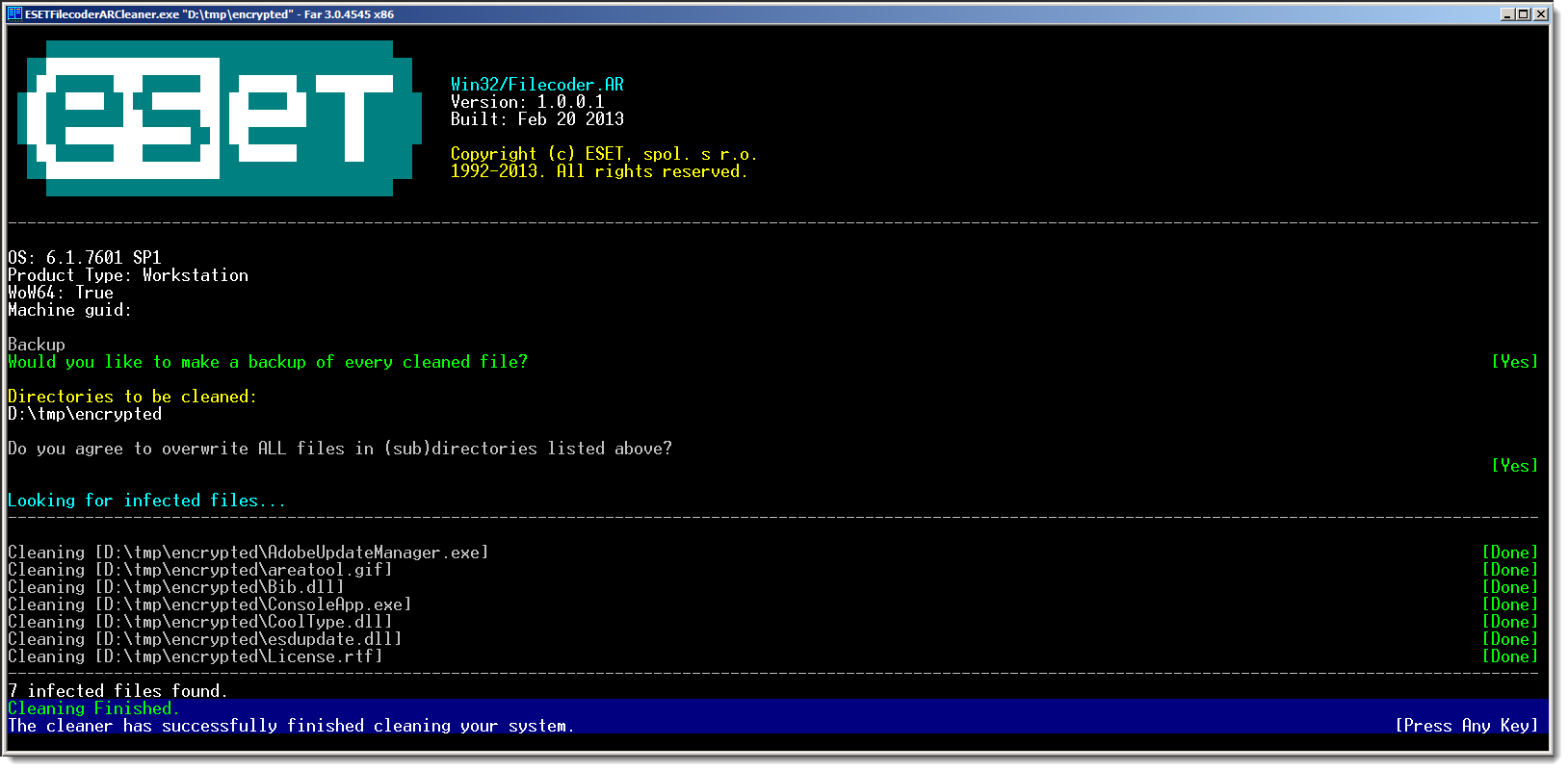
Rysunek 1-1
Kliknij obraz, aby wyświetlić go w nowym oknie


