Problem
- Dine personlige filer blev krypteret
- Dit ESET-produkt opdagede Win32/Filecoder.AR-infektionen
- Dekrypter dine filer ved hjælp af ESETFilecoderARcleaner.exe-værktøjet
Detaljer om problemet
- Dine filer blev krypteret uden varsel på din computer eller i en .txt-, .html- eller .png-fil
- Filudvidelser bliver ikke omdøbt, som de gør i andre ransomware-variantinfektioner
Løsning
-
Download værktøjet ESETFilecoderARcleaner.exe, og gem filen på dit skrivebord.
-
Tryk på Windows-tasten + Q-tasten for at søge efter programmer, skriv Kommandoprompt i søgefeltet , højreklik på Kommandoprompt, og klik på Kør som administrator i genvejsmenuen.
-
Skriv kommandoen
cd %userprofile%\Desktop(erstat ikke "userprofile" med dit brugernavn - skriv kommandoen præcis som vist), og tryk derefter på Enter. -
Skriv kommandoen
ESETFilecoderARcleaner.exe, og tryk på Enter. -
Læs og accepter slutbrugerlicensaftalen.
-
Skriv
ESETFilecoderARcleaner.exe C:, og tryk på Enter for at scanne C-drevet. Hvis du vil scanne et andet drev, skal du erstatteC:med det relevante drevbogstav. -
Når du bliver bedt om at lave en sikkerhedskopi af alle rensede filer, skal du vælge Ja ved at trykke på y-tasten.
-
Når du bliver bedt om at overskrive filer, der skal renses, i C-drevet, skal du vælge Ja ved at trykke på y-tasten igen.
-
FilecoderAR-rengøringsværktøjet kører, og meddelelsen "Looking for infected files..." vises. Hvis der opdages en infektion, skal du følge anvisningerne fra FilecoderAR-rengøringsværktøjet for at rense dit system.
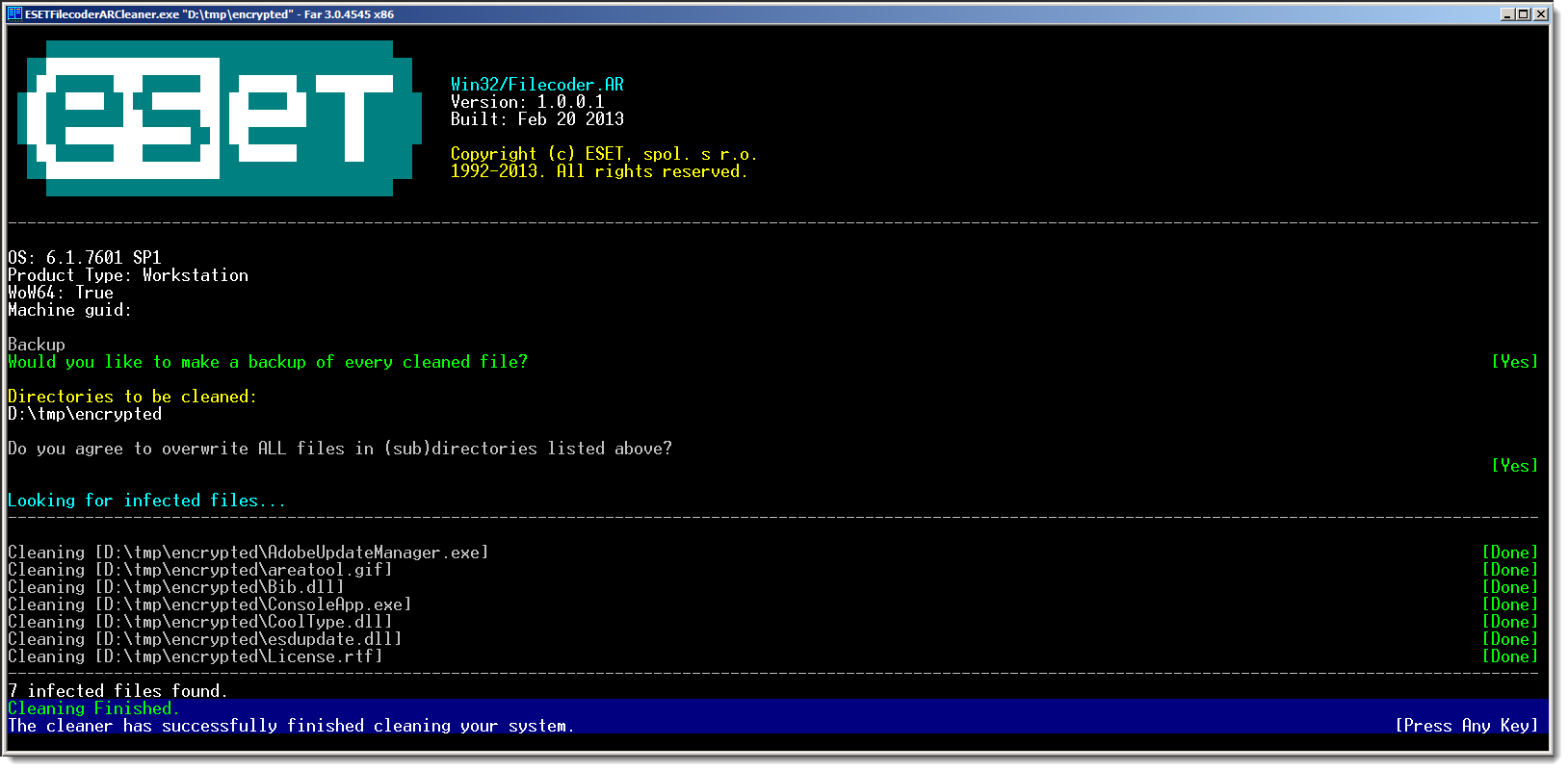
Figur 1-1
Klik på billedet for at se det større i et nyt vindue


