Obsah
- Vaše osobní soubory byly zašifrovány
- Váš produkt ESET detekoval infekci Win32/Filecoder.AR
- Dešifrování souborů pomocí nástroje ESETFilecoderARcleaner.exe
Podrobnosti
- Vaše soubory byly bez upozornění zašifrovány v počítači nebo v souboru .txt, .html nebo .png
- Přípony souborů se nepřejmenovávají jako u jiných variant ransomwaru
Řešení
-
Stáhněte si nástroj ESETFilecoderARcleaner.exe a uložte soubor na plochu.
-
Stisknutím kláves Windows + Q vyhledejte aplikace, do poleHledat zadejte Příkazový řádek , klikněte pravým tlačítkem myši na Příkazový řádek a v kontextové nabídce klikněte na příkaz Spustit jako správce.
-
Zadejte příkaz
cd %userprofile%\Desktop(nenahrazujte "userprofile" svým uživatelským jménem–zadejte příkaz přesně podle obrázku) a stiskněte klávesu Enter. -
Zadejte příkaz
ESETFilecoderARcleaner.exea stiskněte klávesu Enter. -
Přečtěte si licenční smlouvu s koncovým uživatelem a vyjádřete s ní souhlas.
-
Typ
ESETFilecoderARcleaner.exe C:a stiskněte klávesu Enter pro skenování jednotky C. Chcete-li skenovat jinou jednotku, vyměňteC:příslušné písmeno jednotky. -
Po výzvě k vytvoření zálohy každého vyčištěného souboru vyberte možnost Ano stisknutím klávesy y.
-
Po výzvě k přepsání souborů, které mají být vyčištěny na jednotce C, vyberte možnost Ano opětovným stisknutím klávesy y.
-
Spustí se nástroj FilecoderAR cleaner a zobrazí se zpráva "Looking for infected files...". V případě zjištění infekce postupujte podle pokynů čističe FilecoderAR a vyčistěte systém.
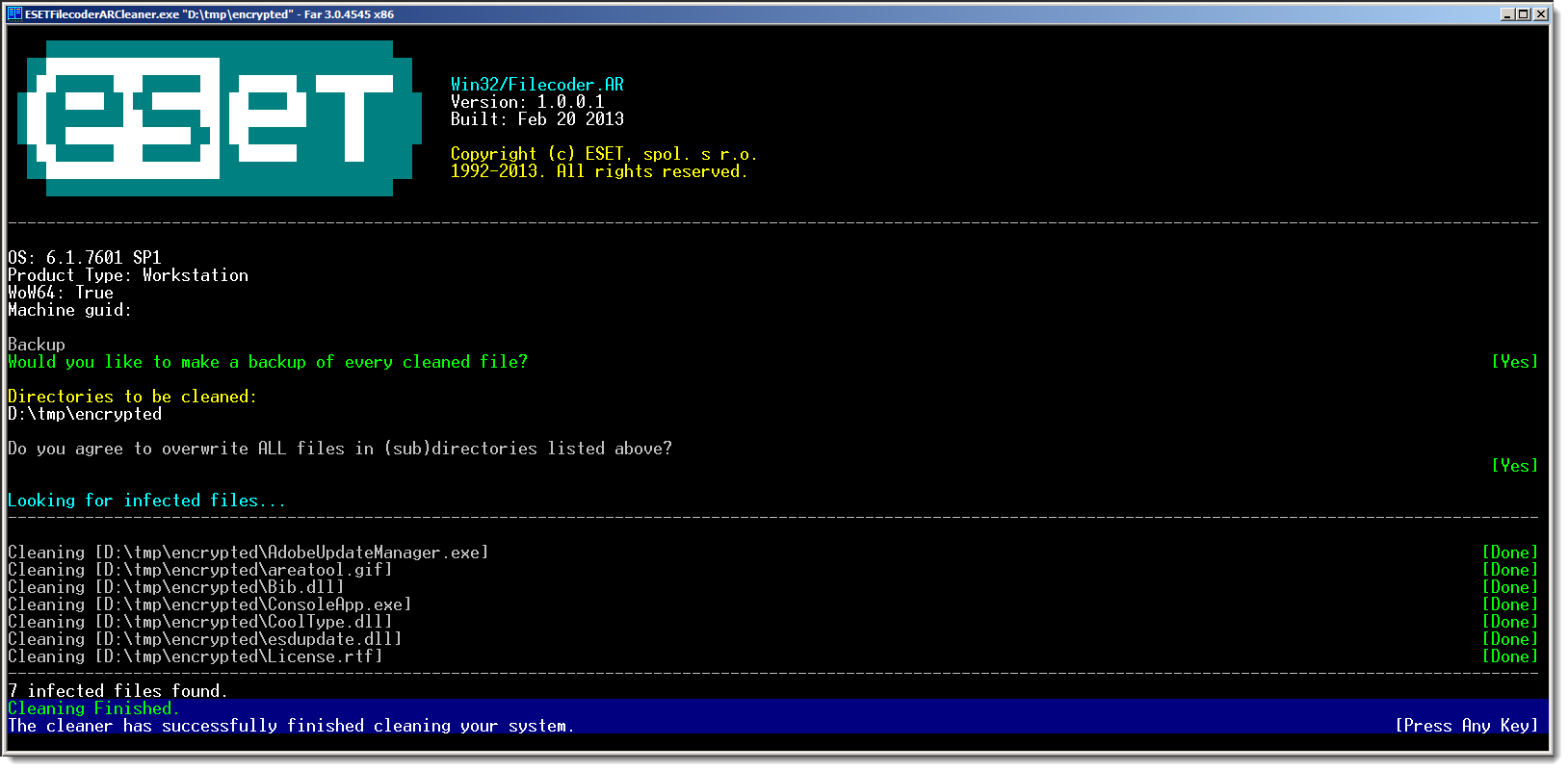
Obrázek 1-1
Kliknutím na obrázek se zobrazí větší v novém okně


