Problem
- Twój Mac jest zablokowany przez oprogramowanie ransomware Mac OS X Lockscreen
Rozwiązanie
I. Uruchom komputer Mac w trybie bezpiecznego rozruchu:
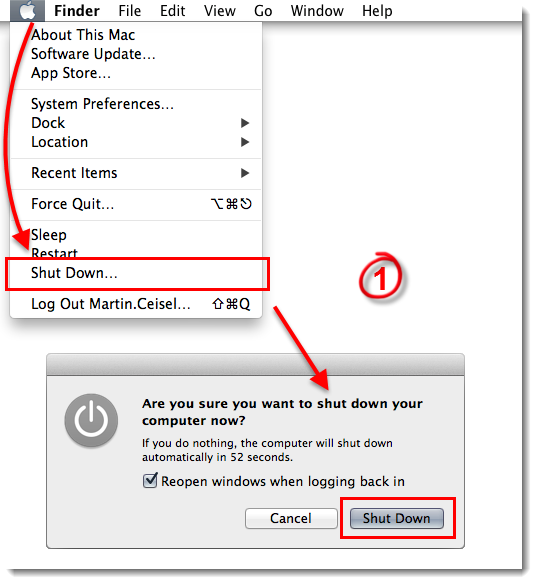
- Wyłącz komputer Mac, klikając ikonę Apple → Zamknij. Po wyświetleniu monitu kliknij Zamknij. Możesz też nacisnąć i przytrzymać przycisk zasilania, aż komputer się wyłączy.

Ilustracja 1-1
Kliknij obraz, aby wyświetlić go w większym rozmiarze w nowym oknie - Włącz komputer Mac i przytrzymaj klawisz Shift. Zwolnij klawisz Shift, gdy zobaczysz szare logo Apple i poczekaj, aż pojawi się pulpit komputera Mac. Komputer Mac powinien znajdować się w trybie bezpiecznego rozruchu, który wyłącza elementy startowe. Przejdź do części II poniżej.
II. Wyczyść pamięć podręczną Safari:
- Otwórz Safari
 i kliknij Safari → Preferencje.

Rysunek 2-1
Kliknij obraz, aby wyświetlić go w nowym oknie - Kliknij przycisk Zaawansowane i zaznacz pole wyboru obok opcji Pokaż menu rozwijane na pasku menu.

Rysunek 2-2
Kliknij obraz, aby wyświetlić go w nowym oknie - Menu Develop będzie teraz dostępne. Kliknij przycisk Develop → Empty Caches.

Rysunek 2-3
Kliknij obraz, aby wyświetlić go w większym rozmiarze w nowym oknie - Uruchom ponownie komputer normalnie (bez przytrzymywania klawisza Shift ), klikając ikonę Apple → Uruchom ponownie. Po wyświetleniu monitu kliknij Uruchom ponownie.

Rysunek 2-4
Kliknij obraz, aby wyświetlić go w nowym oknie

Need further assistance? Contact ESET Technical Support.


