Problem
- Ihr Mac ist durch Mac OS X Lockscreen Ransomware gesperrt
Lösung
I. Starten Sie Ihren Mac im abgesicherten Boot-Modus:
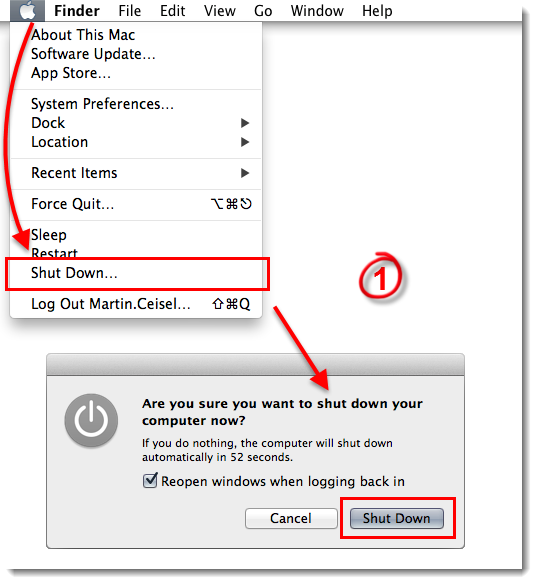
- Schalten Sie Ihren Mac aus, indem Sie auf das Apple-Symbol → Herunterfahren klicken. Wenn Sie dazu aufgefordert werden, klicken Sie auf Herunterfahren. Alternativ können Sie den Netzschalter drücken und gedrückt halten, bis der Computer ausgeschaltet ist.

Abbildung 1-1
Klicken Sie auf das Bild, um es in einem neuen Fenster zu vergrößern - Schalten Sie Ihren Mac ein und halten Sie die Umschalttaste gedrückt. Lassen Sie die Umschalttaste los, wenn Sie das graue Apple-Logo sehen, und warten Sie, bis der Mac-Schreibtisch angezeigt wird. Ihr Mac sollte sich im abgesicherten Boot-Modus befinden, in dem Startobjekte deaktiviert sind. Fahren Sie mit dem folgenden Teil II fort.
II. Löschen Sie den Safari-Cache:
- Öffnen Sie Safari
 und klicken Sie auf Safari → Einstellungen.

Abbildung 2-1
Klicken Sie auf das Bild, um es in einem neuen Fenster zu vergrößern - Klicken Sie auf Erweitert und aktivieren Sie das Kontrollkästchen neben Develop-Menü in Menüleiste anzeigen.

Abbildung 2-2
Klicken Sie auf das Bild, um es in einem neuen Fenster zu vergrößern - Das Menü Entwickeln ist nun verfügbar. Klicken Sie auf Entwickeln → Caches leeren.

Abbildung 2-3
Klicken Sie auf das Bild, um es in einem neuen Fenster zu vergrößern - Starten Sie Ihren Computer normal neu (ohne die Umschalttaste gedrückt zu halten), indem Sie auf das Apple-Symbol → Neu starten klicken. Wenn Sie dazu aufgefordert werden, klicken Sie auf Neustart.

Abbildung 2-4
Klicken Sie auf das Bild, um es in einem neuen Fenster zu vergrößern

Need further assistance? Contact ESET Technical Support.


