Kiadvány
- A Mac OS X Lockscreen ransomware zárolta a Mac számítógépét
Megoldás
I. Indítsa el a Mac számítógépet biztonságos indítási módban:
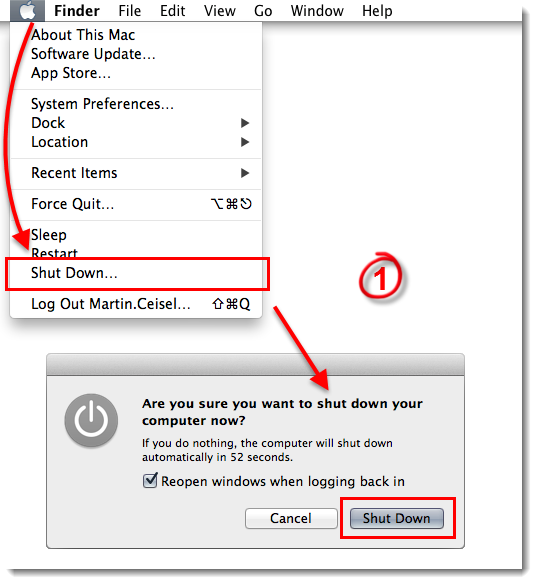
- Kapcsolja ki a Mac számítógépet az Apple ikonra kattintva → Shut Down. Ha a rendszer kéri, kattintson a Leállítás gombra. Másik lehetőségként nyomva tarthatja a bekapcsológombot, amíg a számítógép ki nem kapcsol.

1-1. ábra
Kattintson a képre a nagyobb méretben való megjelenítéshez új ablakban - Kapcsolja be a Mac számítógépet, és tartsa lenyomva a Shift billentyűt. Engedje fel a Shift billentyűt, amikor megjelenik a szürke Apple logó, és várja meg, hogy megjelenjen a Mac Asztal. A Mac-nek biztonságos indítási módban kell lennie, amely letiltja az indítási elemeket. Folytassa az alábbi II. résszel: .
II. A Safari gyorsítótár törlése:
- Nyissa meg a Safarit
 és kattintson a Safari → Beállítások gombra.

2-1. ábra
Kattintson a képre a nagyobb méretben való megjelenítéshez új ablakban - Kattintson a Speciális gombra, és jelölje be a Fejlesztés menü megjelenítése a menüsorban melletti jelölőnégyzetet.

2-2. ábra
Kattintson a képre a nagyobb méretben való megjelenítéshez új ablakban - A Develop menü mostantól elérhetővé válik. Kattintson a Develop → Empty Cache (Üres gyorsítótárak) gombra.

2-3. ábra
Kattintson a képre a nagyobb méretben való megjelenítéshez új ablakban - Indítsa újra a számítógépet normál módon (a Shift billentyű lenyomása nélkül) az Apple ikonra kattintva → Újraindítás. Ha a rendszer kéri, kattintson az Újraindításgombra.

2-4. ábra
Kattintson a képre a nagyobb méretben való megjelenítéshez új ablakban

Need further assistance? Contact ESET Technical Support.


